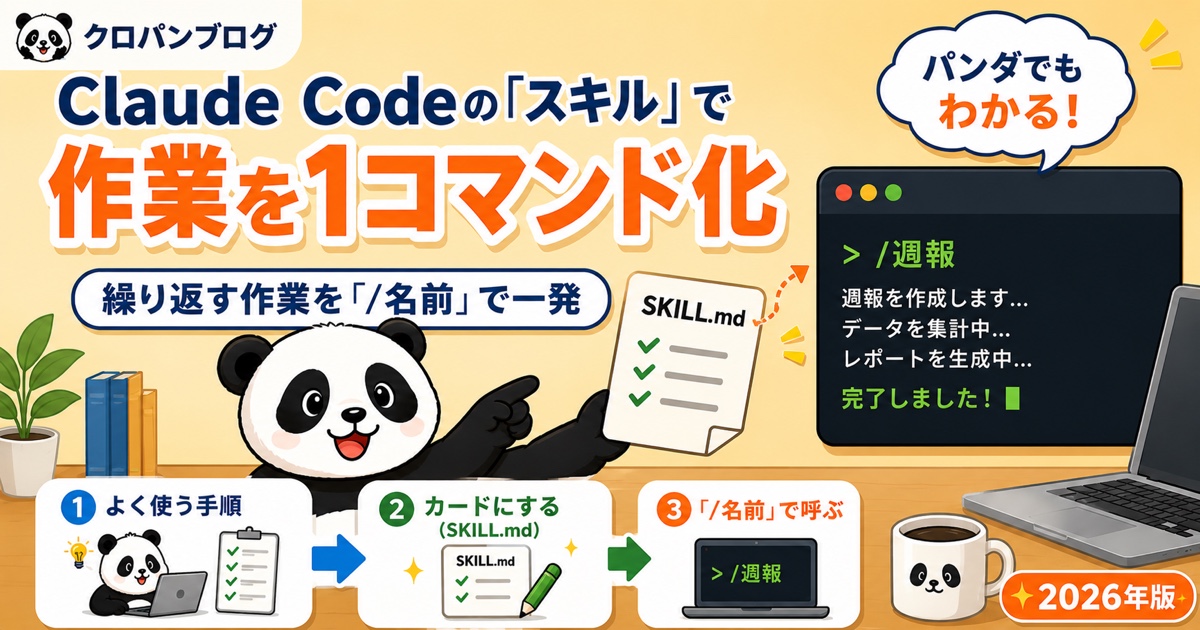
「Claude Codeに、毎回同じ作業を長々とお願いしている…」そんなことありませんか?🐼
週報づくり、記事のチェック、決まった形式のまとめ。やることは毎回同じなのに、指示は毎回イチから打ち直し。実はこれ、スキルという機能で「/名前」と打つだけに短縮できるんです。
この記事では、Claude Codeを毎日使っているクロパンが、スキルとは何か・使い方・自分用スキルの作り方まで、パンダでもわかるやさしい言葉で解説します。
Claude Codeのスキルとは?よく使う作業を「手順書」にしてコマンド1つで呼び出せる機能
📖 出典について
この記事のスキルの仕組みは、Claude Code公式ドキュメント「Extend Claude with skills」(英語)の内容を、非エンジニア向けにかみくだいて説明しています。仕様は変わることがあるため、最新の正確な情報は公式をご確認ください(2026年8月時点)。
まず結論から。スキルとは、よく使う作業の手順を「手順書ファイル」として登録しておき、コマンド1つで呼び出せる機能です。
3行まとめ(忙しい人はここだけでOK)
✅ スキル=よく使う作業の手順をまとめた「手順書」ファイル
✅ 一度作れば「/名前」と打つだけで、毎回同じ作業を頼める
✅ 作り方も簡単。フォルダを1つ作って、手順書を1枚置くだけ(2026年7月時点)
スキル=よく作る料理の「レシピカード」🐼
スキルは、よく作る料理のレシピをカード1枚にしておくイメージがいちばん近いです。
カレーを作るたびに「まず玉ねぎを切って、次にお肉を炒めて…」と思い出しながら作るのは大変ですよね。でもレシピカードが1枚あれば、「カレーのカードを見て作って」で済みます。Claude Codeのスキルも同じです。
・レシピカード → スキル(手順書ファイル)
・カードの名前 → コマンド名(/週報 のような呼び出し名)
・「このカードで作って」→「/名前」と打つこと
ビフォーアフター|毎回の長い指示が「/名前」1行になる
スキルを使う前と後で、お願いの仕方はこう変わります。
| スキルを使う前 | スキルを使った後 | |
|---|---|---|
| 頼み方 | 毎回、手順を長文で説明 | 「/週報」と打つだけ |
| 手順のブレ | 言い忘れがあると結果もブレる | 手順書どおりで毎回同じ品質 |
| 時間 | 指示を書くだけで数分 | 数秒 |
なぜこれができるかというと、手順を「会話」ではなく「ファイル」として渡しているからです。会話は流れていってしまいますが、ファイルにした手順書は何度でも同じ内容で使えます。つまりスキルは、「繰り返す作業の説明を、二度と打たなくていい仕組み」なんです。
・スキル=よく使う作業の「レシピカード」
・「/名前」1行で、いつもの作業をいつもの品質で頼める
・手順がファイルになるので、言い忘れ・ブレがなくなる
スキル・CLAUDE.md・メモリの違い|3つの覚えさせ方の使い分け【2026年7月時点】
「あれ?CLAUDE.mdやメモリと何が違うの?」と思った方、いい質問です🐼 Claude Codeには「覚えさせる仕組み」が3つあって、役割がそれぞれ違います。
CLAUDE.md=いつも効く「家のルール」
CLAUDE.mdは、会話のたびに必ず読み込まれる「家のルール」です。「回答は日本語で」「このフォルダは触らない」のような、いつでも守ってほしい短いルールを書いておく場所です。詳しくはこちらの記事で解説しています。
👉 CLAUDE.mdの書き方5ステップ|Claude Codeに毎回同じ説明をやめさせる方法
メモリ=会話をまたいで覚える「ノート」
メモリは、Claudeが会話をまたいで覚えてくれる「ノート」です。「この人はMacを使っている」「ですます調が好み」のような、あなたに関する事実をためていきます。
👉 Claude Code メモリ機能の使い方|毎回の説明を卒業する3つの方法
スキル=呼んだ時だけ動く「レシピカード」
そしてスキルは、呼んだ時だけ動く「手順のかたまり」です。
ここが大事なポイントなのですが、公式ドキュメントによると、スキルの手順書の中身は使うときだけ読み込まれる仕組みになっています(2026年7月時点)。つまり、長い手順書をたくさん登録しても、ふだんの会話が重くならないんです。
CLAUDE.mdに手順をどんどん書いてしまうと、毎回ぜんぶ読み込まれてしまいます。公式も「CLAUDE.mdの一部が『ルール』ではなく『手順』に育ってきたら、スキルにするのがおすすめ」という趣旨の案内をしています。
使い分け早見表
| CLAUDE.md | メモリ | スキル | |
|---|---|---|---|
| たとえるなら | 家のルール | ノート | レシピカード |
| 効くタイミング | いつも | 関係する話題のとき | 呼んだとき(自動も) |
| 向いている内容 | 短いルール | あなたに関する事実 | 複数ステップの手順 |
| 呼び出し方 | 自動 | 自動 | 「/名前」または自動 |

「ルールはCLAUDE.md、事実はメモリ、手順はスキル」と覚えるとスッキリしますよ🐼
・CLAUDE.md=いつも効く短いルール
・メモリ=会話をまたいで覚える事実
・スキル=呼んだ時だけ動く手順書。長い手順はスキルにするのが正解
スキルの使い方|「/名前」で呼ぶだけ・自動で使ってくれることも
使い方はとても簡単です。呼び方は2つあります。
用意されているスキルを呼んでみる(「/」を打つと一覧が出る)

Claude Codeの入力欄で「/」(半角スラッシュ)を打つと、使えるコマンドの一覧が出てきます(2026年7月時点)。最初からいくつかのスキルやコマンドが用意されているので、まずは眺めてみてください。
①Claude Codeの入力欄で「/」を打つ
②一覧から使いたいものを選ぶ(名前を途中まで打つと絞り込めます)
③Enterで実行
→ 一覧が表示されたらOKです。「へえ、こんなのがあるんだ」で大丈夫🐼
Claudeが自動でスキルを使ってくれる場合
実はスキルは、「/名前」と打たなくても、関係する話題になるとClaudeが自動で使ってくれることがあります(2026年7月時点の仕様)。手順書には「どんなときに使うか」という説明文(description)を書く欄があり、Claudeはそれを手がかりに「今この手順書の出番だな」と判断します。「呼んでもいいし、察してもくれる」――ここがただの定型文登録と違う、賢いところです。
「/名前+ひとこと」で細かい注文も渡せる
スキルは、呼ぶときにひとことを添えることもできます。
/週報 今週は出張が多かったので、その話を中心にいつもの手順書どおりに動きつつ、その回だけの注文も反映してくれます。レシピカードを渡しながら「今日は辛口で」とお願いするイメージです😊
・「/」を打つと使えるスキルの一覧が出る
・関係する話題ではClaudeが自動で使ってくれることもある
・「/名前+ひとこと」でその回だけの注文も渡せる
自分のスキルの作り方3ステップ|フォルダとSKILL.mdだけ【2026年7月時点】
ここからが本題。自分だけのスキルの作り方です。「ファイルを作るなんて難しそう…」と思うかもしれませんが、フォルダ1つ+テキストファイル1枚だけ。コピペでOKです🐼
※作り方・置き場所は今後変わる可能性があるので、「2026年7月時点の公式ドキュメント準拠」として読んでください。
STEP1 スキル用フォルダを作る
自分用(どのプロジェクトでも使える)スキルは、ホームフォルダの中の .claude/skills/ の下に置きます。フォルダ名がそのまま呼び出し名になるので、半角英数のわかりやすい名前がおすすめです。
mkdir -p ~/.claude/skills/weekly-report→ これで「weekly-report(週報)」という名前のスキル置き場ができました。
⚠️ フォルダ作りが不安な方は、Claude Codeに「~/.claude/skills/ の下に weekly-report フォルダを作って」とお願いすればやってくれます。ちなみに、特定のプロジェクトだけで使うスキルは、プロジェクトフォルダ内の .claude/skills/ に置きます(2026年7月時点)。
STEP2 SKILL.mdに「いつ使うか+手順」を書く(コピペテンプレ付き)
作ったフォルダの中に、SKILL.md という名前のテキストファイルを1枚作ります。中身は「いつ使うかの説明」+「手順」の2部構成です。
---
name: weekly-report
description: 週報の下書きを作る。「週報」「今週のまとめ」と頼まれたら使う。
---

あなたは週報づくりのアシスタントです。以下の手順で下書きを作ってください。

① 今週の作業メモのファイルを読み込む
② 「やったこと」「わかったこと」「来週やること」の3つの見出しで整理する
③ ですます調で、読みやすくまとめる
④ 最後に、内容に間違いがないか確認の一言を添える
ポイントは2つだけです。
・description(説明文):どんなときに使うかを書く欄。Claudeが自動でスキルを使うかどうか、ここを見て判断します
・本文:やってほしい手順を①②③で書く。人間の新人さんに渡す手順書と同じ書き方でOK
→ ファイルが保存できたらOKです。
STEP3 「/スキル名」で呼んで動作確認
Claude Codeに戻って、さっそく呼んでみましょう。
/weekly-report→ 手順書どおりに動き出したら成功です🎉 公式ドキュメントによると、スキルの追加・修正は基本的にセッションを再起動しなくても反映されます(2026年7月時点。新しくskillsフォルダ自体を作った直後だけは再起動が必要な場合あり)。
番外編|一番ラクなのは「Claudeにスキル化を頼む」🐼
ここまで手作りの手順を紹介しましたが、正直に言うと、私がいつもやっているのはもっとズルい方法です。
今やってもらったこの作業、次から「/名前」で呼べるようにスキルにしてこれだけ。Claude Codeは自分でフォルダもSKILL.mdも作れるので、うまくいった作業をその場でスキル化してもらうのが一番ラクで確実です。手順を思い出しながら書く必要すらありません😊
・STEP1:~/.claude/skills/名前/ のフォルダを作る
・STEP2:SKILL.md に「いつ使うか+手順①②③」を書く
・STEP3:「/名前」で呼んで動作確認
・番外編:「この作業をスキルにして」とClaudeに頼むのが一番ラク
何をスキルにすると便利?毎回同じ手順の作業3タイプ+クロパンの実例
「仕組みはわかったけど、何をスキルにすればいいの?」という方へ。目安はシンプルで、「先週もやったし、来週もやる作業」です。よく効く3タイプを紹介します。
① 文章・レポートの「型」
・週報・月報の下書き
・ブログ記事の構成案づくり
・お知らせ文やメール返信のひな形
「この見出しで、この順番で、この文体で」という型が決まっている文章は、スキル化の効果がてきめんです。
② チェックの「型」
・文章の誤字脱字チェック
・公開前の確認(リンク切れ・画像の入れ忘れなど)
・資料の数字と元データの突き合わせ
チェック作業は「確認する項目リスト」がそのまま手順書になるので、スキルにしやすい代表格です。
③ 調べ物・まとめの「型」
・「料金・特徴・注意点の3つの観点で比較表にする」といった調査の型
・ニュースやアップデート情報の要約の型
「調べ方・まとめ方がいつも同じ」なら、観点ごと手順書にしてしまいましょう。
クロパンの実例|ブログの公開前チェックをスキル化した話
私の実例をひとつ。このブログでは、記事を公開する前に「誤字はないか・リンクは切れていないか・画像は入っているか・表示は崩れていないか」といった確認項目を毎回チェックしています。
以前は、この確認のお願いを毎回長文で打っていました。項目が多いので、伝え忘れた項目はチェックもされません。実際、言い忘れた項目のミスが公開後に見つかって、あとから直したことが何度かあります…🐼
そこで、チェック項目を1枚の手順書にまとめてスキル化しました。今は公開前に呼び出すだけ。「私が言い忘れても、手順書は忘れない」――これがスキルの一番ありがたいところだと実感しています。
人間の記憶力に頼らない仕組みにするのが、AI活用のコツです🐼
・目安は「先週もやったし、来週もやる作業」
・①文章の型 ②チェックの型 ③調べ物の型 がスキル化の3大定番
・チェックリストのスキル化は「言い忘れ」による事故を防いでくれる
スキルを使うときの注意点3つ
便利なスキルですが、使う前に知っておいてほしい注意点が3つあります。
① スキル名は「見てわかる名前」に(増えると迷子になる)
スキルは便利なのでどんどん増えます。そして増えると「あれ、このスキル何だっけ?」が必ず起きます😅
・名前は「weekly-report(週報)」のように中身が想像できるものにする
・「test」「sub2」のような、あとで謎になる名前は避ける
・たまに一覧を見て、使っていないスキルは整理する
② CLAUDE.md・メモリと役割をかぶらせない
同じ内容をCLAUDE.mdとスキルの両方に書くと、「どっちが効いているのかわからない」「片方だけ直して食い違う」という混乱のもとになります。
迷ったらこの合言葉:ルールはCLAUDE.md、事実はメモリ、手順はスキル
③ 手順書にパスワード・機密情報を書かない
いちばん大事な注意点です⚠️
SKILL.mdはただのテキストファイルです。パスワード・APIキー・会社の内部情報などをそのまま書き込まないでください。手順書は「便利だから」と人に共有したり、プロジェクトごと配布したりする機会が多く、書いた機密も一緒に旅立ってしまいます。
・スキル名は中身がわかる名前に。増えたら棚卸し
・CLAUDE.md・メモリと役割をかぶらせない(ルール/事実/手順で分担)
・SKILL.mdに機密情報は書かない
まとめ|まずは「毎週やっている作業」を1つスキルにしてみよう
最後に、この記事のおさらいです。
✅ スキル=よく使う作業の手順書。「/名前」1つで呼び出せる
✅ ルールはCLAUDE.md、事実はメモリ、手順はスキルで使い分け
✅ 作り方はフォルダ+SKILL.md 1枚(2026年7月時点)。Claudeに「スキルにして」と頼むのが一番ラク
✅ 文章の型・チェックの型・調べ物の型がスキル化の3大定番
✅ スキル名は見てわかる名前に。機密情報は書かない
【今日からできる1アクション】
あなたが毎週やっている作業を1つ思い浮かべて、Claude Codeにこう頼んでみてください。
この作業、次から「/名前」で呼べるようにスキルにしてそれだけで、来週のあなたの指示は1行になります🐼✨
【関連記事】
- CLAUDE.mdの書き方5ステップ|Claude Codeに毎回同じ説明をやめさせる方法
- Claude Code メモリ機能の使い方|毎回の説明を卒業する3つの方法
- Claude Code の会話が重い時|/compact・/clear・/rewind の使い分け【2026】
よくある質問(FAQ)
- Qスキルは無料で使える?追加料金はかかる?
- A
スキル機能そのものに追加料金はありません。Claude Codeが使えるプランなら、そのまま使えます(2026年7月時点)。プラン内容は変わることがあるので、最新は公式サイトでご確認ください。
- Qスラッシュコマンドとスキルは別物?
- A
2026年時点では実質同じものになっています。以前は「カスタムスラッシュコマンド」という別の仕組みがありましたが、公式ドキュメントによるとスキルに統合されました。昔ながらの置き場所(.claude/commands/)に作ったコマンドも、引き続きそのまま動きます。
- Q作ったスキルが一覧に出てこない・動かないときは?
- A
まず①ファイル名が「SKILL.md」になっているか、②フォルダの場所(~/.claude/skills/スキル名/)が正しいかを確認してください。skillsフォルダ自体を新しく作った直後は、Claude Codeの再起動が必要な場合があります(2026年7月時点)。それでも動かないときは、Claude Codeに「このスキルが動かない原因を調べて」と聞くのが早道です。
- Q会社のPCと家のPCの両方で使える?
- A
自分用スキルはそのPCのホームフォルダに置くので、別のPCで使うには同じファイルをコピー(またはクラウドで同期)すればOKです。プロジェクト用スキルはプロジェクトフォルダの中に入っているので、フォルダごと持ち運べばそのまま使えます。
- QSKILL.mdは英語で書かないとダメ?
- A
手順の本文は日本語で大丈夫です。Claudeは日本語の手順書をきちんと理解してくれます。スキル名(フォルダ名)だけは、呼び出しやすさの面で半角英数がおすすめです。