- ① 「ブログの引っ越し、自分で調べるのが面倒…」で止まっていませんか?
- ② なぜ新ドメインに引っ越したのか(背景)
- ③ STEP1 新規ドメインを取得する(ConoHa WING)
- ④ STEP2 新ドメインにWordPressを入れて初期設定する
- ⑤ STEP3 1つ目のブログを“そっくり”新ドメインへ移植する(最大のキモ)
- ⑥ STEP4 GA4・Search Consoleを新ドメインで設定する
- ⑦ STEP5 引っ越し元(旧ドメイン)の後片付け
- ⑧ ClaudeCodeに移行を手伝わせるときの注意点(相棒として上手に使うコツ)
- ⑨ 移行そのもの(WordPress側)でつまずいた所【まとめ表】
- ⑩ やらなくてよかった「引き算」リスト
- ⑪ まとめ:“こうしたい”を伝えて、要所だけ自分でやれば、移行は進む
① 「ブログの引っ越し、自分で調べるのが面倒…」で止まっていませんか?
「ブログを別のドメインに引っ越したいけど、やり方を一から調べるのが面倒…」「サーバーにもWordPressにも引っ越し機能はあるみたいだけど、どれをどう使えばいいのか分からない」——そう感じて、手が止まっていませんか?
その気持ち、すごく分かります。私(クロパン🐼)も非エンジニアなので、引っ越しのメニューを見ても「で、結局どのボタンから押せばいいの…?」と、画面の前でフリーズしていました。
しかも正直に言うと、前にも一度、引っ越しでつまずいた経験があります。そのときはClaudeCodeに「APIでまとめて移しておいて」とお願いしたのですが、あとで見たら完璧には移せていなくて、結局自分で1つずつ確認するハメに。“丸投げ”した結果、かえって2度手間になってしまったんです。
そこで今回は、その反省を活かしてやり方を変えました。私がClaudeCodeに伝えたのは、「1つ目のブログを、1ミリも違わずそっくり新しいドメインに移したい」という“希望”だけ。するとClaudeが「何が自動で移せて、何は手作業が必要か」をまず切り分けて、引っ越しの手順を設計してくれました。私は要所だけ手を動かし、最後はClaudeが新旧の数を数えて答え合わせ。結果、記事12本・画像99枚・設定一式を、まるっと1日で引っ越しできました。
この記事では、ClaudeCodeを相棒にしながら——
・新しいドメインの取得(ConoHa WING)
・WordPressの初期設定
・1つ目のブログを“そっくり”新ドメインへ移植する流れ
・ClaudeCodeに移行を手伝わせるときの“正直な”注意点(ここ大事)
・非エンジニアの私が実際にハマった所と「やらなくてよかったこと」
を、2026年5月にやった実体験そのまま、スクショ付きで正直にお話しします。
先に正直にお伝えしておきます。
・引っ越しのやり方を自分で勉強しなくても、道筋はClaudeと作れます
・でも「全部おまかせ」の“丸投げだけ”だと、取りこぼしが出ます(私が前回やった失敗がまさにこれ)
——だからこの記事は、Claudeを“相棒”として上手に使うコツと注意点もセットで書きます。便利なところも、気をつけるところも、両方そのままお見せします😊
② なぜ新ドメインに引っ越したのか(背景)
そもそも、なぜわざわざ引っ越したのか。理由はシンプルで、ドメイン名が、中身と合わなくなっていたからでした。
1つ目のブログは別のテーマで運営していたのですが、ClaudeCodeを使い始めてから、書く内容がどんどんClaudeCode寄りになっていきました。すると、URL(ドメイン名)と記事の中身がチグハグに。読んでくれる人からすると「このサイト、結局なんのブログ…?」と分かりにくいですし、ドメイン名と中身のズレは、信頼やアフィリエイト収入にも地味に響きます。そこで、内容にぴったり合った新しいドメイン(claudecode-blog.com)で心機一転することにしたんです。
大事なのは、やりたいのが「中身はそのまま・ガワ(ドメイン)だけ最適化」だったこと。記事も画像も設定も、これまで積み上げたものは1つも捨てたくない。だからこそ「そっくりそのまま移す」が今回のテーマになりました。
ちなみに引っ越しの前に、1つ目のブログをClaudeCodeとAPIでつないで、「いま中身が何件あるのか」をざっと把握してもらいました。記事の数、画像の数、カテゴリやタグの数。これを先に押さえておいたおかげで、あとの“答え合わせ”がぐっとラクになりました(このあと⑤で出てきます)。
新しいドメインに移る動機は人それぞれです。
・発信するテーマ(ジャンル)を変えたい
・覚えやすい・内容に合ったドメイン名にしたい
・思い切って2つ目のブログとして育てたい
——どれであっても、これから紹介する手順はそのまま使えます。
とはいえ、引っ越しのやり方をイチから調べるのは、正直ちょっと腰が重いですよね。次の章から、その“重さ”をClaudeと一緒に軽くしていく実際の手順を見ていきます👇
③ STEP1 新規ドメインを取得する(ConoHa WING)
まずは家づくりでいう「土地」にあたる、新しいドメイン(〇〇.com など)を用意します。私はサーバーと同じ ConoHa WING でそのまま取得しました。管理画面が1つにまとまっていて、非エンジニアには迷いが少なくて助かります。
③-1 ドメイン取得の手順(迷ったらその場で聞けばOK)
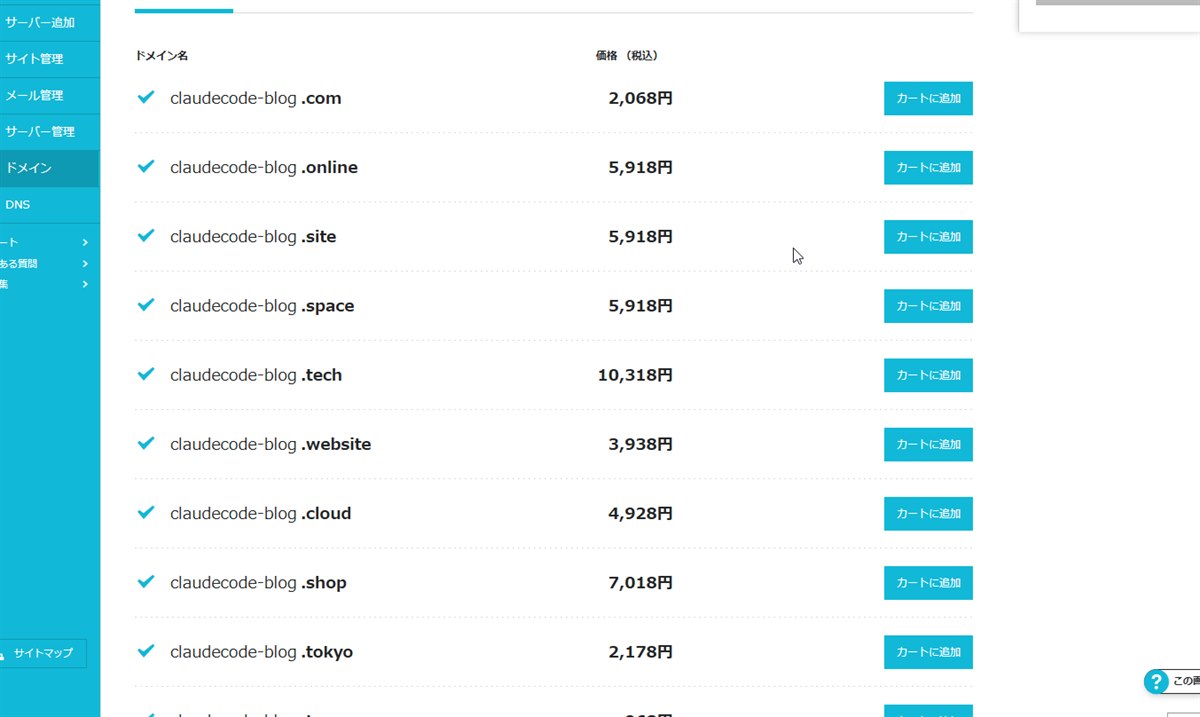
① ConoHa WING(manage.conoha.jp)にログインする
② 左メニューの「ドメイン」→「ドメイン取得」を開く
③ 希望のドメイン名を検索する(例:claudecode-blog.com)
④ 空いていれば「取得」→ そのまま決済する
⑤ 費用の目安は .comで約1,500円(2026年5月時点・取得料は変動します)
正直、私は最初「ドメインのメニュー、どこ…?」と少し迷いました。でも、そこで止まらずに済んだのがClaudeCodeのいいところ。「ConoHaでドメインを取りたいんだけど、どこを押せばいい?」と聞いたら、「ドメイン → ドメイン取得 → 検索」と“順番”で即答してくれました。ボタンを探し回るストレスがないだけで、ぐっと気がラクになります😊
【補足|無料ドメインのこと】
ConoHaの「WINGパック」を契約していると、無料の独自ドメインが1つ付いてきます。2つ目のドメインをこの特典でまかなうのもアリです。ただし無料ドメインは自動更新のON/OFFを個別に切り替えできない仕様。とはいえ更新料は0円なので、基本は放置でOKです。
※ConoHaの申込画面は2025年9月にリニューアルされました。最新版では手順の順番や画面が記事のスクショと少し違う場合がありますが、やることは同じです。
③-2 ⚠️ いちばんの注意:WHOIS認証メールは24時間以内に
ドメインを取得すると、お名前.com(GMO)からWHOIS認証メールが届きます。「このドメインの持ち主は本人ですよ」と確認するためのものです。
土地(ドメイン)が手に入ったら、次はその上に「家」=WordPressを建てていきます👇
④ STEP2 新ドメインにWordPressを入れて初期設定する
土地(ドメイン)が用意できたら、その上にWordPressを建てます。ConoHa WINGなら、ボタンをポチポチ進めるだけで数分で入ります。ここも非エンジニアにやさしいところ。
④-1 WordPressをインストールする手順
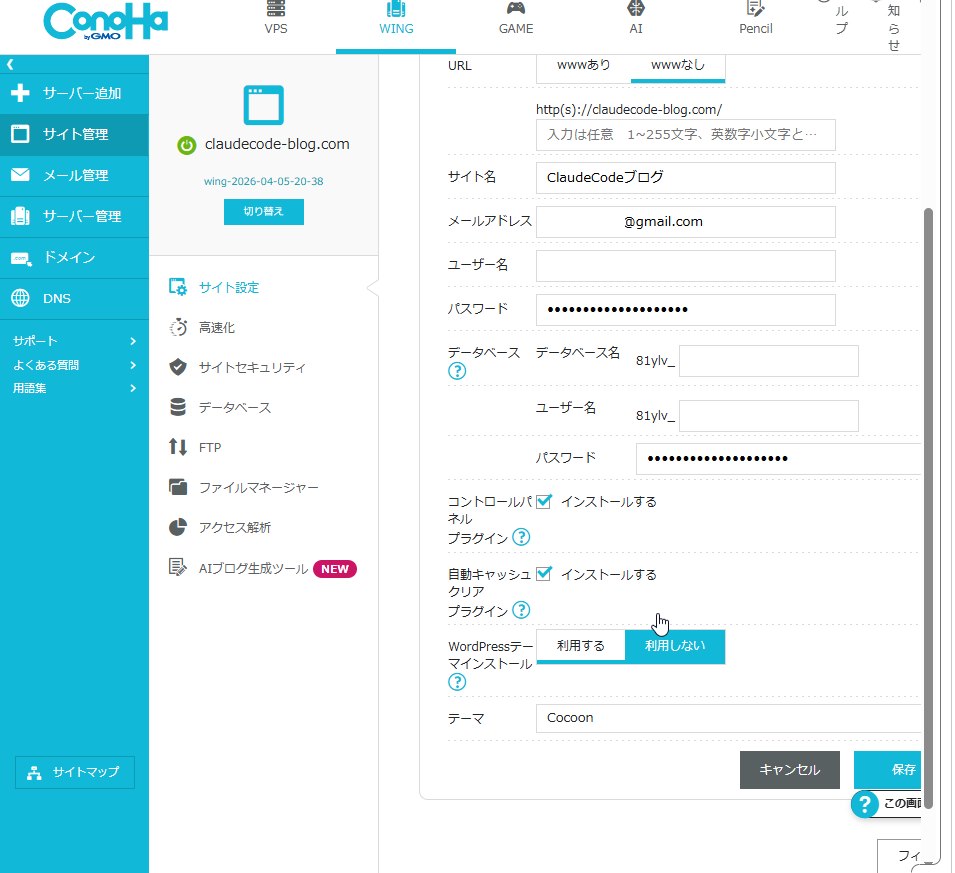
① ConoHa WING →「サイト管理」を開く
② 左パネルの「切り替え」で、さっき取得した新ドメインを選択する
③ 右上の「+WordPress」→「新規インストール」を選ぶ
④ 必要な項目を入力する(下のポイント参照)
⑤「保存」を押せば、数分でインストール完了
【入力のポイント】
・URL:wwwなしでOK
・サイト名:あとから変更できるので仮でOK
・ユーザー名・パスワード:自分で決めて必ずメモ。「admin」や本名は避けるのが安全(乗っ取り対策)
・テーマ:Cocoon(無料・高機能)をそのまま選択
このあとClaudeCodeにWordPressを操作してもらうため、「アプリケーションパスワード」という“作業用の合言葉”が必要になりました。ところが、これの出し方がどこにあるのか分からず、私はまた詰まってしまって…。そこでClaudeに聞いたら、「WordPress管理画面 → ユーザー → プロフィール →“いちばん下”にある『新しいアプリケーションパスワード』で発行」と、ピンポイントで案内してくれました。
④-2 入れたら最初にやる初期設定(3つ)
① SSL(鍵マーク)を有効化:ConoHaの管理画面からONにする(通信を暗号化して、訪問してくれた人に安心してもらえます)
② ログインURLを変更:「SiteGuard WP Plugin」を入れて、ログインページのアドレスを変える(不正ログイン対策)
③ パーマリンクを整える:設定 →「投稿名」(/%postname%/)にしておくと、URLがきれいで後からラク
※WordPressは2026年5月に大きな更新(7.0)があり、管理画面の見た目が新しくなりました。ボタンの位置が記事のスクショと違っても、やることは同じです。
これで“空っぽの新しい家”が建ちました。いよいよ次が今回のキモ——1つ目のブログの中身と設定を、そっくりこの家に運び込む作業です👇
⑤ STEP3 1つ目のブログを“そっくり”新ドメインへ移植する(最大のキモ)
ここが、この記事でいちばん伝えたいところです。1つ目のブログには、これまで積み上げた記事や設定という“資産”があります。それをそっくり新しい家に運び込む——これが、非エンジニアでも1日で立ち上げられた最大の理由です。
⑤-1 まずClaudeが「自動で移せる/移せない」を切り分けてくれた
前回の“丸投げで2度手間”を繰り返したくなかったので、今回は最初にClaudeCodeへこうお願いしました。「1つ目のブログを1ミリも違わずそっくり新ドメインへ移したい。まず“何が自動で移せて、何は手作業が必要か”を切り分けて、安全な手順を考えて」。
するとClaudeは、引っ越しの中身を「自動でいけるもの」と「自動では取りこぼすもの」に仕分けしてくれました。たとえばCocoonの細かい設定・ウィジェット・各プラグインの個別設定は、APIだけでは丸ごとコピーできないこと、そういうものはWordPressやCocoonの“公式の書き出し機能”を使い、最後は人の目で確認するのが確実だ、と教えてくれたんです。
これが、前回いちばん欲しかった情報でした。「全部APIで一発」ではなく、“自動でいける所はClaude・取りこぼす所は公式機能+人の目”と役割を分ける。この“切り分け”こそが、取りこぼしを防ぐカギでした。
| 作業 | だれが担当? | 中身 |
|---|---|---|
| 手順の設計・切り分け | 🐼 ClaudeCode | 何が自動でいけて、何は手作業かを最初に整理 |
| プラグインの一括導入 | 🐼 ClaudeCode(API) | 旧と同じものをまとめて導入・有効化 |
| 移せたかの“答え合わせ” | 🐼 ClaudeCode(API) | 新旧で件数を突き合わせて差分を検出 |
| ファイルの書き出し・読み込み | 🙋 私(1クリック) | エクスポート・インポートのファイル選択 |
| 最後の目視チェック | 🙋 私(目で確認) | 見た目・ウィジェット・プロフィールのズレ確認 |
| 重要な判断(どう進めるか) | 🙋 私(決定) | 「旧サイトは触らない」などの方針はClaudeが確認→私が決定 |
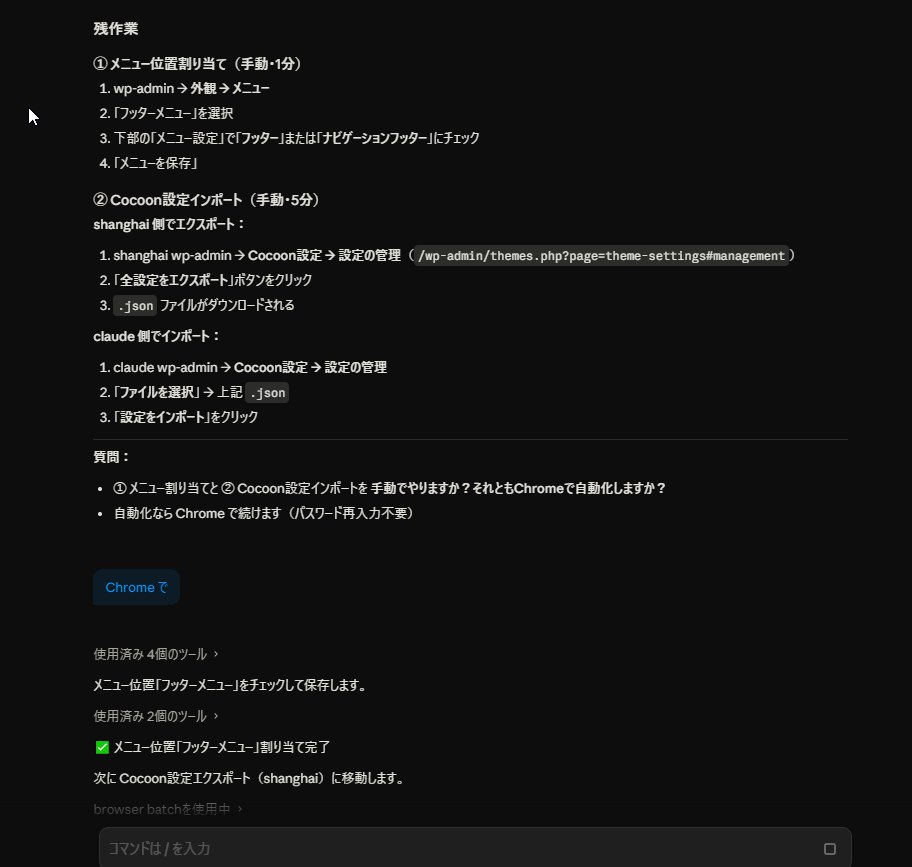
【安心材料|旧ブログは“1ミリも触らない”】
移行中にいちばん怖いのは「元のブログを壊してしまう」こと。そこで私は「旧ブログは“読むだけ”(READ-ONLY)で、書き換えは一切しないで」とClaudeに最初にお願いしました。Claudeも作業前に「この方針でいいですか?」と確認を取ってくれたので、元のブログは無傷のまま。安心して進められました。
⑤-2 実際の流れ:書き出し→読み込み(ファイル選択だけ私の出番)
切り分けができたら、あとは順番に進めるだけ。やることは「旧ブログから書き出して、新ブログに読み込む」のくり返しです。実際の流れはこうでした👇
① 旧ブログでエクスポート:ツール →「エクスポート」→「すべてのコンテンツ」を書き出す(.xmlファイルが手に入ります)
② Cocoon設定もエクスポート:Cocoon設定 →「バックアップ」→ エクスポート
③ 新ブログにプラグインを入れる:旧と同じものをインストール(ここはClaudeが一括で!詳しくは下)
④ 新ブログでインポート:ツール →「インポート」→「WordPressインポーター」で①の.xmlを選ぶ
⑤ ここ重要:インポート時に「添付ファイルのダウンロードと取り込み」に必ずチェック(これで画像99枚も一緒に移動します)
⑥ Cocoon設定を読み込む:Cocoon設定 →「バックアップ」→ ②のファイルをインポート
⑦ ウィジェット・メニュー・プロフィールを見て、ズレていないか確認
ここで正直にお伝えしたいのが、「ファイルを選ぶ・アップロードする」操作だけは、私(人間)の出番だったこと。①の書き出しファイルを④で読み込ませるとき、ファイル選択はClaudeでは代われず、私が1クリックするだけの場面がありました。逆に言えば、面倒なのはその“1クリック”くらい。あとの“探す・調べる”はClaudeが引き受けてくれた、という感覚です。
【ここはClaudeが活躍|プラグインの一括導入】
プラグインは1個ずつ「検索→インストール→有効化」をくり返すと地味に時間がかかります。そこで、旧ブログで使っていたプラグインをClaudeに一覧化してもらい、新ブログへまとめて導入&有効化してもらいました。しかも旧と同じバージョンにそろえてくれたので、「片方だけ新しくて挙動が変わる」という事故も防げました。同じ作業のくり返しは、Claudeのいちばん得意なところです🐼
標準のエクスポート/インポート機能とCocoonのバックアップ機能、この2つでほとんどの“引っ越し”が完結します。特別なツールは要りません。
⑤-3 “答え合わせ”もClaudeが代行(メディア99=99で一致)
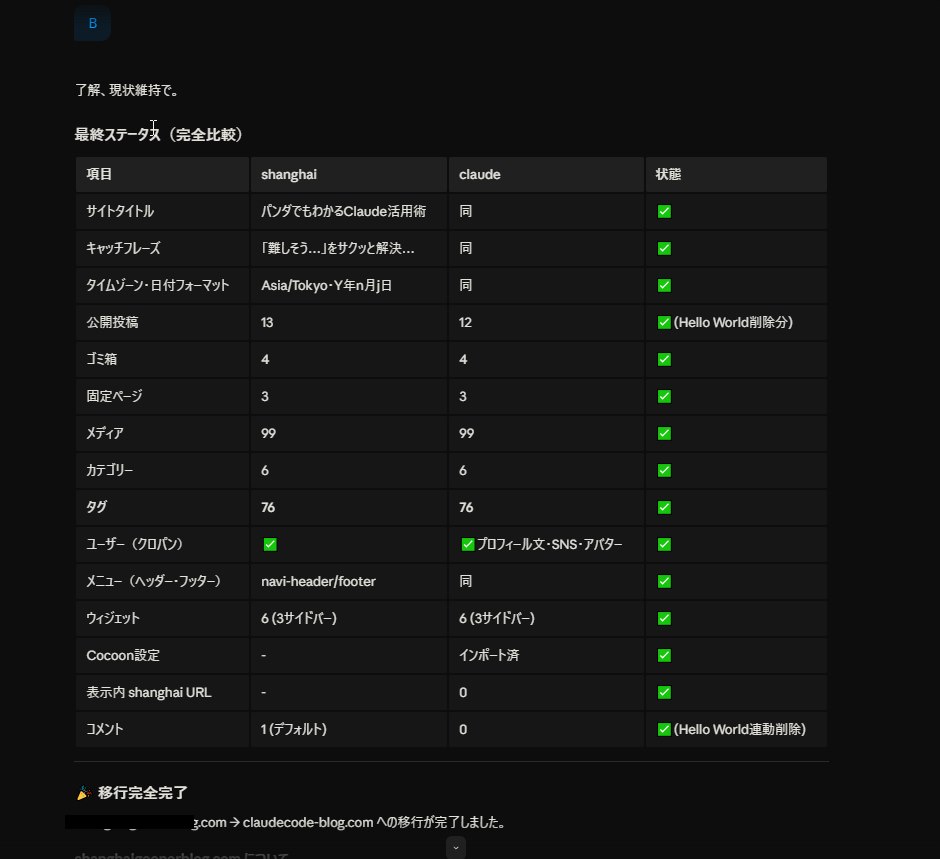
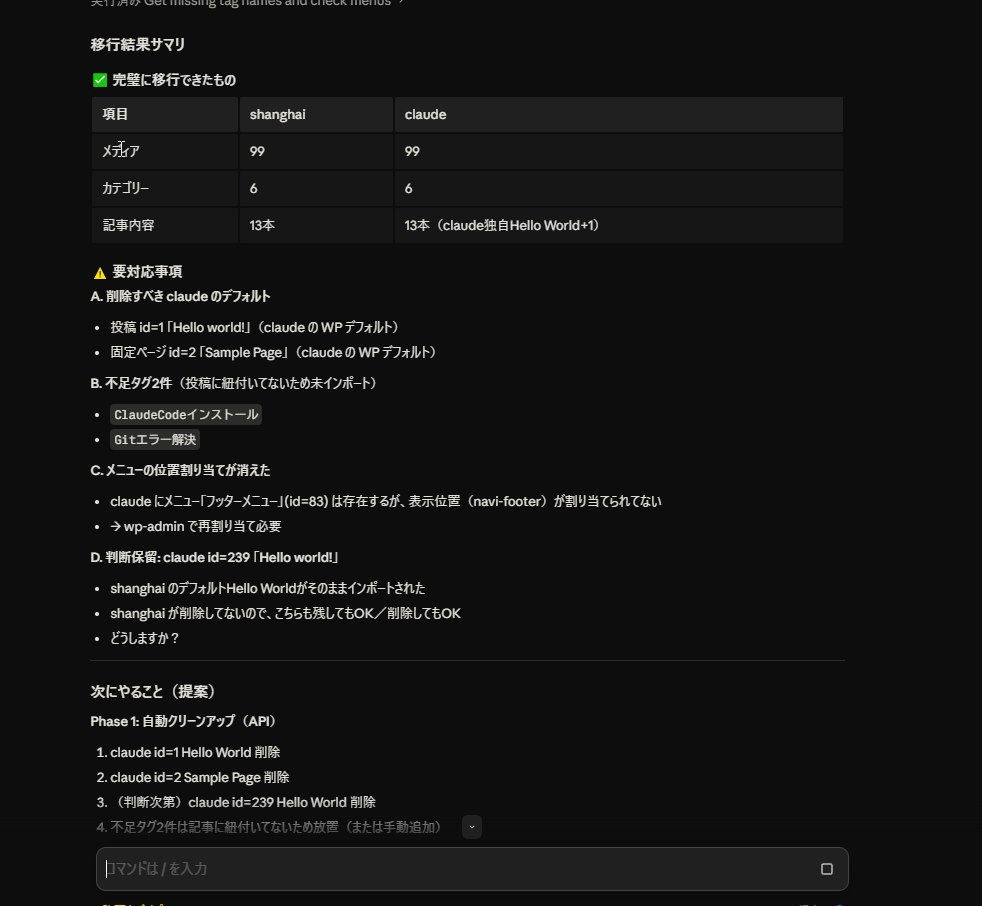
手作業の引っ越しが終わったあと、いちばん不安だったのが「本当に全部、ちゃんと移せたの?」という確認でした。前回はここを“なんとなくOK”で済ませて、あとから抜けが見つかった苦い記憶が…。記事12本・画像99枚を1つずつ目で数えるのは、正直しんどいですよね。
そこで今回は、“答え合わせ”をClaudeCodeに代行してもらいました。旧ブログと新ブログの、記事・固定ページ・画像(メディア)・カテゴリ・タグの件数を1つずつ突き合わせてもらったんです。すると——
【Claudeの答え合わせで分かったこと】
・画像(メディア):旧99枚 = 新99枚で一致 ✅(1枚も欠けていませんでした)
・記事:新ブログに最初から入っている見本記事「Hello World」が“1本”余分だった → 削除
・使っていないタグがいくつか足りなかった → 追加
——こうした“ズレ”をClaudeが見つけてくれて、最終的に記事12本・固定ページ3・画像99枚・カテゴリ6でぴったり一致しました。
たとえば「新ブログに旧ドメインのURLが残っていないか」も、次のようなコマンドでまとめてチェックできます👇(意味が分からなくても大丈夫。これは“こういうこともできる”の一例です)
# 新ブログの記事に「旧ドメイン」のURLが残っていないか一括チェック
curl -s "https://あなたの新ドメイン/wp-json/wp/v2/posts?per_page=100" | grep "旧ドメイン名"このコマンドは、旧URLが残っていれば一覧で出してくれます。1件も出なければ移行クリーン、という確認ができます。コマンドの意味が分からなくても大丈夫。「これで何が分かるの?」とClaudeCodeに聞けば、かみ砕いて教えてくれます。非エンジニアにとっては、“1つずつ数えるしんどい確認”を肩代わりしてくれる相棒がいるのが、いちばんの時短でした。
※上のチェックは公開記事を読むだけなので、APIキーやパスワードは入れません。ただし、Claudeに管理画面を操作してもらう場面では認証情報が必要になります。その扱いの注意は、このあと⑧でまとめてお話しします(ここ、けっこう大事です)。
⑤-4 よくある疑問:旧ドメインのURLが少し残るけど大丈夫?
- Q移行後、内部データ(guid)に旧ドメインのURLが残っています。直すべき?
- A
直さなくて大丈夫です。guidはWordPressが記事を見分けるための“管理用の名札”で、仕様上わざと変更しないもの。訪問してくれた人の見え方には一切影響しません。私も最初は気になって、Claudeにも確認しましたが、「そのままで問題なし」とのことでした。
コピー移植と答え合わせが終われば、引っ越しはほぼ完了。あとはアクセス解析(GA4)と検索エンジンの設定を新しい家に合わせます👇
⑥ STEP4 GA4・Search Consoleを新ドメインで設定する
記事と設定を移したら、最後に「アクセス解析(GA4)」と「検索エンジンへの登録(Search Console)」を新しいドメイン用に整えます。ここを忘れると、せっかくの新ブログのアクセスが計測されません。
⑥-1 ⚠️ GA4は「測定ID」のコピペミスにだけ注意
手順はこの4ステップ👇
① GA4(analytics.google.com)で新しいプロパティを作る
② 発行された測定ID(G-から始まる文字列)をコピーする
③ WP管理画面 → Cocoon設定 → アクセス解析・認証 → 「GA4測定ID」欄に貼り付ける
④ キャッシュをクリアし、GA4の「リアルタイム」で自分のアクセスが映れば成功
設定したあと、「ちゃんと計測できてる…?」とソワソワしたので、Claudeにリアルタイムの反応を一緒に確認してもらいました。自分のアクセスがきちんと記録されているのを2人(?)で確認できると、地味に安心できます😊
旧ブログのGA4プロパティは、すぐ消さなくてOK。旧ドメインの契約が切れるまで残しておくと、過去のデータを保てます。
⑥-2 Search Consoleは所有権確認とサイトマップだけ
① Search Console(search.google.com/search-console)でプロパティを追加
② 「URLプレフィックス」方式で新ドメインを入力
③ 所有権の確認:表示されるHTMLタグを、Cocoon設定の「Search Console」欄に貼る
④ サイトマップを送信:サイトのURL/sitemap.xml を登録
【豆知識】設定後しばらくすると、wp-login.php などの「404エラー通知」がSearch Consoleから届くことがあります。これはGoogleがファイルを探しに来ただけの正常動作。直す必要はありませんので、慌てないで大丈夫です。私も通知が来てドキッとしましたが、Claudeに見てもらって「対応不要」と分かり、ホッとしました。
これで新ブログはほぼ完成! 最後に、引っ越し元(旧ドメイン)の後片付けだけ済ませましょう👇
⑦ STEP5 引っ越し元(旧ドメイン)の後片付け
新ブログが無事に動き出したら、引っ越し元の旧ドメインをどうするか。私はすぐには手放さず、しばらく残すことにしました。
⑦-1 旧ブログはいつ手放す? → しばらく残すのが安心
旧ブログは読むだけの状態(READ-ONLY)でしばらく保管しておくのがおすすめです。理由は2つ👇
・万が一、新ブログでデータの抜けが見つかったときの保険になる
・旧ドメインの契約期限までは、過去のアクセスデータも残せる
あわてて消すと元に戻せません。数週間〜数ヶ月は様子を見るくらいで十分です。ちなみに、後片付けの途中で新ブログの“見本記事”を削除しようとしたら、サーバーのセキュリティに弾かれて消せないという小さなトラブルもありました。これもClaudeが回避策で対応してくれたのですが、その話は次の⑧で正直にお伝えします。
⑦-2 自動更新の確認(無料ドメインはOFFにできない)
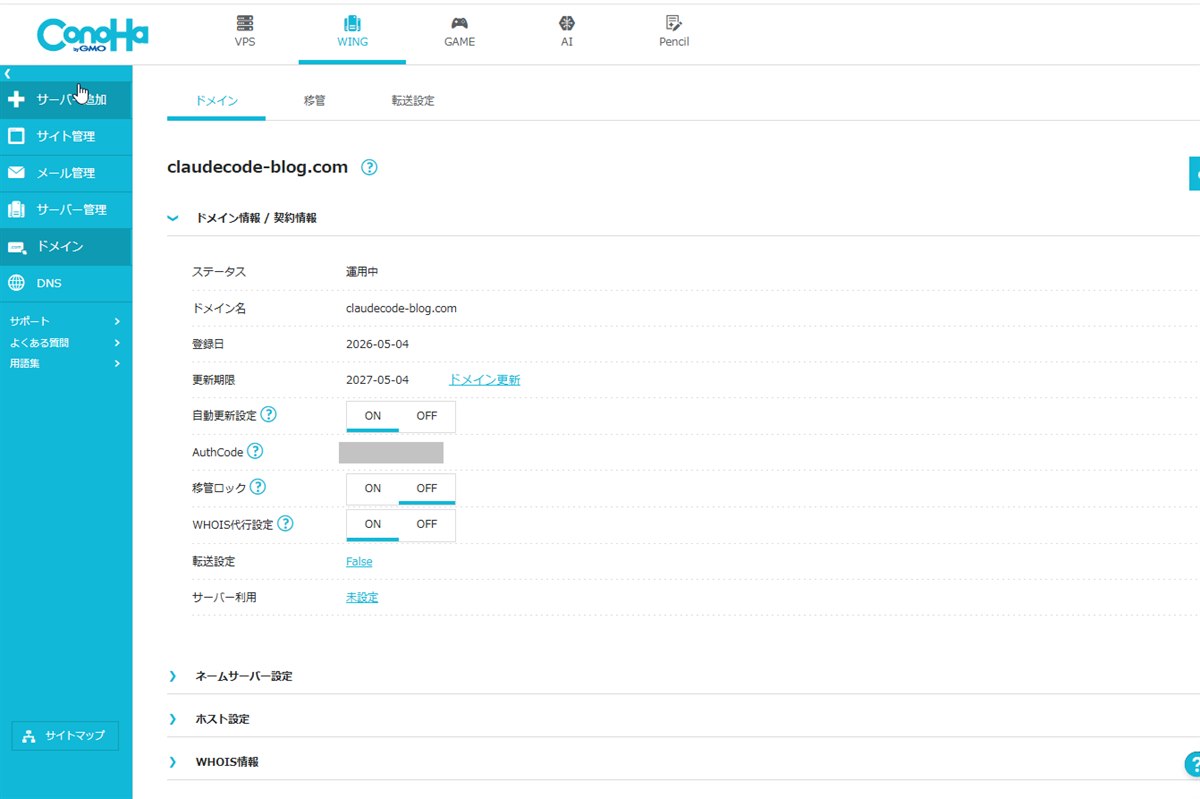
旧ドメインを「いずれ手放す」つもりなら、自動更新をOFFにしておくと、うっかり更新料がかかりません。
① ConoHa WING →「ドメイン」→ 該当ドメインをクリック
② 「ドメイン情報/契約情報」を開く
③ 「自動更新設定」をOFFに切り替える
ただし、WINGパックの“無料”独自ドメインは、自動更新をOFFにできません(ConoHaの仕様)。これは故障ではなく仕様。更新料は0円なので、そのまま放置でOKです。
おつかれさまでした! ここまでで引っ越しの“作業”は完了です。ここからは、今回いちばんお伝えしたい「ClaudeCodeに移行を手伝わせるときの“正直な”注意点」を、続けてまとめます👇
⑧ ClaudeCodeに移行を手伝わせるときの注意点(相棒として上手に使うコツ)
ここまで「Claudeが便利だった」話を中心にしてきましたが、いいことばかりではありません。実際にやってみると、“つまずき”や“気をつけるポイント”もちゃんとありました。前回の私のように“丸投げで2度手間”にならないよう、相棒として上手に付き合うコツを正直にまとめます。
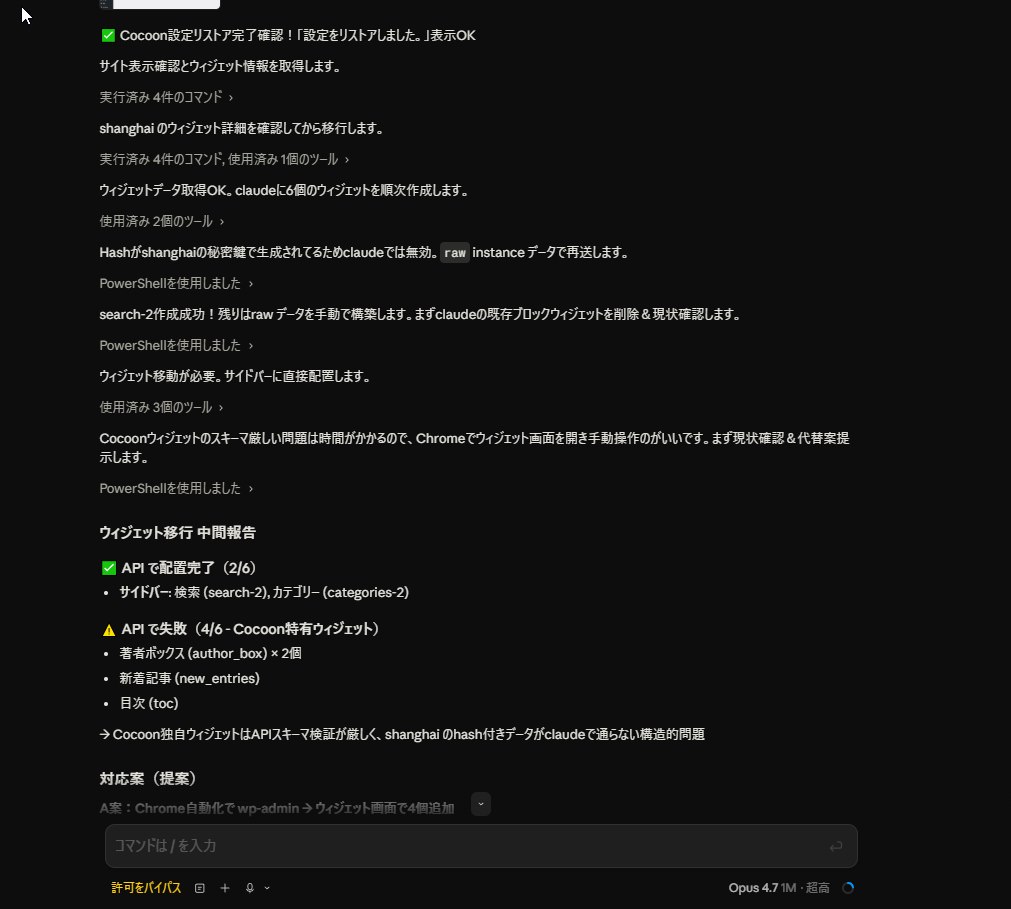
⑧-1 ファイルの選択・アップロードは、人間の出番
⑤でも触れましたが、ファイルを選ぶ・アップロードする操作は、Claudeが代われない場面があります。実際、書き出した.xmlをブラウザから自動でアップロードしようとしたら、ブラウザ側のしくみではじかれてしまい、最後は私が「ファイルを選ぶ→アップロード」を1クリックすることで先に進みました。Claudeは万能ではないので、「ここは人間がやる場面」と割り切ると気がラクです。
⑧-2 サーバーのセキュリティ(WAF)でAPIが弾かれることがある
WordPressにはセキュリティのしくみ(WAF)が入っていることが多く、Claudeが自動でやろうとした操作が“Forbidden(拒否)”ではじかれることがありました。私の場合、新ブログの見本記事を削除しようとした操作がこれに当たって…。ただ、ここでClaudeが別のやり方(送り方を少し変えるなどの回避策)で無事に削除してくれました。「APIで全部いける」とは限らないけれど、弾かれても代替策があることが多い、という感覚です。
⑧-3 ブラウザの自動操作は不安定なことがある
Claudeにブラウザを自動操作してもらう場面では、途中でブラウザが固まったり、落ちたりすることもありました。大事なのは、慌てて“再読み込み”を連打しないこと。たとえばインポートの途中で再読み込みすると、同じ記事が二重に入ってしまう(重複インポート)おそれがあります。Claude自身も「ここでは再読み込みを押さないでください」と止めてくれました。不安定な所は“最後はAPIや目視でしっかり確認”の二重チェックにしておくと安心です。
⑧-4 自動で出した“数”を鵜呑みにしない
これは“あるある”なのですが、途中で出てきた数字が、実際とズレていたことがありました。私の場合、画像の枚数が一時「1029枚」と表示されてビックリ…。でも、改めてClaudeにきちんと数え直してもらったら本当は旧99枚=新99枚でぴったり一致。最初の表示は数え方のクセによる“誤集計”でした。数字は、最後にもう一度きちんと数えて確かめる——これが取りこぼし防止のコツです。
⑧-5 ⚠️ パスワードなどの“合言葉”の扱いに気をつける
⑧-6 “全部おまかせ”にしない。「何が自動でいける?」を切り分けさせる
今回いちばんの学びがこれです。Cocoonの設定・ウィジェット・プラグインの個別設定は、APIだけでは丸ごとコピーできません。前回はそれを知らずに「全部おまかせ」にした結果、取りこぼして2度手間になりました。だから今回は最初に「何が自動でいけて、何は手作業が必要?」とClaudeに切り分けてもらい、自動でいけない所は“公式の書き出し機能+人の目”で補うようにしました。これが、いちばん効いた工夫です。
⑧-7 重要な分岐は、自分で決める
Claudeはとても賢いですが、大事な判断まで丸投げするのはおすすめしません。たとえば「旧ブログは触らない(READ-ONLY)」のような方針は、私が決めてClaudeに伝えました。今回のClaudeは作業の前に「この進め方でいいですか?」と確認を取ってくれるので、こちらが“ハンドルを握ったまま”進められて安心でした。相棒に運転を手伝ってもらうけれど、行き先を決めるのは自分——このバランスがちょうどよかったです🐼
【相棒として上手に使うコツ・まとめ】
・ファイル選択など“最後の1クリック”は人間がやる
・弾かれても代替策があることが多い(でも万能ではない)
・ブラウザ自動操作は“再読み込みしない”+最後はAPI/目視で二重チェック
・自動で出た“数”は最後に数え直す
・パスワード等の値は会話・記事に載せない/作業用の鍵を使う
・“全部おまかせ”にせず「何が自動でいける?」を切り分けさせる
・行き先(重要な判断)は自分で決める
この“コツ”さえ押さえれば、Claudeは引っ越しのとても頼れる相棒になります。次は、移行そのもの(WordPress側)でつまずきやすい所を表にまとめておきます👇
⑨ 移行そのもの(WordPress側)でつまずいた所【まとめ表】
⑧はClaudeの“使い方”の注意点でしたが、ここでは移行そのもの(WordPressやドメイン側)でつまずきやすい所を一覧にまとめます。どれも先に知っておけば、あなたはここで止まらずに済みます👇
| つまずいた所 | どうなる? | 解決策 |
|---|---|---|
| WHOIS認証メールの見落とし | ドメインが一時利用停止 | 取得後すぐ確認・24時間以内に認証 |
| 画像取り込みのチェック忘れ | 記事は移っても画像が抜ける | インポート時「添付ファイルの取り込み」に必ずチェック |
| GA4測定IDの「O」と「0」取り違え | アクセスが0件のまま | 測定IDは手打ちせず必ずコピペ |
| Search Consoleの404通知 | wp-*.phpの404アラートが届く |
Googleの正常動作。対応不要 |
| 内部データ(guid)に旧URLが残る | 旧URLが残って不安 | WPの仕様。訪問者には影響なし |
| 旧ドメインの自動更新がOFFにできない | 「切り替え不可」と出る | 無料ドメインの仕様。0円なので放置でOK |
どれも「知らないと数十分悩むけど、知っていれば一瞬」のものばかり。つまずきの大半は“仕様”で、故障ではありません。落ち着いて対応すれば大丈夫です😊
逆に、「やらなくてよかった」こともいくつかありました。次でご紹介します👇
⑩ やらなくてよかった「引き算」リスト
引っ越しって、つい「あれもこれも完璧に」と気負いがちです。でも実際にやってみて、やらなくてよかったこともたくさんありました。ここを“引き算”できると、ぐっとラクになります👇
| やらなくてよかったこと | 理由 |
|---|---|
| 移行手順を一から勉強する | 「何が自動でいける?」をClaudeに切り分けてもらえばいい |
| ボタンや設定を探し回る | 「どこを押す?」と聞けば“順番”で教えてくれる |
| ゼロからデザインを作り込む | Cocoon設定をコピーすれば見た目はそのまま再現できる |
| 記事を1本ずつ手でコピペ | エクスポート/インポートで12本まとめて移動できる |
| 画像を1枚ずつ保存し直す | 取り込み時のチェック1つで99枚が一緒に移動する |
| 移せたかを1件ずつ目で数える | 新旧の件数の突き合わせはClaudeに任せられる |
| 旧ドメイン・旧GA4をすぐ消す | 保険として残す方が安全(あわてない) |
| 最初から100点を目指す | まず動かして、デザインの微調整は後からで十分 |
いちばんの“引き算”は、「全部を自分で抱え込まない」こと。1つ目という資産があるなら、それをコピーして使い回し、調べ物や数え物は相棒(Claude)に任せるのが、非エンジニアの最短ルートでした。
それでは、最後にこの記事のまとめです👇
⑪ まとめ:“こうしたい”を伝えて、要所だけ自分でやれば、移行は進む
今回は、ClaudeCodeを相棒に、1つ目のブログをそっくり新ドメインへ引っ越した実体験をご紹介しました。ポイントをおさらいします👇
・引っ越しは「何が自動でいける?」をClaudeに切り分けてもらうところから
・ドメイン取得はWHOIS認証メールを24時間以内に
・記事と設定はエクスポート/インポート+Cocoonのバックアップでコピー
・画像は「添付ファイルの取り込み」チェックで99枚まとめて移動
・移せたかの“答え合わせ”はClaudeに任せて、最後に数え直す
・ファイル選択など“最後の1クリック”は自分/パスワードの値は載せない
・旧ドメインはあわてて消さず、しばらく保険に
「ブログの引っ越し、やり方を一から調べるのが面倒で動けない…」——そんなふうに止まっていた方へ。全部を自分で勉強しなくても大丈夫です。“こうしたい”という希望をClaudeに伝えて、取りこぼしそうな所だけ「公式機能+自分の目」で補えば、ちゃんと前に進みます。“丸投げ”ではなく“相棒”として使う——それが、非エンジニアの私がたどり着いた答えでした。あなたの一歩、応援しています🐼
ClaudeCodeをこれから使う方は、こちらもどうぞ👇