
「Claude Codeを使っていると、何かするたびに『この操作、実行していい?』と確認(許可)が出てきて、正直めんどう…」そう感じていませんか?🐼
でも実は、あの確認はあなたのパソコンを守ってくれている大事なしくみなんです。だから「全部オフ」にするのは、家の鍵を全部開けっぱなしにするのと同じで、ちょっと危険。ぼく(クロパン)も最初は何も考えず全部オフにして、ヒヤッとした経験があります。
この記事では、プログラミングは素人のぼくが毎日Claude Codeを使ってたどりついた「危険を避けながら、確認だけを上手に減らす」やり方を、パンダでもわかるようにやさしく解説します。
【この記事の3行まとめ】
・許可(確認)は「Claudeが勝手に危険なことをしない」ための安全装置です
・安全な操作だけを前もって許可すれば、確認を減らしてもリスクは上がりません
・「全部バイパス(確認ゼロ)」は便利でも危険。使う場所を選びましょう
そもそもClaude Codeの「許可」はなぜ毎回出るの?
📖 出典について
この記事の許可設定の仕組みは、Claude Code公式ドキュメント「Configure permissions」(英語)の内容を、非エンジニア向けにかみくだいて説明しています。仕様は変わることがあるため、最新の正確な情報は公式をご確認ください(2026年8月時点)。
Claude Codeは、あなたのかわりにファイルを書き換えたり、パソコンに命令(コマンド)を実行したりしてくれる、とても頼もしいツールです。でも裏を返すと、あなたのパソコンの中身を実際にさわれるということでもあります。
だからこそClaude Codeは、大事な操作をする前に一度立ち止まって「これ、やってもいいですか?」とあなたに確認します。これが「許可(きょか/permission)」です。
許可=「勝手に危険なことをしない」ための確認
たとえばClaudeが「このファイルを消します」「このコマンドを実行します」と動こうとしたとき、いきなり実行されたら困りますよね。もし勘違いで大事なファイルを消してしまったら、取り返しがつきません。
そこでClaude Codeは、ファイルの書き換え・コマンドの実行・インターネットへの接続といった「影響のある操作」の前に、いったん手を止めてあなたにお伺いを立てます。あなたが「OK」と押してはじめて実行されるので、勝手に暴走することがないんです。
だから「毎回出る」=本当はあなたを守っている
「毎回聞かれて面倒だな」と思うかもしれませんが、この確認はあなたのパソコンを守るためのブレーキです。とくにClaude Codeを使い始めたばかりのうちは、Claudeがどんな操作をしようとしているのかを自分の目で見られるので、むしろ安心材料になります。
大事なのは、この安全装置を「全部なくす」ことではなく、安全な操作だけ確認を省いて、危険な操作はちゃんと止めるというバランスです。この記事ではそのやり方を順番に見ていきます。
ポイント:許可は“敵”ではなく“味方”。全部消すのではなく、安全な範囲でだけ減らすのがコツです🐼
「許可モード」の全体像|4つ+αのモードを知ろう(2026年7月時点)
Claude Codeには「許可モード」という切り替えスイッチがあります。これは「どのくらいの操作まで確認なしでやっていいか」をまとめて決めるモード設定です。まずは全体像をつかみましょう。
モード早見表
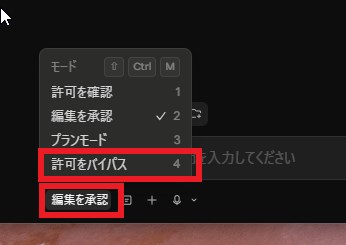
代表的なモードは次の4つです(2026年7月時点。呼び名はアプリのバージョンで少し変わることがあります)。
| モード(アプリ表示) | 確認なしでできること | こんな人に |
|---|---|---|
| 許可を確認(標準) | 読み取りだけ。操作のたびに確認 | 使い始め・慎重にいきたい人 |
| 編集を承認 | 読み取り+作業フォルダ内のファイル編集を自動でOK | 内容を見ながら進めたい人 |
| プランモード | 読み取りだけ。先に「計画」を作って見せてくれる | いきなり変更させたくない人 |
| 許可をバイパス ⚠️ | ほぼ全部を確認なしで実行 | 隔離した実験環境のみ |
このほかに、安全チェックを裏で自動で行いながら確認を減らす「オート(auto)」モードや、あらかじめ許可したものだけ動かす「dontAsk」モードもあります(使える条件やプランに制限があるため、まずは上の4つを覚えればOKです)。
迷ったら、最初は「許可を確認」でOK
たくさんモードがあると迷いますが、結論はシンプルです。使い始めのうちは「許可を確認」のままで大丈夫。Claudeがどんな操作をするのか一つひとつ見えるので、いちばん安心です。
慣れてきて「毎回はさすがに多いな」と感じたら、次に紹介する方法で安全な操作だけを確認なしにしていきましょう。全部を一気にオフにする必要はありません。
・モードは“確認の多い/少ない”を切り替えるスイッチ
・最初は「許可を確認」でOK
・慣れたら安全な範囲だけ確認を減らす
ラクにする方法①:よく使う“安全な操作”だけ許可しておく
「毎回確認が出るのはやっぱり面倒」というときの、いちばん安全で効果的な方法がこれです。あなたがよく使う“安全な操作”だけ、前もって「いつも許可」しておくというやり方。危険な操作の確認は残したまま、決まりきった操作の確認だけを消せます。
「常に許可」ボタンで、次から確認をなくす
Claude Codeの確認画面には、「はい」のほかに「このコマンドを常に許可」といった選択肢が出ることがあります。ここを選ぶと、その操作は次回から確認なしで実行されるようになります。
たとえば「文章を書いたファイルを保存する」「テストを実行する」など、毎回やる決まった安全な操作。これを一度「常に許可」しておけば、次からはスッと進みます。危険度の高い操作(何かを削除する、など)はそのまま確認が残るので安心です。
これは裏側では「許可リスト(このアプリではやってOKな操作の一覧)」に、その操作を1件追加している、というイメージです。
コツ:まずは“毎回やる・安全”な操作から「常に許可」していくと、確認の数がグッと減ります🐼
もう一歩:設定ファイル(settings.json)の許可リスト
もう少し踏み込みたい人向けの話です(初心者の方は読み飛ばしてOK)。Claude Codeには「settings.json」という設定ファイルがあり、そこに「許可する操作/確認する操作/禁止する操作」を自分で書いておけます。むずかしく聞こえますが、考え方は3つに分けるだけです。
・allow(許可)→ 確認なしでOKにする安全な操作
・ask(確認)→ 毎回聞いてほしい操作
・deny(禁止)→ そもそもやらせない危険な操作
たとえば「テストの実行はいつもOK、でも危険な取得コマンドは禁止」といった設定は、次のように書きます(2026年7月時点の書き方の一例です)。
{
  "permissions": {
    "allow": ["Bash(npm run test *)"],
    "deny": ["Bash(curl *)"]
  }
}
allow に入れた操作は確認なし、deny に入れた操作はそもそも実行されません。さらに、最初からどのモードで始めるかを決める defaultMode(デフォルトのモード)も、この設定ファイルで指定できます。
この「設定ファイルにルールを書いて、Claudeに毎回の説明を省く」という考え方は、Claudeへの指示をまとめておく CLAUDE.md とよく似ています。あわせて読むと設定のイメージがつかみやすいです。
・安全な操作だけ「常に許可」すれば確認は減らせる
・許可リストは allow / ask / deny の3分類で考える
・危険な操作は deny で禁止しておくと安心
ラクにする方法②:先に計画を確認する「プランモード」との合わせ技
もうひとつ、安全とラクを両立できるのが「プランモード」との合わせ技です。確認を減らしつつ、暴走も防げる、初心者にいちばんおすすめの組み合わせです。
プランモード=作る前に「計画だけ」見せてもらう
プランモードは、Claudeがいきなり作業を始めるのではなく、「まずこうやって、次にこうします」という計画(プラン)だけを先に見せてくれるモードです。この間、あなたのファイルは書き換えられません。読み取りと調査だけをして、計画を立ててくれます。
つまり、中身を確認してから「じゃあお願い」と任せられるので、思ってもみない操作をされる心配がありません。
計画を確認 → 承認 → 自動で作業、が安全でラク
プランモードの計画に納得したら、承認するだけ。承認すると、そこからは(選んだ設定に応じて)まとめて作業を進めてくれます。「入り口でしっかり確認 → あとはお任せ」という流れなので、1件ずつ確認するより断然ラクで、しかも安全です。
プランモードの詳しい使い方は、別の記事でくわしく解説しています。合わせて読むと、この合わせ技がもっと使いこなせます。
📘 あわせて読みたい:Claude Codeプランモードとは?勝手な変更を防ぐ使い方【2026年版】
・プランモードは“作る前に計画を見せてくれる”モード
・計画を確認してから承認すれば暴走しない
・入り口で確認→あとはお任せ、が安全でラク
⚠️やってはいけない設定|「全部バイパス」を安易に選ばない
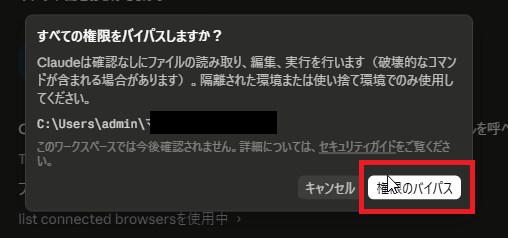
ここは、この記事でいちばん大事なところです。確認をなくす方法の中に「許可をバイパス」という、すべての確認を飛ばして何でも実行する設定があります。たしかに確認は一切出なくなりますが、初心者が安易に選ぶのはおすすめしません。
バイパス=確認ゼロ=何でも実行のリスク
「許可をバイパス」にすると、ファイルの削除も、あやしいコマンドの実行も、すべて確認なしで通ってしまいます。もしClaudeが勘違いをしたり、読み込んだファイルやWebページに悪意のある指示が混じっていたりすると、それをそのまま実行してしまう危険があります。
公式ドキュメントでも、このモードは「悪意のある指示(プロンプトインジェクション)や、意図しない操作に対する保護がない」と明記されています(2026年7月時点)。つまり、安全ネットを外した状態です。
特に共有PC・会社PC・本番環境ではNG
とくに次のような場所では、バイパスは避けてください。
・家族や同僚と共有しているパソコン
・会社から借りている業務用パソコン
・実際に動いているサービス(本番環境)につながっている環境
これらは、何か起きたときの影響が自分だけにとどまりません。「自分のPCで、失っても困らない作業」以外では使わないのが安全の基本です。
それでも使うなら「隔離した環境」で
上級者が全自動で作業させたい場合は、公式でも「コンテナやVM(仮想マシン)など、壊れても本体に影響しない隔離された環境でだけ使う」ことがすすめられています。実際、管理者権限(root/sudo)ではこのモードは起動できないようになっているほど、慎重に扱う設計になっています。
「確認を減らしたいけど全部オフは怖い」という人は、無理にバイパスを選ばず、この記事で紹介した安全な操作だけ許可する方法やプランモードを使えば十分ラクになります。
シーン別・おすすめ設定|あなたに合うのはどれ?
最後に、「結局、自分はどうすればいいの?」に答えます。使い方のレベル別に、おすすめの設定をまとめました。
お試し中の人 → 「許可を確認」のまま
まだ使い始めたばかりなら、無理に設定を変えず「許可を確認」のままでOK。Claudeの動きを目で見て慣れるのが先決です。確認が出るたびに「なるほど、こういう操作をするのか」と学べます。
慣れてきた人 → 「編集を承認」+よく使う操作を許可
操作の流れがわかってきたら、「編集を承認」で作業フォルダ内の編集をスムーズにしつつ、よく使う安全なコマンドを「常に許可」に足していきましょう。確認の数が一気に減って、それでも危険な操作の確認は残ります。
慎重にいきたい人 → 「プランモード」を基本に
「勝手に変更されるのがどうしても不安」という人は、プランモードを基本にするのがおすすめ。計画を見てから承認する流れなら、確認を減らしても安心感が保てます。
・お試し中 → 許可を確認(そのまま)
・慣れてきた → 編集を承認+よく使う操作を常に許可
・慎重にいきたい → プランモードを基本に
・全部バイパス → 隔離環境のとき“だけ”
まとめ:許可は「消す」より「安全に減らす」
Claude Codeの許可は、あなたのパソコンを守ってくれる安全装置です。だからゴールは「全部消す」ことではなく、「安全な範囲でだけ、確認を上手に減らす」こと。
・許可=勝手に危険なことをしないための安全装置
・よく使う安全な操作だけ「常に許可」すれば、確認は減らしてもリスクは上がらない
・「全部バイパス」は隔離環境のとき“だけ”。共有PC・会社PC・本番ではNG
まずは「許可を確認」のままで慣れて、必要なところだけ少しずつラクにしていく。これがいちばん安全で、結局いちばんストレスのない使い方です。ぜひ今日から試してみてください😊
確認を減らせたら、次は毎回おなじ説明をしなくて済むようにしておくと、さらにラクになります。やり方はClaude Code 自己紹介は1回でいい|AIに質問させて作る4ステップにまとめました。
よくある質問(FAQ)
- Qモードはどこで切り替えるの?
- A
デスクトップアプリなら送信ボタンの近くにあるモード選択から切り替えられます。キーボードで操作するタイプ(CLI)では「Shift+Tab」を押すたびにモードが順番に切り替わります。VS Codeなどの拡張では画面下のモード表示から選べます(2026年7月時点)。
- Q一度「許可をバイパス」にしたら、元に戻せる?
- A
はい、戻せます。モードはいつでも切り替えられるので、作業が終わったら「許可を確認」など元のモードに戻しておきましょう。バイパスは付けっぱなしにしないのがおすすめです。
- Q一度「常に許可」した操作を取り消したい
- A
許可した内容は設定(許可リスト)に記録されています。
/permissionsという機能や設定ファイル(settings.json)から、該当する許可を外せます。「うっかり危ない操作を許可してしまった」と思ったら、まずここを見直しましょう。
- Q会社のパソコンで使うときの注意は?
- A
会社PCや共有PCでは「許可をバイパス」は使わないでください。影響が自分だけにとどまらないためです。基本は「許可を確認」やプランモードにして、一つひとつ確認しながら進めるのが安全です。
- Q設定した内容は次回も残る?
- A
「常に許可」した操作や、設定ファイルに書いたルール、デフォルトのモード(defaultMode)は保存され、次にClaude Codeを開いたときも引き継がれます。毎回設定し直す必要はありません。
【関連記事】Claude Codeをもっと安全・快適に使う
・Claude Codeプランモードとは?勝手な変更を防ぐ使い方【2026年版】
・CLAUDE.mdの書き方5ステップ|毎回同じ説明をやめさせる方法
・Claude Codeサブエージェントとは?重い作業を部下に任せる3つのコツ
・Claude Codeの会話が重い時|/compact・/clear・/rewindの使い分け【2026】
この記事を書いた人|クロパン🐼
プログラミングは素人ながら、Claude Codeを毎日業務に投入中。「難しそう…」を「やってみたら意外と簡単」に変える解説を発信しています。ブログ自動化・設定まわりも実際に試した実体験ベースで書いてます。
→ クロパンの詳しいプロフィールを見る