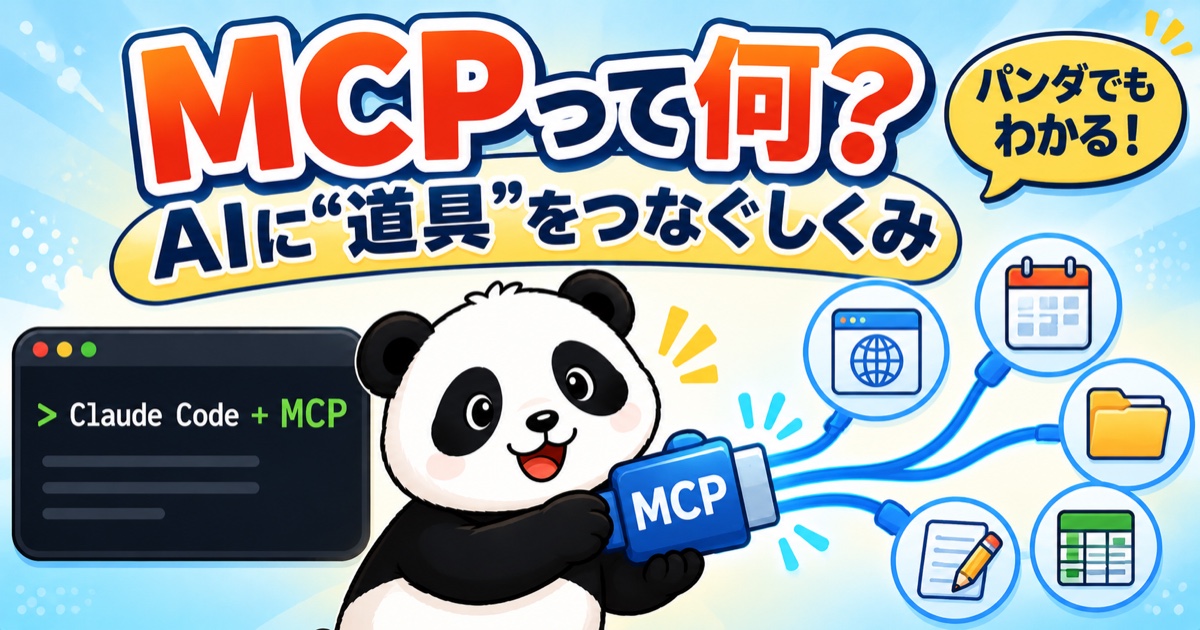
「MCP(エムシーピー)って言葉、最近やたら見かけるけど、結局あれって何なの?」そう思ったこと、ありませんか?わたしも最初は「また難しそうな横文字が出てきたなぁ」と、正直スルーしていました🐼
でも調べてみたら、MCPは「AIに“道具”をつなぐための共通のさしこみ口」というだけの、意外とシンプルな話だったんです。この記事では、プログラミングをやったことがない方でもイメージできるように、MCPを「USBポート」にたとえてやさしく解説します。あわせて、わたしが実際にAIにブラウザ(インターネットを見る画面)を操作してもらった体験と、そこで気づいた「安全に使うための注意点」もそのままお話しします。読み終わるころには、「なんだ、そういうことか」と思ってもらえるはずです😊

専門用語はぜんぶ、そのつどかみくだきます。身がまえなくて大丈夫です🐼
【3行でわかる】MCPとは?
📖 出典について
この記事のMCPの仕組みは、Claude Code公式ドキュメント「Connect Claude Code to tools via MCP」(英語)の内容を、非エンジニア向けにかみくだいて説明しています。仕様は変わることがあるため、最新の正確な情報は公式をご確認ください(2026年8月時点)。
こまかい話に入る前に、いちばん大事なところだけ先にお伝えします。忙しい方はここだけ読めばOKです。
・MCPとは、AI(クロードなど)に「道具」をつなぐための共通の規格(ルール)のこと
・AIは本来「頭脳だけ」。MCPをつなぐと、ブラウザ・カレンダー・ファイルなどの“手足”が増える
・むずかしい設定は不要になりつつあり、非エンジニアでも使える道具が広がっている(2026年7月時点)
「規格」という言葉が出てきましたが、これは「決まりごと・共通のかたち」くらいの意味です。次で、いちばんイメージしやすい例え話をします。
MCPとは「AIに道具をつなぐUSBポート」のこと
MCPをひとことで言うと、「AIアプリにとってのUSBポート」です。実はこの例え、わたしが考えたものではなく、MCPをつくったAnthropic(アンソロピック/クロードの開発元)の公式サイトが使っている説明そのままなんです。
そもそもAIは「頭脳だけ」だった
クロードのようなAIは、とても賢い「頭脳」を持っています。でも、頭脳だけでは、あなたのカレンダーの予定を見たり、インターネットのページを開いたり、パソコンの中のファイルを読んだりはできません。手も足もない状態なんですね。

頭はいいのに、机の引き出しを開けられない…みたいなイメージだね。
MCPがつなぐ「共通規格」だから道具が一気に増える
ここでUSBを思い出してください。パソコンにUSBのさしこみ口があるおかげで、マウスでも、キーボードでも、USBメモリでも、同じ形のプラグをさすだけで使えますよね。メーカーがバラバラでも、形が共通だからつながります。
MCPはこれと同じ発想です。「AIと道具をつなぐときの“さしこみ口の形”をみんなで共通にしよう」という決まりごと。だから、いろんな会社がつくった道具(ツール)を、AIに次々とつなげられるようになったんです。
・USB=いろんな機器を同じ形でつなぐ規格
・MCP=いろんな道具をAIにつなぐ規格
・「共通の形」があるから、対応する道具が増え続けている
ちなみにMCPは、2024年11月にAnthropicが発表し、2025年12月にはLinux Foundation系の団体に寄贈されました。今ではクロードだけでなく、ほかの主要なAIサービスも対応する“業界の共通ルール”になりつつあります(2026年7月時点)。細かい仕組み(サーバーやクライアントという専門用語)は、この記事では知らなくて大丈夫です。
MCPで何がつながるの?代表的な道具
「道具がつながる」と言われても、ピンときませんよね。実際にどんなものがつながるのか、代表的な例を表にしました。
| つながる道具 | AIにできるようになること(例) |
|---|---|
| ブラウザ | インターネットのページを開いて中身を見て、内容を教えてくれる |
| カレンダー | 予定を確認したり、空いている時間を探したりする |
| ファイル | パソコンの中の資料を読んで、要約やチェックをする |
| メール・チャット | 内容を読んで下書きを手伝う |
| 各種の管理画面 | 表示されている数字を読み取って、まとめて報告する |
大事なのは、「AIに“できること”が、道具をつなぐたびに増えていく」という点です。次は、わたしが実際に「ブラウザ」をつないで試した話をします。
【体験レポ】AIにブラウザを操作させてみた
いちばん実感がわいたのが、AIにブラウザ(インターネットの画面)を操作してもらったときのことです。ここからはわたしの実体験をそのままお話しします。
アクセス解析の画面を見てもらった
まず試したのは、自分のブログのアクセス解析の画面を見てもらうことでした。GoogleアナリティクスやSearch Console(サーチコンソール/どんな検索でサイトに来たかがわかるGoogleの無料ツール)の管理画面です。
「この画面の数字を見て、今どうなっているか教えて」とお願いすると、AIが新しいタブでその画面を開き、表示されている内容を読み取って、言葉で説明してくれました。自分でグラフを一つずつ眺めなくても、要点をまとめてもらえるのは、思った以上にラクでした🐼
管理画面の設定作業を代行してもらった
次に、ブログの管理画面で、こまかい設定の作業を代わりにやってもらいました。「この項目をこう変えておいて」と伝えると、画面上のボタンや入力欄を操作して、手順どおりに進めてくれます。毎回自分で画面を行ったり来たりしていた作業を任せられるので、「AIに手足がついた」というMCPの意味が、ここでようやく腹落ちしました。
「ログイン画面で止まった」=これが正しい挙動
いちばん印象的だったのが、ログイン画面でAIがピタッと止まったことです。作業の途中でログイン(IDとパスワードを入れる画面)が必要になったとき、AIはパスワードを勝手に入力せず、「ここから先はご自身でログインしてください」という形で手を止めました。
最初は「あれ、止まっちゃった」と思ったのですが、これはむしろ正しくて安全な動きなんです。理由は次でくわしくお話しします。
・アクセス解析の画面を「見て報告」してもらえた
・管理画面の設定作業を「代行」してもらえた
・ログイン画面ではAIが止まった=安全のためのブレーキ
AIにブラウザを任せて分かった3つの注意点
便利だからこそ、AIに道具を任せるときは「安全のルール」を先に知っておくのが大事です。実際にやってみて気づいた注意点を3つにしぼってお伝えします。
① パスワード入力はAIにさせない
IDやパスワードの入力は、AIに任せず自分でやるのが基本です。パスワードは、あなたのアカウントを守る大事なカギ。便利さと引きかえに、それをAIにまるごと預けてしまうのは避けたいところです。
② ログインは人間がやる(止まるのが正解)
さきほど「ログイン画面でAIが止まった」と書きました。あれは失敗ではなく、「ログインは人間の仕事」という安全設計が働いた結果です。AIがログイン画面で止まったら、あわてず自分でログインして、その先を任せればOKです。
「止まる=ちゃんと安全に作られている」サイン。むしろ安心してくださいね🐼
③ Webページの指示を鵜呑みにさせない・任せきりにしない
AIはインターネットのページを読みます。そのため、ページの中に書かれた“変な指示”をうっかり拾ってしまう可能性もゼロではありません。「全部おまかせ」で放置せず、大事な操作は自分の目でも確認する。この一手間が、トラブルを防ぎます。
・パスワードはAIに入力させない(カギは自分で管理)
・ログインは人間がやる(AIが止まったら自分でログイン)
・任せきりにせず、大事な操作は自分でも確認する
こうしたブレーキがあるからこそ、安心して便利さだけを受け取れます。「便利」と「安全」はセットで考えるのがおすすめです。
「分身」を増やすサブエージェントとの違い
ここまで読んで、「あれ、これって前に読んだ“サブエージェント”と似てない?」と思った方もいるかもしれません。混同しやすいので、ちがいをはっきりさせておきます。
| MCP | サブエージェント | |
|---|---|---|
| ひとことで | AIに道具をつなぐ | AIの分身を増やす |
| イメージ | 手足が増える | 手分けする仲間が増える |
| 得意なこと | ブラウザ・ファイルなど外の道具を使う | 大きな作業を分担して進める |
かんたんに言うと、MCP=「道具をつなぐ」/サブエージェント=「分身を増やす」。目的がちがうので、どちらか一方ではなく、組み合わせて使うものだと考えてください。
サブエージェント(AIの分身に重い作業を任せるしくみ)について詳しく知りたい方は、こちらの記事もどうぞ。
▶ 関連記事:Claude Codeサブエージェントとは?重い作業を部下に任せる3つのコツ
まとめ|非エンジニアがMCPを使い始めるには
最後に、「じゃあ自分はどう使い始めればいいの?」という疑問にお答えします。むずかしいのは「自分でイチから設定する」やり方で、これは正直、非エンジニアにはハードルが高いです。でも安心してください。今はクロードなどの公式の連携機能から、あらかじめ用意された道具を選んでつなぐだけで使えるものが増えてきています(2026年7月時点)。まずは「対応している道具の中から、身近なものをひとつ試す」ところから始めるのがおすすめです。
なお、そもそも「ChatGPTとClaude、どっちを使えばいいの?」で迷っている方は、ChatGPTとClaude、両方いる?会話の相棒と作業の部下【2026】もあわせてどうぞ。道具をつなぐ前に、どちらに何を任せるかが決まっていると回り道がありません。
・MCP=AIに道具をつなぐ「USBポート」のような共通規格
・つなぐほどにAIの「できること」が増える
・使うときは「パスワードは自分・ログインは人間・任せきりにしない」の3か条
・非エンジニアは、公式の連携機能から使える道具を1つ試すところから
【今日からできる1アクション】まずは「AIにどんな道具がつながるのか」を眺めてみるだけでOK。それだけで、次に何を試すかのイメージがわいてきますよ🐼
【関連記事】
・Claude Codeサブエージェントとは?重い作業を部下に任せる3つのコツ
・Claude Code メモリ機能の使い方|毎回の説明を卒業する3つの方法
・AIの「できました」を鵜呑みにしない検証術|実物を確かめる3原則【2026】
よくあるご質問(MCP FAQ)
- QMCPは無料で使えますか?
- A
MCPという規格そのものは無料で公開されているオープンな仕組みです。ただし、つなぐ道具やAIサービス側に利用料がかかる場合はあります(2026年7月時点・詳細は各サービスの案内をご確認ください)。
- Qプログラミングができなくても使えますか?
- A
はい。自分でイチから設定するにはある程度の知識が必要ですが、公式の連携機能から用意された道具を選ぶ形なら、非エンジニアでも使えるものが増えています。
- Qサブエージェントと何がちがうんですか?
- A
MCPは「AIに道具をつなぐ」しくみ、サブエージェントは「AIの分身を増やす」しくみです。目的がちがうので、組み合わせて使うものと考えてください。
- QAIにブラウザを操作させるのは危なくないですか?
- A
パスワード入力はAIにさせない・ログインは人間がやる・任せきりにしないの3つを守れば、安全に便利さを受け取れます。実際、ログインが必要な場面ではAIが止まる設計になっています。
- QMCPはクロード専用ですか?
- A
いいえ。もともとAnthropicが発表しましたが、今は業界の共通規格として、ほかの主要なAIサービスでも対応が広がっています(2026年7月時点)。