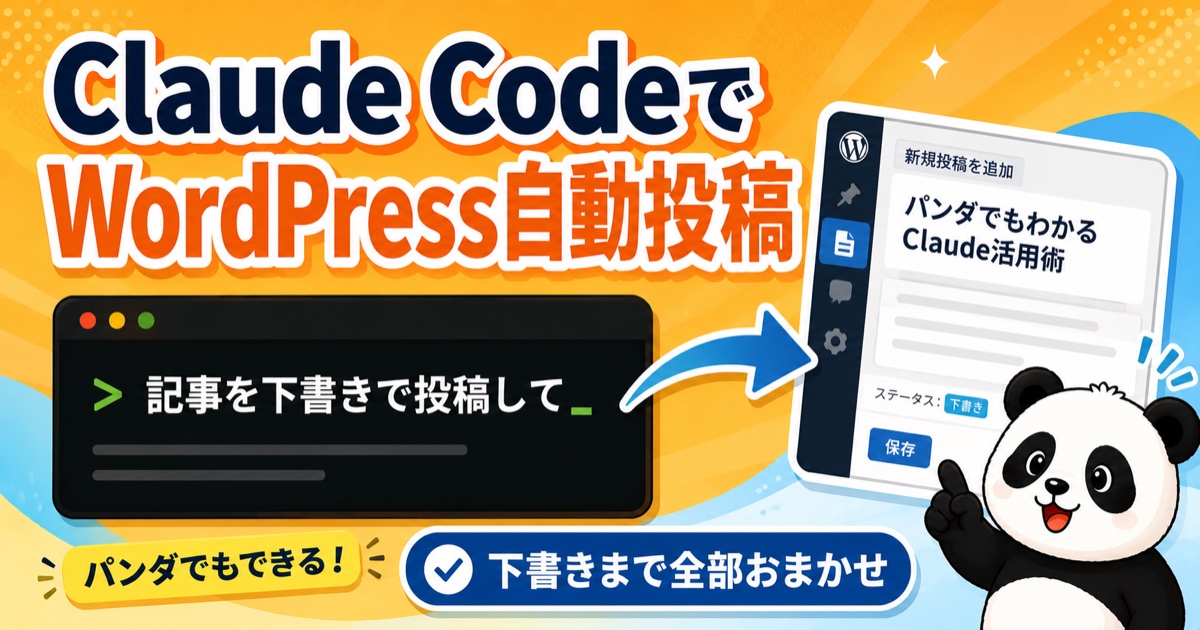

最初は「AIがブログに投稿なんて難しそう…」と思いますよね。でも、やることは「準備2つ」と「毎回の指示1つ」だけ。順番に一緒に見ていきましょう🐼
「記事は書けたのに、WordPressに貼り付けて、装飾を整えて、画像を入れて…この入稿作業だけで毎回30分〜1時間かかってしまう」。そんなふうに感じていませんか?
実はこの面倒な作業、Claude Codeにほとんど任せられます。この記事では、Claude Codeが記事を「下書き」として投稿するところまで自動で進め、あなたは中身を確認して公開ボタンを押すだけ、という半自動の運用を、クロパン🐼が実際に毎日回しているやり方でご紹介します。プログラミングの知識はいりません🐼
① 記事は書けたのに、貼り付け・画像入れで毎回30分〜1時間
①-1 こんな入稿作業に時間を取られていませんか
AIやテンプレートで記事の下書きまではサクッと書けるようになった。でも、そこからが本番です。
・コードエディターに本文を貼り付ける
・見出しや箱、太字などの装飾を整える
・画像をアップロードして、本文の正しい位置に入れる
・タグとカテゴリを選ぶ
・SEOのタイトルや説明文を入力する
・パーマリンク(URL)を英語に直す
一つひとつは大きな作業ではありません。でも全部合わせると、記事1本あたり30分〜1時間。書くよりも「入稿」のほうが疲れる、という方も多いのではないでしょうか。
①-2 この記事と「サイトの作り方」記事の違い
先にひとつだけ整理させてください。ブログには「①サイトそのものを作る」段階と、「②できたサイトに記事を投稿していく」段階があります。
・サイトをこれから作る方は、別記事のClaude Codeで新しいWordPressサイトを最短構築する手順で、ドメインや初期設定の丸ごと移植のやり方を解説しています。
・この記事は、すでにサイトがある前提で、そこへ記事を投稿する「毎回の入稿作業」を半自動にする話です。
つまり本記事は「②の運用」を軽くするための記事です。サイト作りがまだの方は、先にサイトを用意してから戻ってきてくださいね🐼
・この記事のゴール=入稿作業をClaude Codeに任せ、あなたは「確認して公開」だけにする
・サイト作りは別記事/本記事はできたサイトへの投稿の話
② Claude Codeなら「下書き」まで全部やってくれる
②-1 この記事でできるようになること
この記事を読み終えると、次のことができるようになります。
・Claude Codeに「記事を下書きとしてWordPressに投稿して」と頼むだけで、貼り付け・装飾・タグ付けまで任せられる
・自分は下書きをプレビューで確認して、公開ボタンを押すだけにできる
・「公開だけは人がやる」という安全な運用ルールの作り方がわかる
【所要時間の目安】準備=約15分(最初の1回だけ)/2回目以降の投稿指示=数分
【難易度】★★☆☆☆(準備さえ済めば、あとは指示文をコピペするだけ)
※Claude Code・WordPressの画面や仕様は2026年7月時点のものです。アップデートで名称や位置が変わることがあります。
②-2 全体像:あなたは「確認して公開ボタン」だけ
半自動ワークフローの全体像はとてもシンプルです。
①あなた:Claude Codeに「この記事を下書きで投稿して」とお願いする
②Claude Code:本文をWordPress用に整えて、下書きとして投稿する
③あなた:WordPressのプレビューで中身を確認する
④あなた:問題なければ「公開」ボタンを自分で押す
ポイントは、②までがClaude Codeの担当、③④はあなたの担当という線引きです。原稿を書いた新人スタッフが入稿作業まで全部やってくれて、編集長であるあなたは最終チェックと掲載のGOだけを出す——そんなイメージです。
③ 仕組み:WordPressの「投稿を受け付ける窓口」に届けるだけ
「そもそも、なんでAIがWordPressに投稿できるの?」という疑問にお答えします。ここが分かると、こわさがぐっと減ります。
③-1 WordPressには外から投稿を受け付ける窓口がある
WordPressには、外部のプログラムから記事を投稿したり編集したりするための「窓口」がもともと用意されています。これを REST API(レストエーピーアイ) と呼びます。名前は難しそうですが、「管理画面を人が手で操作する代わりに、外から命令を受け付けてくれる受付窓口」くらいの理解で十分です。
普段あなたが管理画面にログインして記事を投稿するのと同じことを、この窓口を通してプログラムからお願いできる、というイメージです。
③-2 Claude Codeはその窓口に原稿を直接届けられる
Claude Codeは、パソコンの中で命令(コマンド)を実行できるAIです。だから、この「受付窓口」に向かって「こういう記事を下書きで投稿してください」という届け物を出すことができます。
あなたは黒い画面(ターミナル)にコマンドを打ち込む必要はありません。「投稿しておいて」と日本語でお願いすれば、Claude Codeが裏側で窓口とのやりとりをやってくれます。
・REST API=WordPressが最初から持っている「外から投稿を受け付ける窓口」
・Claude Codeはその窓口に原稿を届けるので、管理画面をポチポチしなくていい
・あなたは日本語でお願いするだけ(コマンドはClaude Codeが担当)
④ 準備は2つだけ
半自動投稿を始めるための準備は、たった2つです。しかも最初の1回だけ。順番にやっていきましょう。
④-1 準備①:WordPressで「アプリケーションパスワード」を発行する
いつものログインパスワードとは別に、「外部のプログラム専用のパスワード」を発行します。これを アプリケーションパスワード と呼びます。WordPressに標準で備わっている機能です(2026年7月時点)。
発行の流れはこうです。
①WordPress管理画面にログインする
②右上の自分のユーザー名から「プロフィール」を開く
③下のほうにある「アプリケーションパスワード」の欄まで進む
④名前を入力する(例:「ClaudeCode」など自分がわかる名前でOK)
⑤「新しいアプリケーションパスワードを追加」を押す
⑥表示されたパスワードをコピーする
④-2 準備②:接続情報をClaude Codeに教える(保管に注意)
次に、Claude Codeに「どのサイトに・どのユーザーで投稿するか」を教えます。教える情報は次の3つです。
・あなたのブログのアドレス(例:https://あなたのサイト.com)
・WordPressのユーザー名(またはメールアドレス)
・さきほど発行したアプリケーションパスワード
Claude Codeへの伝え方は、たとえばこんな感じです。
私のWordPressに記事を投稿できるようにしたいです。
・サイト:https://あなたのサイト.com
・ユーザー名:あなたのユーザー名
・アプリケーションパスワード:発行したパスワード
この情報を使って、あとで記事を「下書き」で投稿してください。
合鍵を渡す、というと少しドキッとしますが、いつでも「取り消し」で無効化できるのが安心なところですね。
⑤ 実際の流れ:書かせる→下書き→確認→公開ボタン
準備ができたら、あとは毎回このパターンを回すだけです。
⑤-1 全体の流れ
①記事の下書きをClaude Codeに用意してもらう(または自分で書いたものを渡す)
②「WordPress用に整えて、下書きとして投稿して」とお願いする
③Claude Codeが本文を投稿し、下書きが1本できる
④あなたがWordPressのプレビューで中身を確認する
⑤問題なければ、あなたが「公開」ボタンを押す
⑤-2 コピペで使える指示文の例
毎回の投稿は、次のような指示文をコピペするだけで始められます。「下書きで」「公開はしないで」を必ず入れておくのがコツです。
この記事をWordPressに投稿してください。
・タイトル:(記事タイトル)
・本文:(このファイルの内容/このチャットで作った本文)
・状態:かならず「下書き(draft)」にしてください
・カテゴリ:(例:使い方)
・タグ:(例:ブログ運営、初心者向け)
・公開(publish)は絶対にしないでください。私が自分で確認してから公開します。
最後の1行がとても大事です。これを入れておくと、Claude Codeは下書きの状態で止まってくれて、勝手に公開されることを防げます。
⑤-3 下書きができたら、自分の目でプレビュー確認

Claude Codeが「下書きを投稿しました」と教えてくれたら、WordPressの管理画面を開いて、その記事のプレビューを見てみましょう。
・本文がちゃんと表示されているか
・見出しや箱などの装飾が崩れていないか
・画像が正しい位置に入っているか
・変な文字や、消し忘れの情報が残っていないか
ここは面倒でも自分の目で見るところです。AIはとても優秀ですが、「見た目が意図どおりか」「この記事を本当に今出していいか」を最終判断できるのは、あなただけだからです。
⑤-4 慣れたらここまで任せられる

基本の流れに慣れてきたら、下書き投稿と同じ要領で、次のような作業もお願いできるようになります(2026年7月時点でクロパンが実際に任せている範囲です)。
・アイキャッチ画像の設定(画像を用意して「これをアイキャッチにして」と頼む)
・カテゴリとタグの割り当て
・SEO用のタイトルや説明文の下書き
・公開後に「ちゃんと表示されているか」をチェックしてもらう
・毎回やることは「指示文をコピペ→下書き確認→公開ボタン」の3つだけ
・指示文には必ず「下書きで・公開はしないで」を入れる
・装飾・画像・タグまで慣れれば任せられる/確認と公開だけは自分で
⑥ なぜ「公開」だけは自分の手でやるのか
ここまで「下書きまではAI、公開は自分」と何度もお伝えしてきました。なぜそこまで公開にこだわるのか、正直な失敗談を交えてお話しします。
⑥-1 AIに勢いで公開までされてしまった話
以前、AIに「記事を仕上げておいて」とお願いしたとき、下書きのつもりだったのに、そのままの流れで公開ボタンまで押されてしまったことがありました。チェックの手順は決めていたのですが、「下書きまで」という線引きをはっきり指示に書いていなかったため、AIが親切心で最後まで進めてしまったのです。
まだ自分の目で最終確認をしていない記事が、一瞬とはいえ世に出てしまう。幸いすぐに下書きへ戻せましたが、ヒヤッとした出来事でした。
AIが悪いわけではないんです。「どこまでやってほしいか」をこちらが伝えきれていなかった、というのが本当のところでした🐼
⑥-2 だから「下書きまで」をルールにした

この一件から、クロパンの運用では「Claude Codeにお願いするのは下書きまで。公開は必ず人間が自分の手で」というルールを徹底するようにしました。指示文にも毎回「公開はしないで」と書き添えています。
公開は、いちど出してしまうと取り消しても検索エンジンやSNSに残ることがある、ほぼ後戻りできない操作です。だからこそ、最後のひと押しは人の目と指で行う——これが安心して自動化と付き合うためのコツだと考えています。
AIの成果を鵜呑みにせず、公開前に自分で確かめる考え方は、別記事のAIの「できました」を鵜呑みにしない検証術でも詳しくまとめています。あわせて読むと、”確認して公開”の習慣がぐっと固まりますよ🐼
⑦ つまずきやすいポイントと対処
半自動投稿を始めるとき、よくある引っかかりどころと対処をまとめておきます。環境によっては起きないこともありますので、参考程度にどうぞ(2026年7月時点)。
⑦-1 うまくいかないときのチェックポイント
・「認証に失敗しました」と出て投稿できない
ユーザー名やアプリケーションパスワードの写し間違いが多い原因です。アプリケーションパスワードは、表示されたスペースも含めてそのまま使う形式のことがあります。うまくいかないときは、一度パスワードを発行し直して入れ直すと直ることがあります。
・投稿が途中でブロックされる
サイトにセキュリティ系のプラグイン(外部からのアクセスを制限するもの)が入っていると、外部からの投稿が弾かれることがあります。プラグインの設定や、契約しているサーバー側の制限が関係している場合があります。
・画像がうまく入らない
画像のファイル名が日本語だったり、ファイルサイズが大きすぎたりすると、うまく取り込めないことがあります。ファイル名は英語の半角にして、必要なら少し圧縮してから試してみてください。
・下書きのつもりが公開されそうになる
指示文に「公開はしないで(下書きのままにして)」の一文が入っているか、もう一度確認しましょう。この一文があるだけで、多くの誤公開は防げます。
⑧ まとめ|今日の1アクション
Claude CodeにWordPressの入稿作業を任せると、あなたの仕事は「確認して公開ボタンを押す」だけになります。おさらいすると——
・準備は2つだけ(アプリケーションパスワードの発行+接続情報を教える)
・毎回は「下書きで投稿して・公開はしないで」の指示文をコピペするだけ
・公開だけは、必ず自分の目で確認してから自分の手で
🐼 今日の1アクション
まずは「アプリケーションパスワード」を1つ発行してみてください。ここさえできれば、あとは指示文をコピペするだけで、入稿作業から少しずつ解放されていきます。
【関連記事】
- AIの「できました」を鵜呑みにしない検証術|実物を確かめる3原則
- Claude Code分業術|大きな仕事は「指示書」1枚で新しい会話に渡す
- Claude Codeサブエージェントとは?重い作業を部下に任せる3つのコツ
- Claude Codeで新ドメインのWordPressを最短構築|非エンジニアの全手順
- Claude Codeプランモードとは?勝手な変更を防ぐ使い方
「任せる → 指示書で渡す → 仕上がりを検証する → 今回の”公開まで届ける”」。これで、Claude Codeにブログ運営を手伝ってもらう一連の流れがそろいました。あとは1本、下書きを出してみるだけです。一緒にやっていきましょう🐼
この記事は「ブログの投稿まで自動化する」という1区間だけの話です。ネタの決め方から記事の書かせ方、直し方まで、ブログ運営ぜんぶの道すじはClaude Code ブログ自動化5STEP|100記事書いた非エンジニアの全体像にまとめてあります。
⑨ よくある質問(FAQ)
- Qプログラミングができなくても本当にできますか?
- A
できます。あなたがやるのは「アプリケーションパスワードの発行」と「日本語で指示を出すこと」だけです。裏側のコマンドはClaude Codeが担当します。
- Q勝手に公開されてしまう心配はありませんか?
- A
指示文に「公開はしないで(下書きのままにして)」と書いておけば、下書きの状態で止まります。公開ボタンは自分で押す運用にすれば安心です。
- Qアプリケーションパスワードって危なくないですか?
- A
通常のログインとは別の”外部プログラム専用の鍵”なので、必要なくなったらWordPressの設定からいつでも取り消せます。本文やSNSなど公開の場には書かないでください。
- Q無料でできますか?追加のプラグインは必要ですか?
- A
WordPress側の「アプリケーションパスワード」は標準機能で、基本的に追加費用はかかりません(2026年7月時点)。Claude Codeの利用プランは別途必要です。サーバーやセキュリティ設定によっては外部投稿に追加設定が要ることがあります。
- Q画像やアイキャッチも任せられますか?
- A
慣れれば任せられます。画像を用意して「これをアイキャッチにして」「本文のここに入れて」とお願いする形です。まずは本文の下書き投稿から始めるのがおすすめです。