
「AIに任せたら、勝手にファイルを書き換えられそうで怖い…」——そう感じて、Claude Codeを触るのをためらっていませんか?
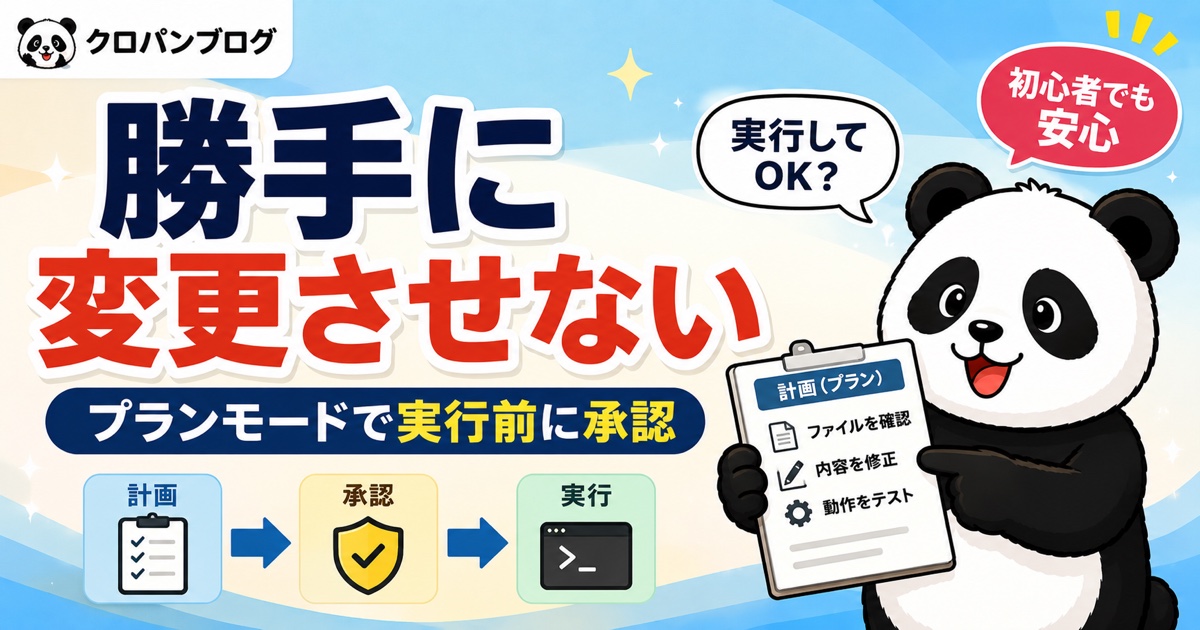
その不安、プランモードという機能でほとんど解決できます。プランモードは、AIがいきなり作業を始めず、まず「これから何をするか」の計画を見せてくれて、あなたが「OK」と言うまで一切ファイルを変えないモードです。
この記事では、ClaudeCodeを毎日使っているクロパン🐼が、プランモードの意味・使い方・安心して任せるコツを、パンダでもわかるやさしさで解説します。

ぼくも大きな作業を任せるときは、まずプランモードで「計画だけ」出させてから実行しています。いきなり任せるより、ずっと安心できるんですよね。
【3行まとめ】
・プランモード=AIがまず計画を提示し、あなたが承認するまでファイルを変えないモード
・入り方は Shift(シフト)+Tab(タブ)キー を押してモードを切り替えるだけ(2026年7月時点)
・「勝手に変えられるのが怖い」初心者ほど、大きな作業の前に使うと安心
① そもそもプランモードとは?AIが「勝手に実行しない」安全装置
📖 出典について
この記事のプランモードの仕組みは、Claude Code公式ドキュメント「Choose a permission mode」(英語)の内容を、非エンジニア向けにかみくだいて説明しています。仕様は変わることがあるため、最新の正確な情報は公式をご確認ください(2026年8月時点)。
プランモード(Plan Mode)とは、Claude Codeに搭載されている動作モードのひとつです。ひとことで言うと、「AIがいきなり手を動かさず、先に”やることリスト(計画)”を見せてくれるモード」のことです。
①-1 プランモードの意味(まず計画→承認するまで動かない)
ふだんのClaude Codeは、あなたの指示を受けると、その場でファイルを書き換えたり、コマンド(パソコンへの命令文)を実行したりします。テキパキ動いてくれるのは便利ですが、初心者のうちは「え、もうやっちゃったの?」と驚くこともあります。
プランモードをオンにすると、AIの動きが次のように変わります。
・ファイルを読んだり探したりして、状況を調べる
・「こう進めます」という計画(プラン)を文章で提示する
・あなたが承認するまで、ファイルの変更や実行は一切しない
つまり、「調べる・提案する」までがプランモード、「実際に変える」のは承認したあと、という二段構えになるわけです。2026年7月時点の公式の説明でも、プランモードは「変更を加えずに調査して提案する」動きだと明記されています。
①-2 なぜ初心者ほど安心なのか(”勝手に変えられる怖さ”の正体)
「勝手に変えられるのが怖い」という不安の正体は、たいてい「何をされるのか、事前にわからない」ことにあります。中身が見えないまま作業が進むから、こわいんですよね。
プランモードは、この「見えない」を「見える」に変えてくれます。実行の前に計画が文章で出てくるので、
・どのファイルを触ろうとしているのか
・何を追加・変更しようとしているのか
を、変更される前に自分の目で確認できます。納得できなければ承認しなければいいだけなので、取り返しのつかない変更が突然起きる心配が減ります。
このセクションのまとめ
・プランモード=AIが「計画を見せる→承認を待つ」モード
・承認するまでファイルは変わらないので、初心者でも安心して確認できる
② プランモードの使い方3ステップ(切り替え→計画を読む→承認)
ここからは実際の使い方です。難しそうに見えますが、やることは「切り替える・読む・承認する」の3ステップだけです。以下は2026年7月時点の操作なので、画面表示が変わっていたら公式の最新案内も合わせて確認してみてください。
②-1 STEP1:プランモードに切り替える

Claude Codeを起動した状態で、キーボードの Shift(シフト)キーを押しながら Tab(タブ)キー を押します。これでモードが順番に切り替わります。
・1回押す → 自動承認モード(編集をまとめて許可するモード)
・もう1回押す → プランモード
画面の下のほうに「plan(プラン)」のような表示が出れば、プランモードに入った合図です。
💡 補足:最初から必ずプランモードで始めたいときは、起動するときに claude --permission-mode plan と入力する方法もあります(2026年7月時点)。まずはShift+Tabの切り替えだけ覚えれば十分です。
②-2 STEP2:AIが出した計画を読む・直してもらう
プランモードで指示を出すと、Claude Codeはいきなり作業せず、「これからこう進めます」という計画を見せてくれます。
まずはその計画をゆっくり読んでください。読んでみて「ここは違うな」「この順番を変えてほしいな」と思ったら、遠慮なく伝えて大丈夫です。伝え方は2つあります。
・言葉で伝える:「その前にバックアップを取って」など、チャットで追加のお願いをする
・計画を直接直す:Ctrl(コントロール)+G キーを押すと、計画をエディタ(文章編集画面)で開いて、自分で書き直せます
AIは、あなたのフィードバックを受けて計画を練り直してくれます。ここで納得いくまでやりとりできるのが、プランモードの一番おいしいところです。
②-3 STEP3:納得したら承認して実行させる

計画に納得できたら、いよいよ承認です。承認すると、Claude Codeが計画にそって実際の作業を始めます。
このとき、「どのくらいAIに任せるか」を選ぶいくつかの選択肢が表示されます(表示される文言はバージョンによって変わることがあります)。ざっくり言うと、
・編集を1つずつ確認しながら進める(いちばん慎重)
・編集はまとめて任せる(あとで結果をまとめて確認)
といった度合いを選べます。最初のうちは「1つずつ確認」を選んでおくと、より安心して進められます。
慣れないうちは「1つずつ確認」でOKです。計画を読んで安心できたら、次からは少しずつ任せる範囲を広げていけばいいんです。
このセクションのまとめ
・STEP1:Shift+Tab でプランモードに切り替える
・STEP2:出てきた計画を読む/Ctrl+G で直せる
・STEP3:納得したら承認。任せる度合いも選べる
③ 通常モードとの違い(すぐ実行 vs 計画→承認)
プランモードと、ふだんの通常モードは何が違うのか。表で並べると一目でわかります。
| くらべる点 | 通常モード | プランモード |
|---|---|---|
| 指示したあとの動き | その場ですぐ実行 | まず計画を提示 |
| ファイルの変更 | すぐ変わることがある | 承認するまで変わらない |
| 事前の確認 | 変更のたびに確認が出る | 計画をまとめて先に確認 |
| 向いている場面 | 小さな作業・急ぎ | 大きな作業・不安なとき |
| 初心者の安心度 | ふつう | 高い |
どちらが良い・悪いではなく、場面での使い分けです。ちょっとした修正なら通常モードでサクッと、逆に「大きく変えそうで不安」なときはプランモードでじっくり、という感覚です。
このセクションのまとめ
・通常モード=すぐ実行/プランモード=計画→承認
・大きい作業・不安なときはプランモードが向いている
④ プランモードを使うべき3つの場面
「毎回プランモードにすべき?」と聞かれると、そうでもありません。特に効果を発揮するのは、次の3つの場面です。
①たくさんのファイルをまとめて触るとき
1つのファイルの小さな直しなら通常モードで十分ですが、「フォルダ全体を整理して」「複数の記事をまとめて直して」のような大きめの作業は、先に計画を見たほうが安心です。
②何をされるのかよく分からない・自信がないとき
初めての種類の作業や、専門用語が多くて自分でも中身がイメージできないとき。こういう「よく分からないから不安」なときこそ、計画を出させて中身を確認するのが効きます。
③大事なファイルを触りそうなとき
消えたら困るデータや、設定ファイルなど、失敗したくない対象を触るとき。実行前に「どこを変えるつもりか」を確認できると、事故をぐっと減らせます。
逆に、ちょっとした文章直しや、結果がすぐ戻せる作業なら、通常モードのままで大丈夫。「大きい・不安・大事」の3つがサインです。
このセクションのまとめ
・「①たくさん触る ②よく分からない ③大事なファイル」の3場面で使うと効果大
・小さくてすぐ戻せる作業は通常モードでOK
⑤ 安心して任せる3つのコツ
プランモードをもっと安心して使うための、実際にクロパンがやっているコツを3つ紹介します。
①「触ってほしくないもの」を先に伝えておく
計画を出させる前に、「このフォルダは触らないで」「この記事は消さないで」と、触ってほしくない範囲を最初に言葉で伝えておきます。計画にもそれが反映されるので、うっかり事故が減ります。
②いきなり大きく任せず、”小さく承認”する
最初から全部を一気に任せず、まずは一部だけ承認して結果を見る。問題なさそうなら次を任せる。この小分けで進めるやり方だと、もし想定と違っても被害が小さくて済みます。
③納得できなければ、承認しない
当たり前のようですが、これが一番大事です。計画を読んで少しでも引っかかったら、承認せずに質問したり、計画を直してもらったりしましょう。承認しなければファイルは変わりません。もう一度 Shift+Tab を押せば、承認せずにプランモードから抜けることもできます。
「わからないまま承認しない」——これだけ守れば、プランモードはかなり心強い相棒になります。
なお、「触ってほしくないものを先に伝える」を会社のパソコンでやる場合は、その前に確認しておきたい論点があります。→ Claude Codeって会社で使っていい?先に確認する3つの論点
このセクションのまとめ
・①触ってほしくないものを先に伝える ②小さく承認する ③納得できなければ承認しない
・迷ったら承認しない。それでファイルは守られる
⑥ まとめ|今日からできる1アクション
プランモードは、「AIに勝手に変更されるのが怖い」という不安を、“計画を見てから承認する”という一手間で解消してくれる機能です。最後に要点をおさらいします。
【この記事のまとめ】
・プランモード=計画を提示し、承認するまでファイルを変えない安全な使い方
・入り方は Shift+Tab で切り替えるだけ(2026年7月時点)
・大きい・不安・大事な作業のときに使うと効果的
・「わからないまま承認しない」が最大の安心術
【今日からできる1アクション】
次にClaude Codeを開いたら、まず一度 Shift+Tab を押して、プランモードの表示に切り替えてみてください。何か指示を出して「計画が出てくる」感覚を一度味わうと、AIへの不安がぐっと減りますよ🐼
あわせて読みたい関連記事
・Claude Codeの「許可」が毎回出て面倒…2クリックで解決する方法(承認の手間を減らす話)
・ClaudeCodeが急に止まる原因は容量オーバー|新セッションで一発復活した話(作業が止まったときの対処)
・CLAUDE.mdの書き方5ステップ|Claude Codeに毎回同じ説明をやめさせる方法(ルールで安全運用する話)
⑦ よくある質問(FAQ)
- Qプランモードは毎回使ったほうがいいですか?
- A
毎回でなくて大丈夫です。小さくてすぐ戻せる作業は通常モードで十分。「大きい・よく分からない・大事なファイル」の作業のときに使うのがおすすめです。
- Qプランモードにすると作業が遅くなりませんか?
- A
計画を確認する一手間は増えますが、その分やり直しや事故が減るので、結果的にはむしろスムーズなことが多いです。慣れると数十秒で計画を読めるようになります。
- Q計画を承認したあとで「やっぱりやめたい」と思ったら?
- A
承認して実行が始まる前であれば、計画を却下して抜けられます。もう一度 Shift+Tab を押すと、承認せずにプランモードを終了できます(2026年7月時点)。
- Q通常モードに戻すにはどうすればいいですか?
- A
こちらも Shift+Tab でモードを切り替えるだけです。押すたびにモードが順番に変わるので、通常モードの表示になるまで押せばOKです。
最後まで読んでいただきありがとうございました🐼 「わからないまま任せない」ができれば、AIはもっと頼れる相棒になります。まずは一度、Shift+Tabを押してみてくださいね。


