

ClaudeCodeのデスクトップアプリ(Windows版)を起動したら、「ローカルセッションにはGitが必要です」という赤いエラーが出て止まってしまった…そんな状態で、このページにたどり着いていませんか?
大丈夫です。このエラーはWindowsで「あるある」のつまずきで、原因さえわかればやることはコピー&ペースト中心であっさり直ります。この記事は、ClaudeCode Windows版の「Gitが必要」エラーだけにしぼって、原因の切り分けから解決、設定しても消えないときの対処までを画像付きで丁寧に解説する「専門ページ」です。パソコンが苦手な方でも、上から順に進めれば今日中に解決できますよ🐼

Claude Codeを毎日使っているクロパンです🐼 ぼくもWindowsで初めて起動したとき、いきなり赤いエラーが出て「壊した…?」と一瞬フリーズしました。でもこれは故障ではなく「道具がまだ無いよ」というお知らせなだけ。一緒に1つずつ直していきましょう。
📋 この記事でわかること
🔎 「Gitが必要」エラーが出る3つの原因(まず原因を切り分け)
🛠️ Git for Windowsのインストール〜環境変数の設定(画像つき)
⚠️ 設定したのにエラーが消えないときの対処
❓ よくある質問5選
💡 最初に道案内
・「Gitが必要」エラーで止まっている方 → このまま①から読めばOK
・Windowsのインストールから通しでやりたい方 → Windows版インストール完全ガイド
・Mac版も含めた全体像から知りたい方 → ClaudeCodeインストール完全ガイド(全OSの入口)
- ① ClaudeCodeをWindows版で使うと「Gitが必要」エラーが出る3つの原因
- ② Git for Windowsをインストールする前に確認すべきこと
- ③ Git for Windowsを3ステップでインストールする方法
- ④ ClaudeCodeのGitエラーを解消する環境変数の設定方法(画像付き)
- ⑤ 環境変数の設定で初心者がやりがちな3つのミスと回避方法
- ⑥ 環境変数を設定してもエラーが消えない場合の対処法
- ⑦ Gitエラー解決後にClaudeCodeで最初にやるべき3つのこと
- ⑧ よくある質問(FAQ)|ClaudeCode Windows版のGit設定
- まとめ|ClaudeCode Windows版の「Gitが必要」エラーは2つで解決
- 関連記事|Claude Code をもっと活用する
① ClaudeCodeをWindows版で使うと「Gitが必要」エラーが出る3つの原因
解決の前に、まず「なぜこのエラーが出るのか」を知っておくと、自分のケースがどれに当てはまるかが見えてきます。原因は大きく分けて次の3つです。
①-1 原因1:ClaudeCodeが内部でGit Bashを使う仕組みになっている
ClaudeCodeはWindowsで動くとき、内部的に「Git Bash(ギットバッシュ)」という道具を使ってコマンドを実行します。そのため、Git for Windowsが入っていないと、PowerShellやコマンドプロンプトから起動しても正常に動きません。これは設計上の決まりなので、Gitを用意してあげる必要があります。
①-2 原因2:エラーメッセージ「ローカルセッションにはGitが必要です」が出る意味
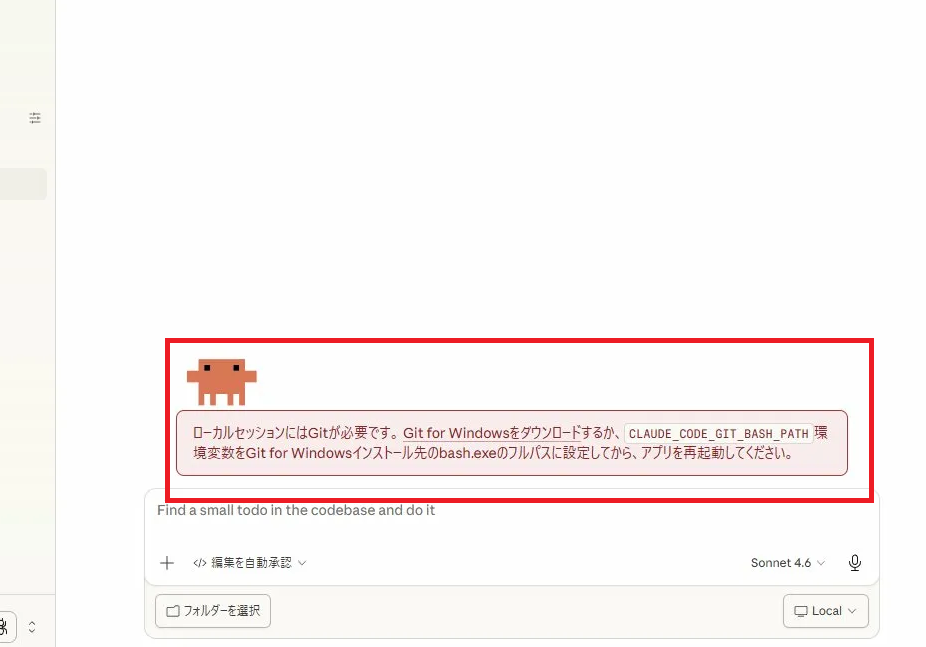
実際に画面へ表示されるのは、次の全文です。
ローカルセッションを実行するには、Git for Windows が必要です。
すでにインストール済みの場合は、CLAUDE_CODE_GIT_BASH_PATH 環境変数に
bash.exe のフルパスを設定してアプリを再起動してください。
または、リモート環境に切り替えてください。
💡 ClaudeCodeのバージョンによって、文言が少し違うことがあります(2026年8月時点)。
このエラーは、ClaudeCodeのデスクトップアプリを起動したときに表示されます。Git for Windowsが入っていないか、入っていてもClaudeCodeがbash.exeの場所を認識できていない場合に出るお知らせです。つまり、「Gitという道具を用意して、その場所を教えてね」というサインだと考えてください。
①-3 原因3:WindowsにはBashが無い(ただしMacでも出ることがあります)
MacやLinuxにはBashが最初から入っていますが、Windowsには入っていません。そのためWindows版のClaudeCodeは、Git for Windowsに含まれる「Git Bash」を別途インストールして使う必要があります。
📌 公式ドキュメントにも「Windowsではローカルセッションを動かすためにGitのインストールが必須。ほとんどのMacはGitを標準で含む」と書かれています(Claude Code 公式ドキュメント・2026年8月時点)。
📌 このセクションのまとめ
・原因1:ClaudeCodeは内部でGit Bashを使う仕組み
・原因2:Gitが無い、または場所が未登録だとエラーが出る
・原因3:WindowsにはBashが標準搭載されていない。ただしGitが入っていないMacでも同じエラーは出る
→ つまり「Gitを入れて、場所を教える」の2つで解決できます
② Git for Windowsをインストールする前に確認すべきこと
作業に入る前に、自分の環境がClaudeCodeに対応しているかをサッと確認しておきましょう。これをやっておくと、途中で「あれ?」とならずに済みます。
②-1 自分のWindowsが対応しているか確認する
ClaudeCodeはWindows 10 または Windows 11で動作します。インターネット接続も必須です。特別なハイスペックパソコンは必要ありません。バージョンの確認方法は次のとおりです。
①キーボードの「Windowsキー」を押す
②「winver」と入力してEnterキーを押す
③表示された画面でバージョンを確認する
💡 まだClaudeCode自体をインストールしていない方は、先にアプリのダウンロード〜起動を済ませてください。Windowsの通し手順は Windows版インストール完全ガイド に画像つきでまとめています。この記事は「すでに起動してエラーが出た方」向けです。
📌 このセクションのまとめ
・対応OSはWindows 10 または 11(10はサポート終了済み・可能なら11推奨)
・インターネット接続が必要
・インストールがまだの方は、Windows版インストール完全ガイドで先に済ませる
③ Git for Windowsを3ステップでインストールする方法
ここからが解決の本番です。まずは「Git for Windows」をインストールします。難しい操作はなく、基本は「Next」を押していくだけです。
③-1 公式サイト(git-scm.com)からインストーラーをダウンロードする
以下のURLにアクセスして、インストーラーをダウンロードします。Git for Windowsは完全無料です。


ページ内のダウンロード用リンク(「Click here to download」など)をクリックすると、ダウンロードが始まります。
③-2 インストーラーを「Next」で進めて完了させる
ダウンロードしたファイルをダブルクリックして開き、基本的にすべて「Next」をクリックして進めます。途中で難しそうな設定画面がいくつか出てきますが、デフォルト(初期設定)のまま進めて問題ありません。最後に「Install」→「Finish」が出たらインストール完了です。
③-3 インストール後にbash.exeの場所を確認する
インストールが終わったら、次の④で使う「bash.exeの場所」を確認しておきましょう。通常、bash.exeは以下の場所にあります。
C:\Program Files\Git\bin\bash.exeエクスプローラーのアドレスバーに「C:\Program Files\Git\bin」と入力して移動し、その中に「bash.exe」があるかを確認してください。このパスは次の④でそのまま使うので、覚えておきましょう。
📌 このセクションのまとめ
・git-scm.com/downloads/win からインストーラーをダウンロードする
・基本は「Next」で進める(設定は変えなくてOK)
・bash.exeが「C:\Program Files\Git\bin」にあるか確認する
④ ClaudeCodeのGitエラーを解消する環境変数の設定方法(画像付き)
Gitをインストールしただけでは、まだClaudeCodeがGitの場所を知りません。「bash.exeはここにあるよ」と教えてあげる設定が必要です。この設定を「環境変数の設定」といいます。
「環境変数」って言葉、ぼくも最初は身構えました🐼 でもフタを開けてみたら、決まった文字をコピペして「OK」を押すだけ。プログラミングの知識はまったく要りませんでした。手を動かせば3分で終わりますよ。
④-1 「環境変数を編集」画面を開く
キーボードの「Windowsキー」を押して「環境変数」と入力し、表示された「環境変数を編集」をクリックします。

④-2 ユーザー環境変数の「新規」をクリックする
画面の上側「ユーザー環境変数」にある「新規(N)…」ボタンをクリックします。
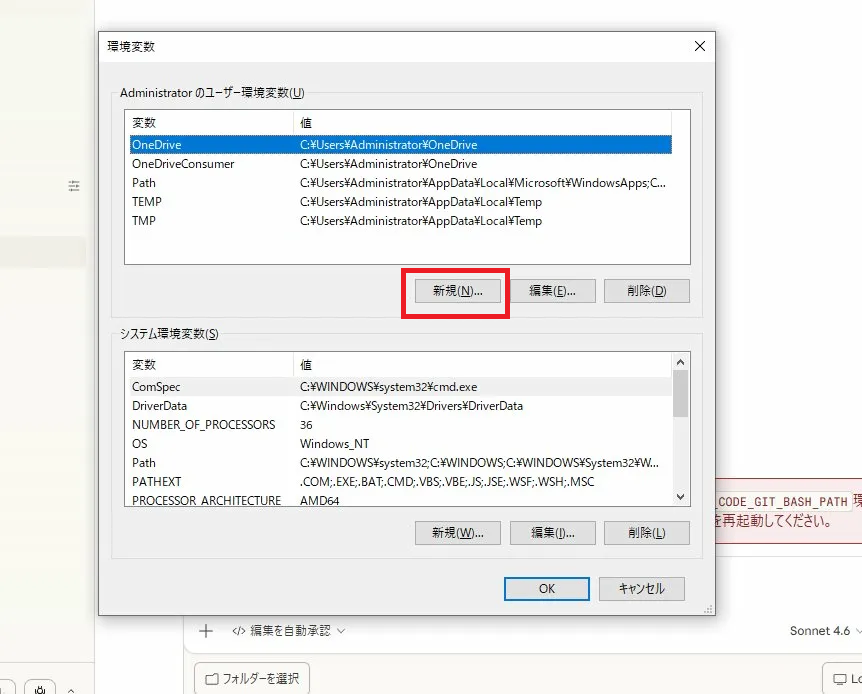
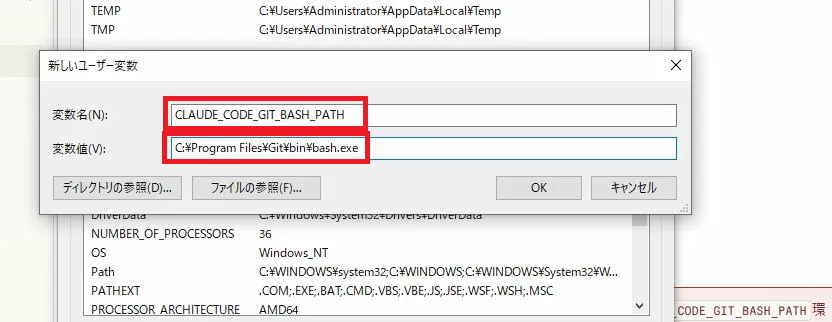
④-3 変数名と変数値を正確に入力する
小さな入力画面が表示されます。以下のとおり入力して「OK」をクリックします。
変数名:CLAUDE_CODE_GIT_BASH_PATH
変数値:C:\Program Files\Git\bin\bash.exe
④-4 設定完了後にClaudeCodeを再起動する
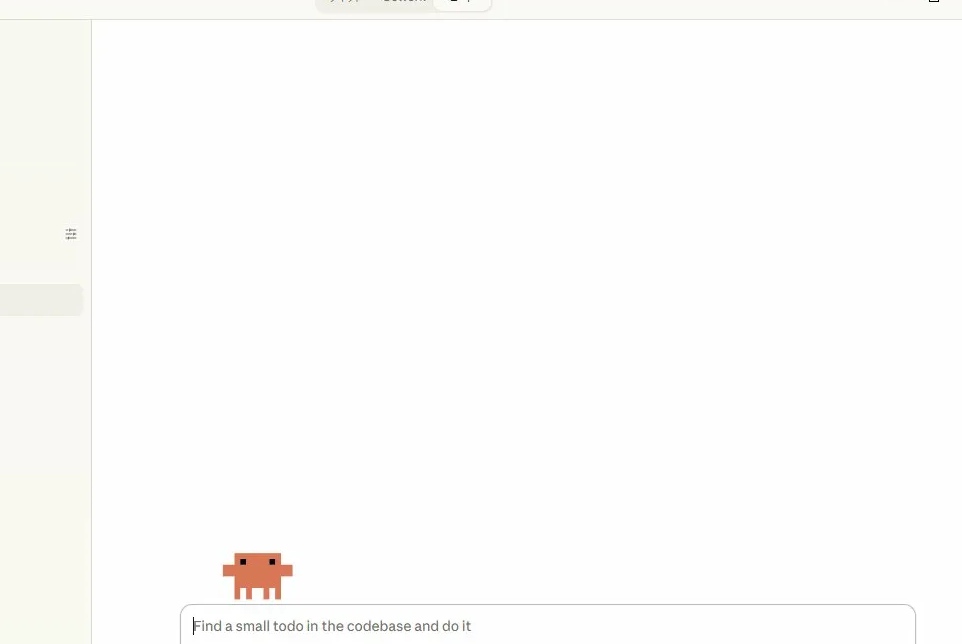
入力画面を「OK」で閉じ、環境変数の画面も「OK」で閉じます。そのあと、ClaudeCodeアプリを完全に終了してから再起動してください。再起動後にエラーメッセージが消えていれば、設定完了です🎉
📌 このセクションのまとめ
・「環境変数を編集」を開く
・上側の「ユーザー環境変数」で「新規」をクリックする
・変数名「CLAUDE_CODE_GIT_BASH_PATH」/変数値「C:\Program Files\Git\bin\bash.exe」を入力する
・ClaudeCodeを完全終了して再起動し、エラーが消えたか確認する
⑤ 環境変数の設定で初心者がやりがちな3つのミスと回避方法
「手順どおりにやったのにエラーが消えない…」というときは、たいてい次の3つのどれかが原因です。1つずつ確認していきましょう。
⑤-1 変数名のスペルミス(コピペで防ぐ)
変数名「CLAUDE_CODE_GIT_BASH_PATH」は長く、手入力するとミスが起こりやすいです。アンダーバー(_)の数や大文字・小文字も含めて、1文字でも違うと認識されません。必ずコピー&ペーストで入力しましょう。
⑤-2 変数値のパスが実際の場所と違う
bash.exeの場所は、インストール先によって変わることがあります。エクスプローラーで「C:\Program Files\Git\bin」フォルダを開き、本当にbash.exeがそこにあるかを確認してください。もし別の場所にある場合は、その実際のパスを変数値に入力します。
⑤-3 「システム環境変数」ではなく「ユーザー環境変数」に入れる

環境変数には「ユーザー環境変数」(画面の上側)と「システム環境変数」(画面の下側)の2種類があります。今回は上側のユーザー環境変数に設定してください。管理者権限が不要で、自分のアカウントにだけ適用されるため安全です。下側に入れてしまうと、うまく反映されないことがあります。
📌 このセクションのまとめ
・変数名はコピペで入力(スペルミス厳禁)
・変数値のパスが実際のbash.exeの場所と合っているか確認
・必ず「ユーザー環境変数」(上側)に設定する
⑥ 環境変数を設定してもエラーが消えない場合の対処法
変数名・変数値を見直しても、まだ「Gitが必要」エラーが消えない…というときは、次の順番で試してみてください。ほとんどの場合、このどれかで解決します。
⑥-1 ClaudeCodeを完全に終了してから再起動する
環境変数の設定は、ClaudeCodeを完全に終了して立ち上げ直さないと反映されません。タスクバーの右側にあるClaudeCodeのアイコンを右クリックして「終了」を選び、完全に閉じてから再起動してください。
⑥-2 Git Bashから起動して動作を確認する
それでも消えない場合は、Git Bashから直接起動してみる方法があります。スタートメニューで「Git Bash」と検索して起動し、以下を入力してEnterキーを押してください。
claudeGit Bashから起動することで、Gitのパスまわりの問題を回避できる場合があります。これで動けば、Gitそのものは正しく入っている、ということの確認にもなります。
ぼくが詰まったときは、結局「変数名のアンダーバーが1つ足りない」だけでした🐼 「ちゃんと入れたつもり」がいちばんの落とし穴。あせらず、変数名→変数値→完全終了の順で見直すと、たいてい原因が見つかりますよ。
📌 このセクションのまとめ
・まずはClaudeCodeを完全終了して再起動(×だけでは反映されない)
・それでもダメならWindowsごと再起動
・Git Bashから「claude」で起動して動作確認する
⑦ Gitエラー解決後にClaudeCodeで最初にやるべき3つのこと
エラーが消えてClaudeCodeが使えるようになったら、さっそく動かしてみましょう。最初にやると楽しい・役立つことを3つ紹介します。
⑦-1 作業専用フォルダを作ってから起動する
デスクトップに「ClaudeCode作業」などの専用フォルダを作り、ClaudeCodeの「フォルダを選択」でそのフォルダを指定します。ClaudeCodeは起動したフォルダの中のファイルを読み書きするため、専用フォルダを使うと、個人ファイルへの誤アクセスを防げて安心です。
⑦-2 日本語で指示してファイルを自動生成する
ClaudeCodeは日本語の指示で動きます。コードを書く必要はありません。たとえば、以下のように入力するだけでファイルが自動生成されます。
このフォルダの中にある画像ファイルを全部リストアップして⑦-3 HTMLゲームを作って動作を確認する
最初の練習として、ブラウザで動くゲームを作ってみましょう。以下をそのままコピーして送るだけで、数当てゲームが完成します。
シンプルなブラウザで動くHTMLゲームを作ってください。1〜100の数字を当てるゲームで、日本語で作ってください。


コードを一行も書かずに、本物のゲームが動きます😊 最初の1個が動くと一気に楽しくなるので、ぜひ気軽に試してみてください。
📌 このセクションのまとめ
・まず作業専用フォルダを作って指定する
・日本語で指示するだけでファイルが作れる
・数当てゲームを作ってClaudeCodeの実力を体感する
⑧ よくある質問(FAQ)|ClaudeCode Windows版のGit設定
- QGit for Windowsは無料で使えますか?
- A
はい、Git for Windowsは完全無料です。公式サイト(git-scm.com)からダウンロードして使用できます。
- Q環境変数はシステム変数とユーザー変数のどちらに入れるべきですか?
- A
上側の「ユーザー環境変数」に設定してください。管理者権限が不要で、自分のアカウントにのみ適用されるため安全です。下側の「システム環境変数」に入れると、うまく反映されないことがあります。
- Qbash.exeが「C:\Program Files\Git\bin」に見つからない場合はどうしますか?
- A
エクスプローラーのアドレスバーに「C:\Program Files\Git」と入力して、その中を探してみてください。それでも見つからない場合は、Git for Windowsを一度アンインストールして、もう一度インストールし直すと確実です。再インストール後は、もう一度bash.exeの場所を確認してから環境変数を設定してください。
- QMacではGitのエラーは出ないのですか?
- A
Macには標準でBashが搭載されているため、Git for Windowsのインストールは不要です。そのため、このGitエラーは基本的にWindows特有のものです。Macでのインストールの流れは、ClaudeCodeインストール完全ガイド(全OSの入口)にまとめています。
- QClaudeCodeを使うには有料プランが必要ですか?
- A
はい、ClaudeCodeを使うにはClaudeの有料プランへの加入が必要です。2026年時点ではPro・Max・Team・Enterpriseのいずれか、またはAnthropic(アンソロピック)のAPI従量課金が対象です。無料プランだけでは使えません。最新の料金やプラン内容は公式サイト(claude.com)でご確認ください。
まとめ|ClaudeCode Windows版の「Gitが必要」エラーは2つで解決
ClaudeCode Windows版の「Gitが必要」エラーは、最後にまとめると次の手順で解決できます。
【「Gitが必要」エラー解決の手順】
① Git for Windowsをインストールする(git-scm.com・無料)
② 環境変数「CLAUDE_CODE_GIT_BASH_PATH」に、bash.exeのパスを設定する
③ ClaudeCodeを完全終了して再起動し、エラーが消えたことを確認する
※消えないときは、変数名・変数値の見直し → 完全終了して再起動 → Windowsごと再起動の順で確認
難しそうに見えて、やることはシンプルです。原因さえわかれば、初心者の方でも落ち着いて解決できます。この記事の手順どおりに、1つずつ進めてみてくださいね🐼
関連記事|Claude Code をもっと活用する
あわせて読みたい、Claude Code 活用記事もチェックしてみてください🐼
・ClaudeCode インストール完全ガイド|パンダでもわかる超初心者向け【2026年最新】
・パンダでもわかるWindows版ClaudeCodeのインストール完全ガイド|Gitエラーの解決まで画像で丁寧に解説
・Claude 中国で使えない原因と解決策【VPN設定の手順付き】
この記事を書いた人|クロパン🐼
非エンジニア・素人ながらClaude Codeを毎日業務に投入。「難しそう…」を「やってみたら意外と簡単」に変える解説を発信中。ブログ自動化・PC同期・遠隔操作の実体験ベースで書いてます。
→ クロパンの詳しいプロフィールを見る

