「ClaudeCodeを入れてみたいけど、何から始めればいいの?」「手順の記事がいくつもあって、自分はどれを読めばいいの?」そう迷っていませんか?
大丈夫です。やることは、アプリをダウンロードしてログインするだけ。ただし入口は1つではありません。この記事は「あなたはどのルートで始めるのがいちばん近いか」を最初に決めるための道案内です。Macの通し手順は画像つきでこのまま載せつつ、ほかのルートの方がどの記事へ進めばいいかまで、まるごと案内します🐼
パソコンが苦手な方でも迷わないように、1ステップずつ丁寧に進めます。今日中にClaudeCodeが使えるようになりますよ😊

Claude Codeを毎日使っているクロパンです🐼 ぼくも最初は「どのページを見れば自分の環境で入れられるの?」と情報があちこちに散らばっていて戸惑いました。だからこの記事は、まず全体像をつかんでから、自分に合った手順だけ進められるようにまとめています。一緒に1つずつやっていきましょう。
📋 この記事でわかること
🗺️ 3つの入口のうち、自分はどれから始めるのがいちばん近いか
🍎 Macでのインストール〜ログインの通し手順(画像つき)
🪟 Windowsの要点(詳しい手順は専用記事へ案内)
✅ インストール後、初心者が最初にやるべき3つのこと
🛠️ つまずいたときにどの記事を見ればいいか(Gitエラー・地域制限 など)
① まず「自分が進むルート」を3分で決める
インストールに進む前に、ここだけ整理させてください。ClaudeCodeがどんなものか、そしてあなたがどのルートで始めるのかを先に決めてしまうと、あとが迷子になりません。
ClaudeCodeは、AIアシスタント「Claude(クロード)」をプログラミングに特化させたツールです。やることは日本語で指示を入力するだけで、コードを覚える必要はありません。
——ここまでが「何ができるか」。この記事の本題は、その次の「あなたはどの入口から入るのがいちばん近いか」です🐼
①-2 【道案内】3つの入口から、自分のルートを選ぶ
ClaudeCodeの入れ方は1つではありません。入口は大きく3つあって、どこから入るかで読むべき記事が変わります。下の図で「自分はどれか」をつかんでください。
つまり、この記事は「3つの入口をつなぐ道案内」です。Macの方はこのままダウンロード〜ログインの手順を読めば完了します。Windowsの方は要点だけここで押さえて、詳しい通し手順は専用記事に進むのがいちばんスムーズです。
💡 どの記事を読めばいい?早わかり
・まだどっちで始めるか決めていない/コードは書かない →
Claude Code 始め方|デスクトップ版なら3ステップ
・Macで、実際の画面を見ながら入れたい → このページの手順をそのまま
・Windowsで入れたい → このページの要点+
Windows版ClaudeCodeインストール完全ガイド|Gitエラー解決
📌 このセクションのまとめ
・入口は3つ。まだ決めていない人はデスクトップ版の始め方へ
・Macの人はこの記事の手順だけで完結する
・Windowsの人はここで要点をつかんで、通し手順は専用記事へ
② 始める前に確認するのは2つだけ(プランとパソコン)
始める前に、確認するのは2つだけです。有料プランに入っているかと、パソコンが対応しているか。この2つが揃っていれば、あとは進むだけです🐼
・プラン:Claudeの有料プラン(Pro・Max・Team・Enterprise のいずれか)に加入済みか。まだの方は claude.com で先に申し込んでおきましょう
・パソコン:Mac は macOS 12(Monterey)以降。確認方法は 🍎リンゴマーク →「このMacについて」
・ネット接続:インターネットにつながっていること
💡 「毎月の定額はまだ決めきれない」という方は、Anthropic(アンソロピック)の開発者向けサービス「Anthropic Console」のAPI従量課金(使った分だけ支払う方式)でClaudeCodeを動かす選択肢もあります。プラン名・料金体系は変わることがあるため、申し込み前に必ず公式サイト(claude.com)で最新情報を確認してください。
Windowsの方は、対応OS(Windows 10 / 11)の確認方法やサポート期限の注意点まで含めて、このあとの「インストーラーを実行してアプリをセットアップする」でご案内するWindows専用の記事にまとめてあります。
📌 このセクションのまとめ
・有料プラン(またはAPI従量課金)の準備を先に済ませておく
・Mac は macOS 12以降。Windows の要件はWindows専用記事にまとめてある
③ 公式サイトから、自分のOSのファイルを受け取る
ここからが本番です。公式サイトを開いて、自分のパソコンに合ったボタンを押すだけ。Mac・Windows共通の入口です🐼

💡 必ずAnthropic(アンソロピック)の公式サイトからダウンロードしてください。検索結果に出てくる別サイトからは入れないようにしましょう。
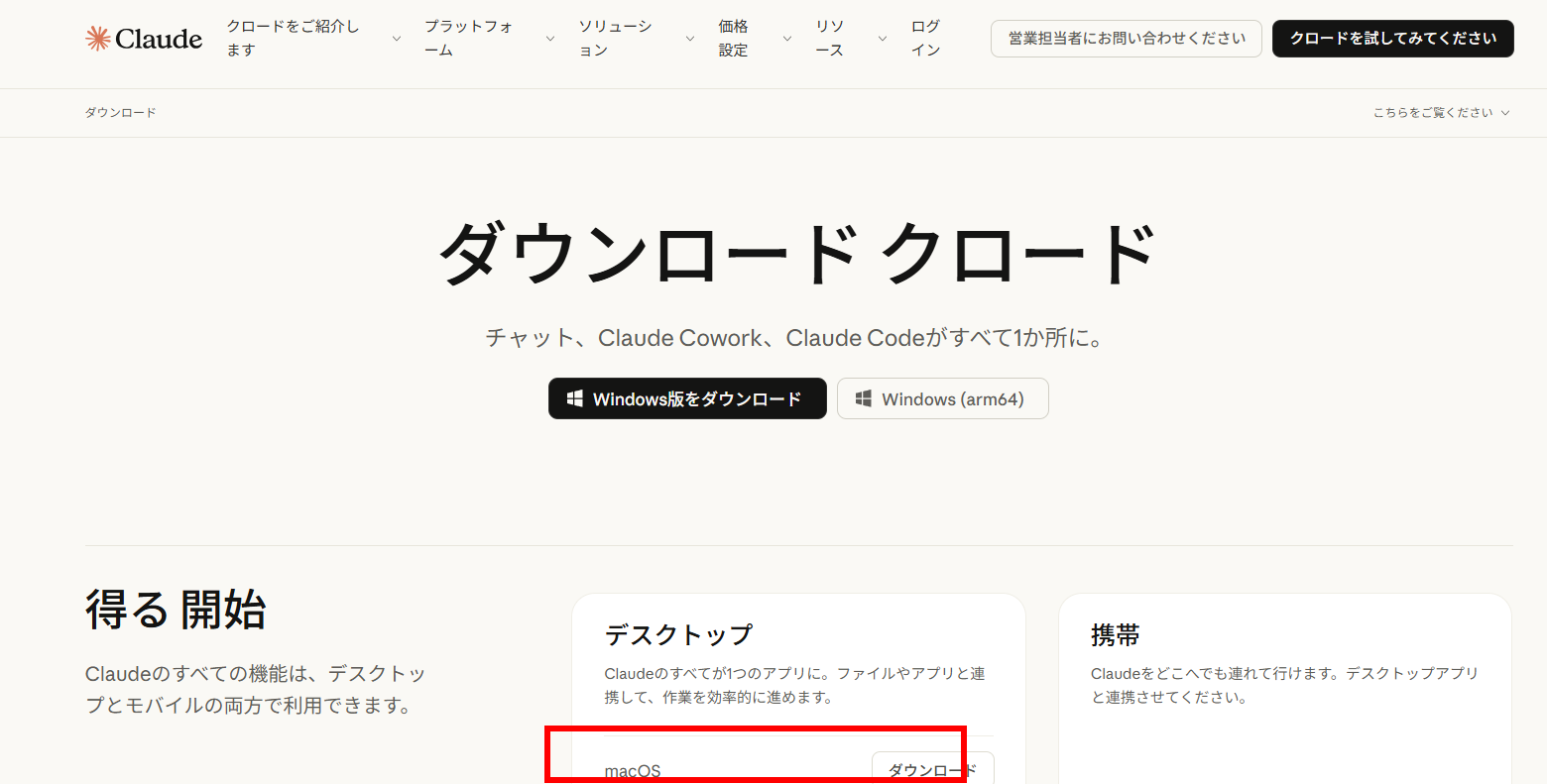
Macの方は、少し下にスクロールすると「macOS ダウンロード」ボタンがあります(上の画像の赤枠)。クリックすると「Claude.dmg」がダウンロードされ、1〜2分で完了します。
Windowsの方は「Windows版をダウンロード」から「Claude Setup.exe」を取得します(画面つきの手順はWindows専用記事へ)。
📌 このセクションのまとめ
・claude.ai/download に公式サイトからアクセスする
・Macは「Claude.dmg」/Windowsは「Claude Setup.exe」がダウンロードされる
④ インストーラーを実行してアプリをセットアップする(Mac主軸)
ダウンロードができたら、アプリをセットアップします。ここでは、いちばんシンプルなMacの手順を通しで解説します。Windowsの方は、このあとの要点ボックスをご覧ください。
④-1 Macの場合:dmgを開いてApplicationsにドラッグする
①ダウンロードした「Claude.dmg」をダブルクリックして開きます
②ClaudeのアイコンをApplicationsフォルダのアイコンに向かってドラッグ(引っ張る)します
③LaunchpadまたはDockのClaudeアイコンをクリックして起動します
💡「このアプリは開発元を確認できません」と表示された場合は、アイコンを右クリック →「開く」を選んでください。一度開けば、次からは普通にクリックで起動できます。
④-2 Windowsの場合:要点だけ押さえて専用記事で完走する
Windowsは、ダウンロードした「Claude Setup.exe」をダブルクリックし、「このアプリがデバイスに変更を加えることを許可しますか?」で「はい」を選べば、自動でインストールが進みます。難しい設定画面は出ません。
ただしWindowsでは、起動時に「ローカルセッションにはGitが必要です」というエラーが出ることがあります。このGitまわりの対処を含め、Windowsの通し手順は専用記事に画像付きでまとめています。Windowsの方は、そちらを見ながら進めるのがいちばん確実です。
📌 このセクションのまとめ
・Mac:dmgを開いてApplicationsにドラッグするだけ
・Windows:exeを実行で自動インストール。詳細とGitエラー対処は上の2記事へ
⑤ ClaudeCodeにログインして初回起動を完了させる
セットアップができたら、最後はログインです。ここはMac・Windows共通で、押すボタンは2つだけです。
⑤-1 有料プランのClaudeアカウントでログインする
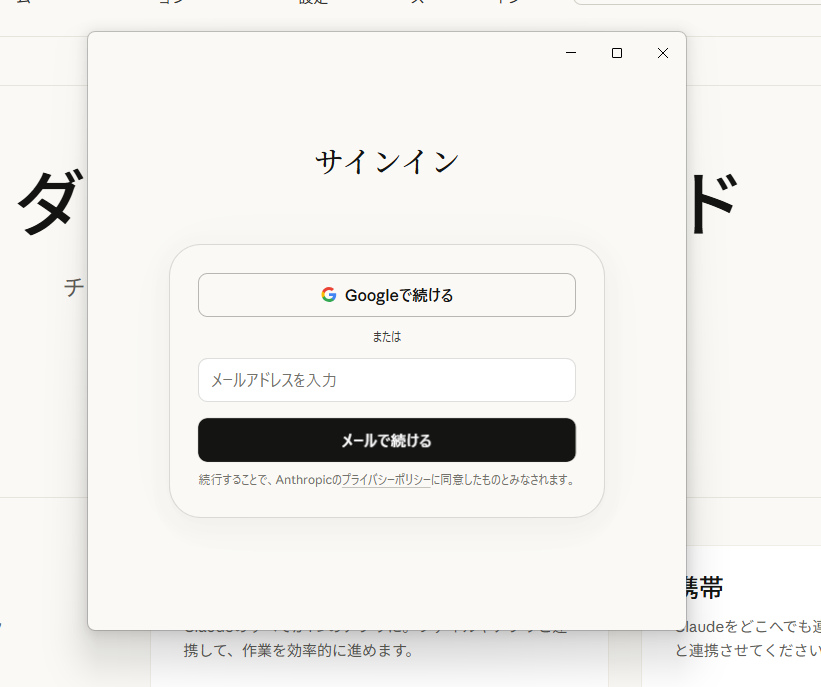
アプリを起動すると「サインイン」画面が出ます。Googleアカウントで登録した方は「Googleで続ける」、メールアドレスで登録した方は「メールで続ける」をクリックしてください。
⑤-2 ログイン完了を確認してアプリに戻る
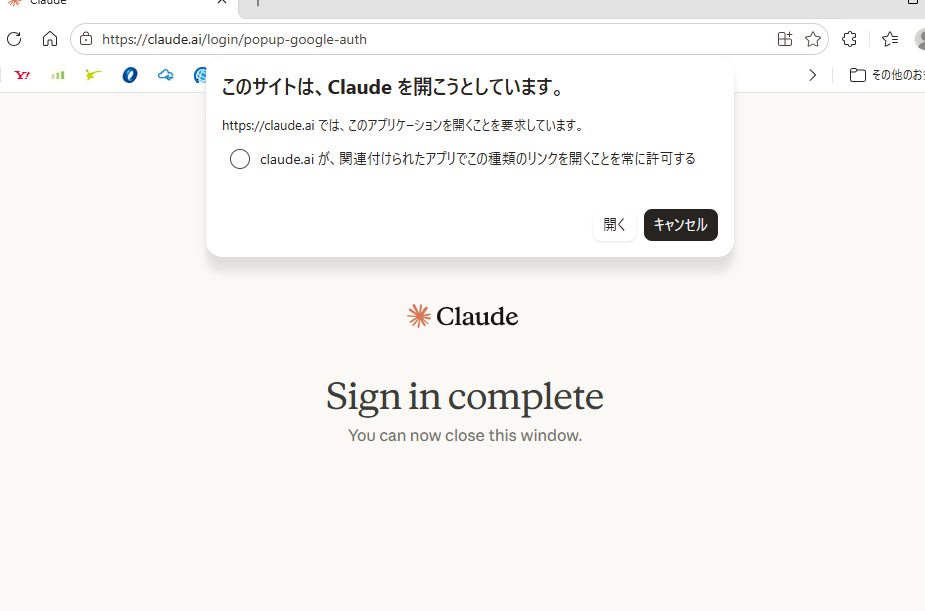
ブラウザに「Sign in complete」と出たらログイン完了です✅ 「Claudeを開こうとしています」というポップアップが出たら「開く」をクリックすると、ClaudeCodeのメイン画面が開きます。
ぼくも最初の初回起動で、画面が切り替わらず「あれ、固まった…?」と焦りました🐼 でも、たいていはブラウザの「開く」ポップアップを押し忘れているだけ。あわてず画面を見直すと、ちゃんと進めます。
⑤-3 最後に「どこで作業するか」を決めておく
ClaudeCodeは、指定したフォルダの中だけでファイルを読み書きします。つまり最初に渡すフォルダが、そのまま作業できる範囲になるということ。ここを決めておかないと、あとでファイルが散らかります。
フォルダの作り方から、Claude Codeに渡すときの約束ごとまではClaude Codeはどこで使う?作業フォルダを作る3ステップ【2026】にまとめました。
📌 このセクションのまとめ
・「Googleで続ける」または「メールで続ける」でサインイン
・「Sign in complete」が表示されればログイン成功
・最初に渡すフォルダ=作業できる範囲。先に1つ決めておく
⑥ インストール完了後に初心者が最初にやるべき3つのこと
インストールお疲れさまでした🎉 ここからは、入れたあとに「最初にやると楽しい・役立つ」3つを紹介します。
⑥-1 日本語で話しかけて動作を確認する
まずは入力欄に、日本語でメッセージを送ってみましょう。
「こんにちは!ClaudeCode、はじめました。」
ClaudeCodeが日本語で返事をしてくれれば、正常に動作しています🎉
⑥-2 ゲームを作ってClaudeCodeのすごさを実感する
最初の練習として、簡単なゲームを作ってみましょう。以下をそのままコピーして送ってみてください。
シンプルなブラウザで動くHTMLゲームを作ってください。1〜100の数字を当てるゲームで、日本語で作ってください。数分でゲームが完成します。できあがったHTMLファイルをブラウザで開くと、本物のゲームが遊べます😊 コードを一行も書かずに、です!
⑥-3 次に試してほしい活用アイデアを把握する
慣れてきたら、こんな指示も試してみてください。
・「このフォルダにあるファイルの名前を一覧にして」
・「簡単な家計簿アプリをHTMLで作って」
・「このテキストファイルの内容を要約して」
ぼくが初めて「数字当てゲーム」を数分で作れたときは、正直ちょっと感動しました🐼 コードはまったく書いていないのに、ちゃんと遊べるんです。最初の1個が動くと一気に楽しくなるので、ぜひ気軽に試してみてくださいね。
📌 このセクションのまとめ
・まず「こんにちは」と話しかけて動作確認
・数字当てゲームを作って実力を体感
・慣れたらファイル整理・アプリ作成にも挑戦
⑦ よくある質問(FAQ)
- QClaudeCodeは無料で使えますか?
- A
無料プランだけでは使えません。2026年時点では、Pro・Max・Team・Enterpriseのいずれかの有料プラン、またはAnthropic ConsoleのAPI従量課金が必要です。最新の料金やプラン内容はclaude.comでご確認ください。
- QMacとWindowsのどちらが初心者におすすめですか?
- A
すでにお持ちのパソコンで大丈夫です。手順のシンプルさで言えば、Macはアプリをドラッグしてログインするだけなので、いちばん迷いにくいです。Windowsは「Gitが必要」エラーが出ることがありますが、専用記事の手順どおりに進めれば解決できます。Windowsの方は、この記事のセットアップの章から専用記事へ進んでください。
- QWindowsで「Gitが必要」エラーが出ました。どうすればいいですか?
- A
「ローカルセッションにはGitが必要です」というエラーは、Windowsで起きやすいものです。原因と直し方だけに絞った専用記事を用意していますので、そちらの手順どおりに進めてください。ClaudeCode Windows版|「Gitが必要」エラーをパンダでもわかるように解決で画像つきで解説しています。
- Qアプリが開かない・ログインできないときはどうすればいいですか?
- A
まずは次の順番で試してみてください。
・インターネット接続を確認する
・アプリを一度終了して再起動する
・パソコンを再起動してから、もう一度試す
・Macで「開発元を確認できません」と出た場合は、アイコンを右クリック →「開く」を選ぶ
- Q中国などClaudeが使えない国でインストールするにはどうすればいいですか?
- A
Claudeに地域制限がかかる環境では、この記事の手順どおりに進めても「403」エラーなどで止まることがあります。その場合の原因とVPN設定の手順は、別記事にまとめています。Claude 中国で使えない原因と解決策【VPN設定の手順付き】をご覧ください。
まとめ|ClaudeCodeのインストールは3ステップ
ClaudeCodeのインストールは、たったこれだけです。Macの方はこの記事だけで完結します。
【ClaudeCodeインストールの3ステップ】
① claude.ai/download からお使いのOS版をダウンロードする
② インストーラーを実行してアプリをセットアップする(Macはドラッグするだけ)
③ アプリを起動してClaudeアカウントでログインする
難しいコードは一切不要。日本語で話しかけるだけで、ゲームもアプリも自動で作れるようになります。まずは「こんにちは!」と話しかけてみてください😊
関連記事|Claude Code をもっと活用する
あわせて読みたい、Claude Code 活用記事もチェックしてみてください🐼
・Claude Code ブログ自動化5STEP|100記事書いた非エンジニアの全体像
・【保存版】Claude Codeを会社PC・家PCで完全同期する3ステップ
・Claude Codeをアンインストールする5ステップ|CLI版を正しく削除
この記事を書いた人|クロパン🐼
非エンジニア・素人ながらClaude Codeを毎日業務に投入。「難しそう…」を「やってみたら意外と簡単」に変える解説を発信中。ブログ自動化・PC同期・遠隔操作の実体験ベースで書いてます。
→ クロパンの詳しいプロフィールを見る