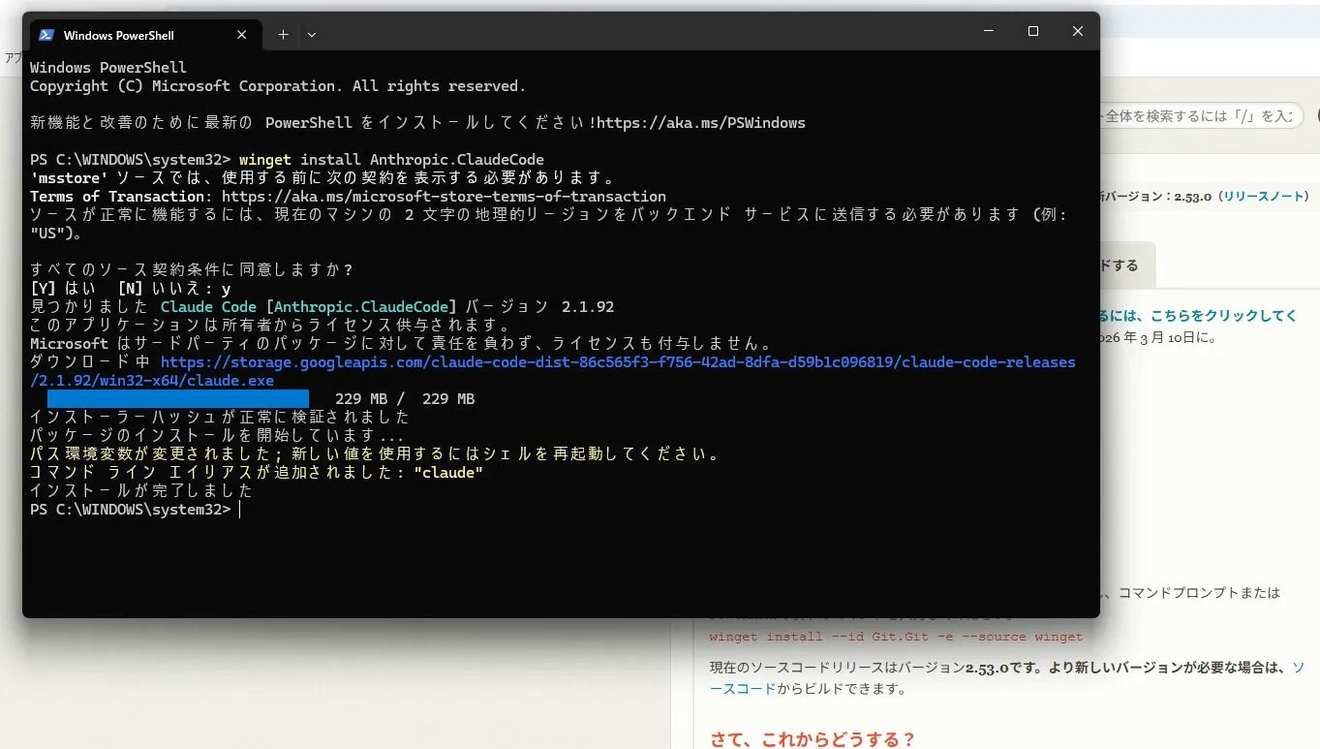
「Claude Codeをインストールしたら、黒い画面が出てきた…これって合ってるの?」
そう思ったあなたは、おそらくCLI版(コマンドを打つターミナル版)のClaude Codeをインストールしています。チャットのつもりで入れたなら、目的とは違うものが入ってしまった状態です。
安心してください。この記事を読めば、間違えて入れたCLI版を正しく削除して、あなたの目的に合ったアプリへ乗り換えるまでの全手順がわかります。パソコン操作が苦手な方でも、コピペするだけで進められるように、パンダでもわかるレベルで解説します🐼 なお、そもそもClaude Codeで何から手をつけるか迷っている方は、どのSTEPから手をつけるかの地図を先に見ておくと、CLI版が自分に今すぐ必要かどうかも判断できます。

Claude Codeを毎日使っているクロパンです🐼 ぼくも最初、ネット記事のコマンドをそのままコピペして、真っ黒な画面が出て固まりました。「あれ、これじゃない…」と。原因さえわかれば落ち着いて消せるので、一緒に1つずつやっていきましょう。
📋 この記事でわかること
🔍 「CLI版」と「あなたが入れたかったアプリ」の違い
✅ 自分がCLI版を入れてしまったかの確認方法
🗑️ CLI版を3ステップで安全に削除する手順
⚠️ 削除でつまずく2大原因と対処法
🪜 削除のあと、目的に合ったアプリへ乗り換える方法
1. 【本題】Claude Code CLI版を3ステップでアンインストールする
やることは3ステップだけです。難しそうに見えますが、コピペで進められます🐼 まずは全体の流れを見てみましょう。
| ステップ | やること |
|---|---|
| STEP1 | PowerShellを管理者権限で起動する |
| STEP2 | アンインストールコマンドを実行する |
| STEP3 | 削除完了を1コマンドで確認する |
その前に、30秒で終わる確認を2つだけ済ませておきましょう。
✅ 削除を始める前の確認2つ
削除を始める前に、たった2つだけ確認しておきましょう。これをやっておくと、途中でエラーが出てつまずくのを防げます。
✅ 確認①:CLI版がインストールされているかコマンドで確認する
PowerShellで claude --version を実行して、バージョン番号が表示された方は、CLI版がインストールされています。このままアンインストール作業に進みましょう。
「認識されません」と表示された方は、すでにCLI版は入っていません。削除する必要がないので、4章のチャット用アプリのインストールに直接進んでください。
✅ 確認②:実行中のClaude Codeを必ず終了させる
アンインストールの前に、Claude Codeが起動したままになっていないか確認してください。

⚠️ Claude Codeが起動したままだと、アンインストールに失敗します(理由は2章でくわしく解説します)。
タスクバーやタスクマネージャーを確認して、Claudeに関連するプロセスがあれば、先に終了させておきましょう。
1-1. PowerShellを管理者権限で起動する
通常のPowerShellでは、アンインストールに失敗することがあります。必ず「管理者権限」で起動してください。
①Windowsキーを押して、スタートメニューを開きます
②検索欄に「powershell」と入力します
③右側に表示された「管理者として実行する」をクリックします

💡 タイトルバーに「管理者: Windows PowerShell」と表示されていれば、管理者権限で起動できています。「開く」をクリックすると通常権限での起動になってしまうので、注意してください。
1-2. アンインストールコマンドを実行する
管理者権限のPowerShellに、以下のコマンドをコピーして貼り付け、Enterを押してください。
winget uninstall Anthropic.ClaudeCode
💡 貼り付け方:PowerShellの画面上で右クリックすると、ペーストできます。
実行すると、以下のように表示されます。
・見つかりました Claude Code [Anthropic.ClaudeCode]
・パッケージのアンインストールを開始しています…
・正常にアンインストールされました
「正常にアンインストールされました」と表示されれば成功です✅
1-3. アンインストールが完了したか1コマンドで確認する
最後に、以下のコマンドを実行して、アンインストールが正しく完了したか確認します。
claude --version【結果の見方】
🙆 「認識されません」というエラーが表示された
→ アンインストール成功です✅
🙅 バージョン番号が表示された
→ アンインストールがまだ完了していません。2章を確認してください。
「認識されません」が出ると、最初はドキッとしますよね🐼 でも今回はこれが正解。ちゃんと消えた合図なので、安心して次へ進んでくださいね。
2. 【注意点】アンインストールで失敗する2大原因と対処法
うまく削除できないときは、原因はほぼこの2つです。あわてず順番にチェックすれば大丈夫です。
2-1. 「Access is denied」エラーが出たときの対処法を理解する
アンインストール時に、以下のようなエラーが表示されることがあります。
コマンドの実行中に予期しないエラーが発生しました:
remove: Access is denied.
アンインストールは次の終了コードで失敗しました: 0x8a150003このエラーの原因は、PowerShellを管理者権限で起動していないことです。
【対処法】
①PowerShellを閉じます
②もう一度「管理者として実行する」で起動し直します
③タイトルバーに「管理者: Windows PowerShell」と表示されているか確認します
④再度、アンインストールコマンドを実行します
2-2. Claude Codeのプロセスが残っているとファイルが削除できない理由を理解する
Windowsには、起動中のプログラムのファイルは、他のプロセスが削除できないという仕様があります。Claude Codeを起動したままアンインストールしようとすると、claude.exeファイルがプロセスに占有されているため、削除できずエラーになります。
【対処法】
①タスクバーを右クリック →「タスクマネージャー」を開きます
②「claude」または「Claude Code」という名前のプロセスを探します
③右クリック →「タスクの終了」をクリックします
④その後、再度アンインストールコマンドを実行します
3. 【まず確認】あなたが入れたかったのは「チャット」?「コード作業」?
ここでは、そもそも自分が消したものは何だったのか、次に入れるべきものは何かを整理します。じつは「Claude」と名のつくアプリには種類があり、ここを取り違えると消したあとにまた別のものを入れてしまうからです。まずは下の図で全体像をつかみましょう。
3-1. 「CLI版」と「チャット用アプリ」の違いを3つのポイントで理解する
「Claude Code」という名前のなかでも、黒い画面が出るのはCLI版(コマンドライン版)です。一方、多くの初心者がイメージする「チャットでClaudeと会話するアプリ」は、別物のClaudeデスクトップアプリです。まずはこの違いをはっきりさせましょう。
①操作方法が違います
チャット用のデスクトップアプリは、アイコンをクリックして起動するふつうのアプリです。CLI版は「ターミナル」や「PowerShell」と呼ばれる黒い画面に、コマンド(文字)を入力して操作します。
②用途が違います
チャット用アプリは、文章を書いたり質問したりと、会話するための一般ユーザー向けツールです。CLI版は、プログラマーが自分のコードをClaudeに読み込ませて編集・作成・自動化させるための開発者向けツールです。
③見た目が違います
チャット用アプリを起動するとチャット画面が表示されます。CLI版を起動すると、真っ黒な画面にテキストだけが表示されます。「黒い画面が出た」なら、ほぼCLI版です。
違いを表にまとめると、こうなります。
| 項目 | CLI版のClaude Code | チャット用デスクトップアプリ |
|---|---|---|
| 操作 | コマンド入力 | アイコンをクリック |
| 用途 | コード開発・自動化 | チャット・文章作成 |
| 対象 | 開発者・上級者 | 初心者・一般ユーザー |
| 起動画面 | 黒い画面(ターミナル) | チャット画面 |
| 入手方法 | winget/npmのコマンド | claude.ai/download |
⚠️ ひとつ大事な補足です。じつは「コードを書くClaude Code」自体にも、コマンドで使うCLI版のほかに、VS Codeなどのアプリと組み合わせて使う形があります。ただ、初心者の方がこの記事にたどり着いた多くのケースは「チャットがしたかったのに黒い画面が出た」という状況です。そのため本記事では、入れてしまったCLI版を削除して、チャット用のデスクトップアプリへ乗り換える流れを中心に解説します。「いや、自分はコード作業がしたい」という方は、削除はせず後述の案内(4章末)を参考にしてください。
3-2. 初心者が間違えやすい2つのインストール方法を把握する
そもそも、なぜチャットのつもりでCLI版が入ってしまうのでしょうか。原因はだいたい次の2パターンです。
⚠️ パターン①:wingetコマンドでインストールしてしまった
ネット上の記事に従って、PowerShellに下のコマンドを入力してインストールした場合、これはCLI版です。
winget install Anthropic.ClaudeCode
⚠️ パターン②:npmコマンドでインストールしてしまった
下のコマンドでインストールした場合も、同じくCLI版です。
npm install -g @anthropic-ai/claude-code
💡 一方、チャット用のデスクトップアプリは、公式サイト(https://claude.ai/download)からインストーラーをダウンロードして入れるものです。「コマンドを打った」時点で、CLI版を入れていると考えてOKです。

3-3. 自分がCLI版をインストールしてしまったか確認する
まず、自分が本当にCLI版を入れているか確認しましょう。PowerShellを開いて、以下のコマンドを実行してください。
claude --version
💡 貼り付け方:PowerShellの画面上で右クリックすると、コマンドをペーストできます。
【結果の見方】
🙆 「claude(バージョン番号)」のように数字が表示された
→ CLI版がインストールされています。このまま読み進めてください。
🙅 「認識されません」というエラーが表示された
→ CLI版は入っていません。削除は不要なので、4章の「チャット用アプリのインストール」へ進んでください。
💡 表示されるバージョン番号(例:claude 1.x.x や claude 2.x.x など)は、時期によって数字が変わります。数字そのものは気にしなくて大丈夫です。「数字が出る=CLI版が入っている」という点だけ確認できればOKです。
4. 【次のステップ】チャット用のClaudeデスクトップアプリを正しくインストールする
CLI版の削除が終わったら、いよいよ目的のアプリのインストールです。ここでは、いちばん需要が多い「チャットでClaudeと会話したい人向け」のデスクトップアプリを入れていきます。
4-1. ダウンロードページにアクセスする
以下のURLにアクセスしてください。ここで配布されているのが、クリックで起動できるチャット用のClaudeデスクトップアプリです。

💡 必ずAnthropic(アンソロピック)の公式サイトからダウンロードしてください。
4-2. Windows用インストーラーを実行する
ダウンロードページで、Windows用のインストーラーをクリックしてダウンロードします。完了したら .exe ファイルをダブルクリックして実行してください。あとはインストーラーの指示に従って進めるだけで完了します。むずかしい設定は一切ありません。
4-3. 既存アカウントでサインインして使い始める
インストールが完了すると、サインイン画面が表示されます。すでにClaudeアカウントをお持ちの方は、そのままメールアドレスとパスワードを入力してサインインするだけです。
💡 アカウントは何台のPCでも使い回せます。追加料金は一切かかりません。サインイン後は、今までどおりのプランでそのまま使い始められます。
5. 【まとめ】CLI版を削除してチャット用アプリに乗り換える流れを確認する
5-1. 今回の作業を5ステップで振り返る
今回おこなった作業の全体の流れを、5ステップでまとめます。
【CLI版削除〜乗り換えの5ステップ】
① claude --version でCLI版が入っているか確認する
② 起動中のClaude Codeをすべて終了させる
③ PowerShellを「管理者権限」で起動する
④ winget uninstall Anthropic.ClaudeCode を実行して削除する
⑤ claude.ai/download からチャット用アプリを入れてサインインする
お疲れさまでした!これで完了です✅
5-2. チャット用アプリとCLI版の使い分けを理解する
チャット用のデスクトップアプリは、ブラウザ版のclaude.aiと同じ感覚でチャットできるアプリです。文章を書いたり、質問したり、画像を分析したりといった、一般的な用途に最適です。
一方、CLI版(コードを書くClaude Code)は、プログラマーが自分のコードをClaudeに読み込ませて、編集・修正・自動化させるための専門ツールです。将来プログラミングを学んだり、コード作業でClaudeを活用したくなったときに、あらためてインストールを検討してみてください。
ぼくも最初は「黒い画面=失敗した…」と落ち込みましたが、今ではそのCLI版を毎日の作業に活用しています🐼 いまチャットがしたいなら迷わずデスクトップアプリでOK。コードに挑戦したくなったら、そのときまた戻ってきてくださいね。
6. 【よくある質問】Claude Code CLI版アンインストールのFAQ
- QCLI版を削除しても、アカウントやデータは消えませんか?
- A
消えません。CLI版は、あくまでPC上にインストールされたツールです。アンインストールしても、Anthropicのサーバー上にあるアカウント情報・会話履歴・プランは一切影響を受けません。安心して削除してください。
- Qチャット用アプリとCLI版を両方インストールして使い分けできますか?
- A
できます。両者は別々のソフトウェアなので、共存できます。ただし、初心者の方がCLI版を使いこなすには一定の知識が必要です。まずはチャット用アプリに慣れてから、必要になったときにCLI版を追加インストールするのがおすすめです。
- Qwingetコマンドが使えない場合はどうすればいいですか?
- A
wingetが使えない場合は、Windowsの「設定」→「アプリ」→「インストールされているアプリ」から「Claude Code」を検索して、アンインストールすることもできます。また、winget自体は、Microsoft Storeから「アプリインストーラー」を入れることで使えるようになります。
- Q削除したあと、チャット用アプリを入れれば同じアカウントで使えますか?
- A
使えます。チャット用のデスクトップアプリをインストールして、既存のメールアドレスとパスワードでサインインすれば、今までと同じアカウント・プランでそのまま続けて使えます。CLI版のアンインストールは、アカウントに何も影響を与えません。
- Qそもそも黒い画面が出るCLI版と、チャットアプリは何が違うのですか?
- A
大きく分けて「使う目的」が違います。黒い画面が出るCLI版(Claude Code)は、プログラムのコードを書いたり自動化したりするための開発者向けツールです。一方、claude.ai/download から入れるデスクトップアプリは、ふつうに文章で会話するためのチャット用アプリです。「会話がしたいだけ」なら、必要なのはチャット用アプリのほうです。
関連記事|Claude Code をもっと活用する
あわせて読みたい、Claude Code 活用記事もチェックしてみてください🐼
・ClaudeCode インストール完全ガイド|パンダでもわかる超初心者向け【2026年最新】
・パンダでもわかるWindows版ClaudeCodeのインストール完全ガイド
・ClaudeCodeの「許可」が毎回出て面倒…2クリックで解決する方法
この記事を書いた人|クロパン🐼
非エンジニア・素人ながらClaude Codeを毎日業務に投入。「難しそう…」を「やってみたら意外と簡単」に変える解説を発信中。ブログ自動化・PC同期・遠隔操作の実体験ベースで書いてます。
→ クロパンの詳しいプロフィールを見る