「AIにブラウザ作業を任せたい。でも、パスワードまでAIに渡すのはちょっと怖い…」——そう感じて手が止まっていませんか?
ぼくもまったく同じでした。ところが2026年7月に登場した「1Password for Claude」を使うと、パスワードそのものはClaudeに一切渡さないまま、ログインだけを任せられるんです。この記事では、非エンジニアのクロパンが実際に導入して、2回つまずきながらもログインを自動化できるまでの全記録を、仕組みのやさしい解説つきでお届けします🐼

最初は「パスワードをAIに教えるなんて絶対イヤ」と思ってました。でも仕組みを知ったら、むしろ安心して任せられる設計だったんです。同じ不安を持つあなたに、正直な体験をシェアしますね🐼
① AIにログインを任せたい、でも「パスワードが怖い」
ClaudeにChromeを操作させると、「Amazonの注文状況を見てきて」「あのサイトにログインして情報をまとめて」といった作業を代わりにやってくれます。とても便利です。
でも、ここで多くの人がブレーキを踏みます。「ログインが必要な作業=パスワードをAIに教えること」だと感じるからです。パスワードは、家でいうと玄関の鍵。それをAIに渡すのは、たしかに気が引けますよね。
・「AIにログインさせたいけど、パスワードを預けるのが不安」
・「便利そうだけど、セキュリティが心配で一歩踏み出せない」
・「そもそもAIが自分のパスワードを覚えてしまうんじゃないの?」
結論から言います。「1Password for Claude」を使えば、パスワードをClaudeに渡さずにログインだけを任せられます。パスワードやワンタイムコードは、AI(Claude)の中にも、Anthropic(Claudeの運営元)のサーバーにも一切渡りません。Claudeが知るのは「どのログインを使ったか」という事実だけ。この仕組みを、1Passwordは「ゼロ・エクスポージャー(漏らさない設計)」と呼んでいます。
「パスワードを渡さずにログインだけ任せる」——最初に聞いたときは意味がわかりませんでした。でも実際に使うと、なるほどよくできてる、と納得できました🐼
② そもそも「1Password for Claude」って何?
「1Password for Claude」は、パスワード管理アプリの1Passwordと、Claudeを組み合わせた新しい連携機能です。2026年7月16日に発表されました(※2026年7月時点の情報です)。
ざっくり言うと、Claudeがブラウザ作業中に「ログインが必要な場面」に来たら、パスワードの出し入れだけを1Passwordが肩代わりしてくれる仕組みです。
②-1 パスワードは「Claudeを通らない」
いちばん大事なポイントがこれです。ログイン情報(パスワードやワンタイムコード)は、Claudeの画面や記憶を経由せず、1Passwordからページへ直接注入されます。
図のとおり、パスワードは「1Password → ログインページ」へ最短距離で流れます。Claudeはその流れの外側にいて、「ログインが必要だ」という合図を出すだけ。あなたのパスワードそのものはClaudeにもAnthropicにも届きません。
さらに、Claudeがブラウザ操作を始めると、1Passwordは自動で「エージェンティックモード」に入ります。これは「今回のタスクで承認したログインだけ」しか使えないようにロックするしくみ。作業が終われば権限は失効し、パスワードがページ上に漏れていないかのチェックまで走ります。
・パスワード・ワンタイムコードは Claude にも Anthropic にも渡らない
・Claude が知るのは「どのログインを使ったか」だけ
・ブラウザ操作中は「承認したログインだけ」に自動でロック
(エージェンティックモード)
・タスクが終われば権限は失効
②-2 使えるのは今のところ「ログイン情報」だけ
2026年7月時点では、任せられるのはログイン情報(ユーザー名・パスワード・ワンタイムコード)だけです。クレジットカード番号や住所などの個人情報の自動入力は、今後の対応が案内されています(※今後の予定のため、実際の提供時期は変わる可能性があります)。
「まずはログインだけ、安全に任せられる」——ここから始まる機能だと考えるとイメージしやすいと思います🐼
③ 導入前に知っておきたい「1Passwordの3つの顔」
ここからが、ぼくが実際にハマったポイントです。結論を先に言うと、1Passwordには「3つの顔」があって、Claude連携に必要なのはそのうちの1つだけなんです。これを知らないと、ぼくのように遠回りします。
・① Macアプリ(本体)… ← Claude連携にはコレが必要
・② Chrome拡張 … ブラウザでパスワードを入力する部分
・③ Web版(ブラウザで開くPassword Manager)… アカウント管理用
ぼくはこの「3つの顔」を知らずに、2回つまずきました。1回目は「ブラウザ(Web版)で使えているから、わざわざMacアプリを入れる必要はない」という思い込み。2回目は「サインイン済みのつもりが、それはWeb版という“別の顔”だった」という勘違いです。
種明かしをすると、今回の連携はブラウザ経由ではなく、Macアプリ本体とつながる仕組みなんです。だからWeb版で使えていても、アプリを入れてサインインしなければ連携できません。そして、アプリで連携する仕組みだからこそ、2026年7月時点ではMac先行で、Windowsではまだ使えないんですね。
・ブラウザでサインイン済みでも → Claude連携はまだ動かない
・Macアプリをインストールして、そこにもう一度サインインする
→ ここで初めて連携できる
「アプリは入れてるつもり」「サインインもしてるつもり」——この“つもり”のズレが、初見でいちばんハマるポイントです。実際の入れ方は、この後のSTEP1で画像つきに案内しますね🐼
④ 実際の導入手順(4ステップで完了)
ここからは、実際にログインを任せられるようになるまでの手順です。難しそうに見えますが、パスワードの操作以外はほぼ画面の案内どおりに進むだけなので大丈夫ですよ🐼
全体像はこの4ステップ。ここから1つずつ、実際の画面つきで進めていきますね。
④-1 いちばんラクな方法:この記事ごとClaudeに渡して「お任せ」する
実はこの4ステップ、ぜんぶ自分で追いかける必要はありません。Claude Code(またはClaudeデスクトップ)にこの記事のURLを貼り付けて、「この記事を参考に連携したい」とお願いするだけでもOKなんです。
ぼくが実際に頼んだときは、Claudeが先にぼくのMacの中身を確認して、「Claudeデスクトップ=導入済み✅/1Passwordアプリ=未導入❌」という環境チェック表つきの実施プランを返してくれました。あとは提案どおりに進めるだけ。「どこを自分でやり、どこをAIに任せるか」の分担まで整理してくれるので、迷いようがありませんでした。もちろん、パスワードの入力やアカウント作成だけは自分の手でやります(ここはAIに任せない領域です)。
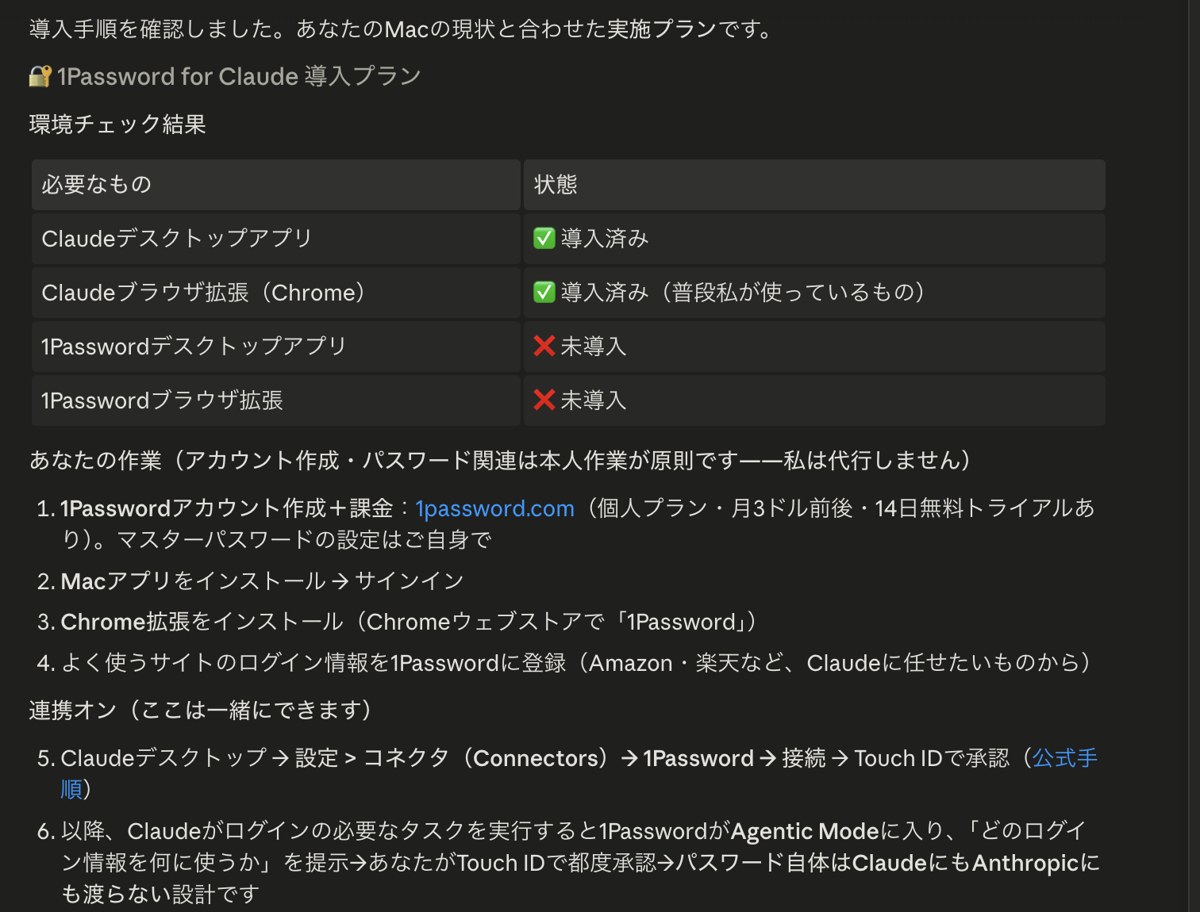
コピペで使えるお願い文を置いておきますね👇
以下の記事を参考に、Claudeと1Passwordの連携を設定したいです。
https://claudecode-blog.com/1password-for-claude/

まず私のPCの現状(Claudeデスクトップ/Claude in Chrome拡張/
1Passwordアプリ/1Password拡張が導入済みか)を確認して、
「私がやること」と「Claudeに任せられること」を分けた
実施プランを出してください。
パスワードの入力やアカウント作成は、私が自分でやります。こんなふうに「やりたいこと+参考記事」を自然な言葉で渡すだけで、AIが段取りごと組んでくれる——これがClaudeに作業を任せるいちばんの醍醐味だと思います🐼 自分で1つずつ進めたい方は、このまま次の準備からどうぞ。
④-2 準備するもの
・Mac(2026年7月時点ではMac先行です)
・Claudeデスクトップアプリ+「Claude in Chrome」拡張
(本機能はClaudeの有料プラン向けのベータです・2026年7月時点)
・1Passwordのデスクトップアプリ+ブラウザ拡張
・1Passwordのアカウント
(個人・家族・ビジネスのいずれでもOK。無料トライアルあり・2026年7月時点)
④-3 STEP1:1Passwordの「Macアプリ本体」を入れてサインインする
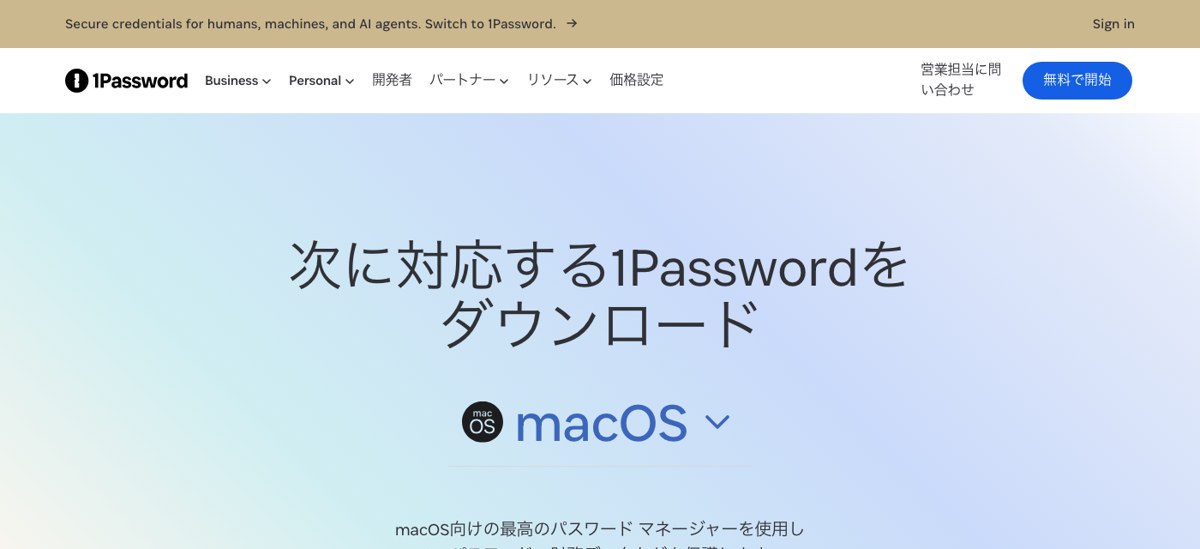
まずは前の章の落とし穴を回避するところから。Macアプリ本体をインストールして、そのアプリにサインインします。アプリは公式のダウンロードページ(1password.com/jp/downloads/mac)から入手できます。
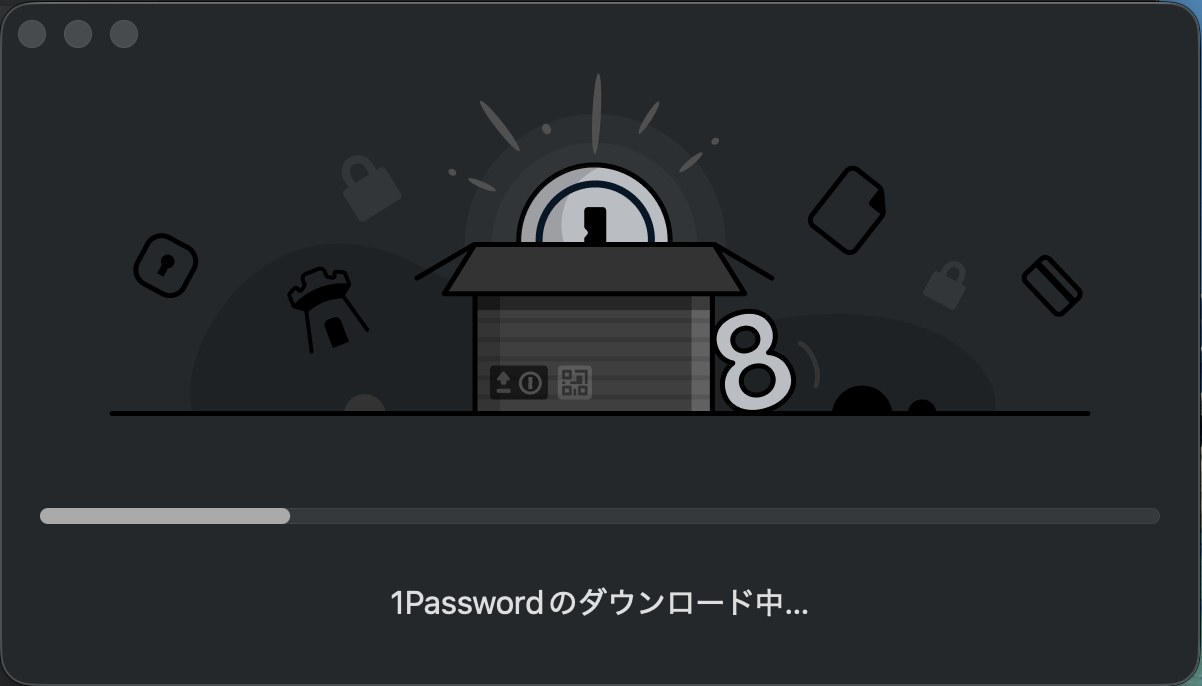
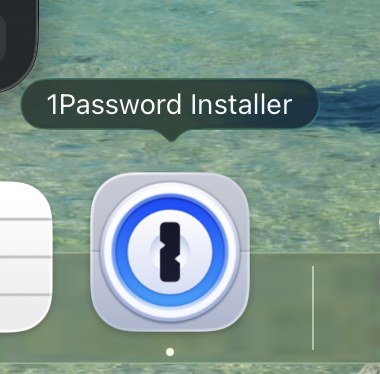
ダウンロードしたファイルの中身は、本体ではなく「インストーラー」です。Dockに現れた1Password Installerを起動して、インストールの完了まで進めましょう。
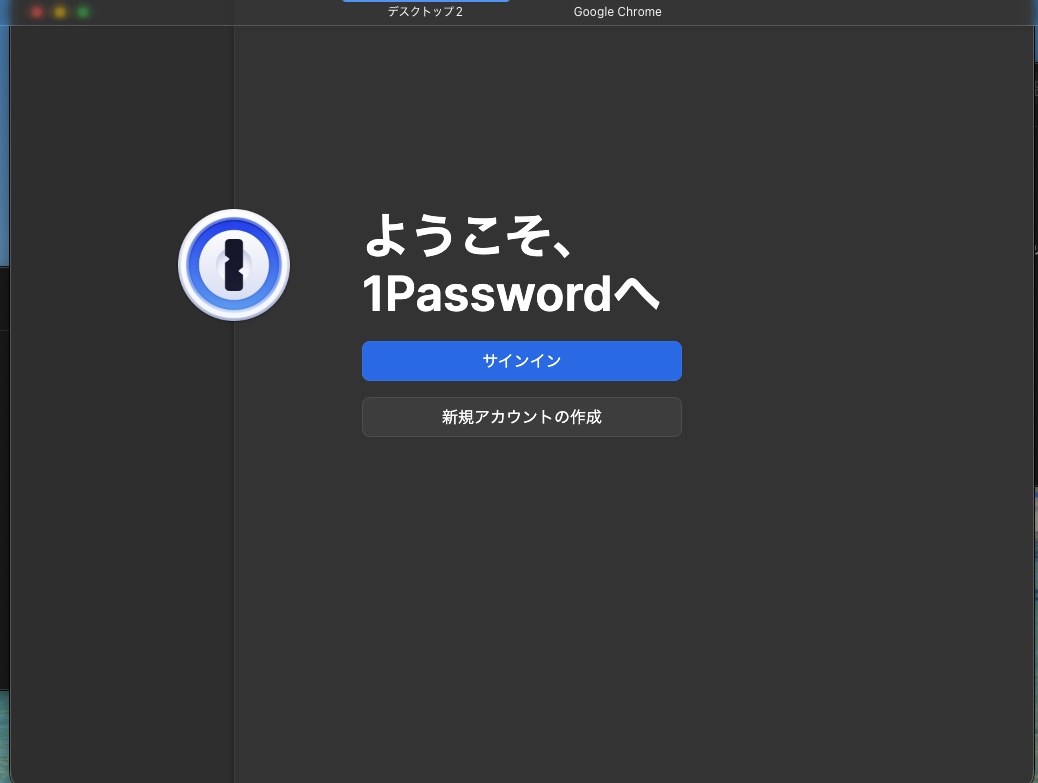
インストールが終わると「ようこそ、1Passwordへ」の画面が出ます。「サインイン」を押しましょう。
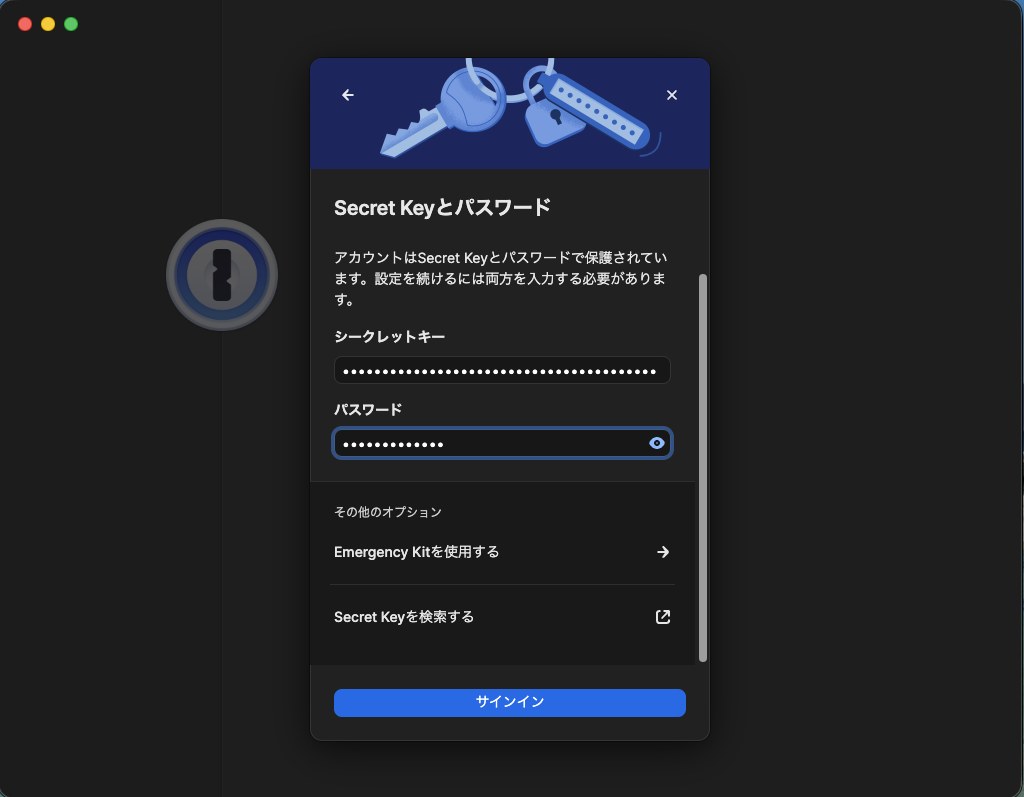
続いて、Secret Keyとパスワードの入力画面になります。ここは自分の手で入力します(この2つはAIに渡さない、あなただけの鍵です)。
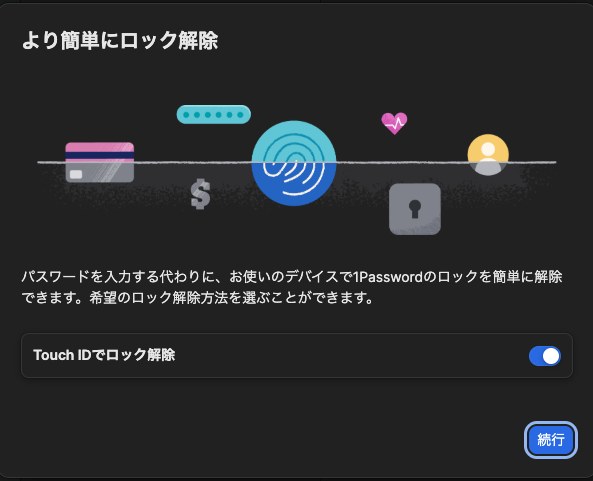
サインインのついでに、Touch IDでのロック解除も有効にしておくと毎回のロック解除がラクになります。
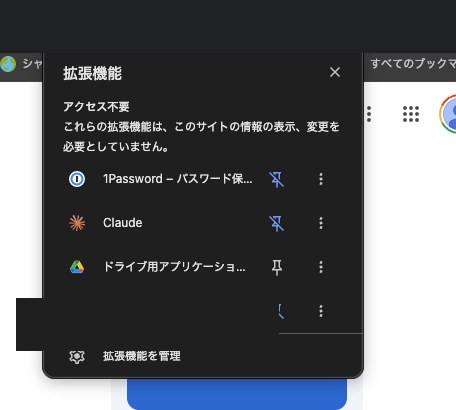
Macアプリと合わせて、1PasswordのChrome拡張もChromeウェブストアから追加しておきましょう(すでに入っている方はそのままでOK)。Chromeの拡張機能一覧を開いて、1PasswordとClaudeの2つがそろって並んでいればSTEP1は完了です🎉
④-4 STEP2:Claudeデスクトップを再起動する
Macアプリを起動した状態で、いったんClaudeデスクトップを再起動します。ぼくの場合、コネクタ一覧に1Passwordが出てこなかった原因は「Macアプリが起動していなかった」ことでした。アプリを入れて起動した状態でClaudeを再起動すると、自動で見つけてくれます。
④-5 STEP3:設定 →「コネクタ」で1Passwordを連携する
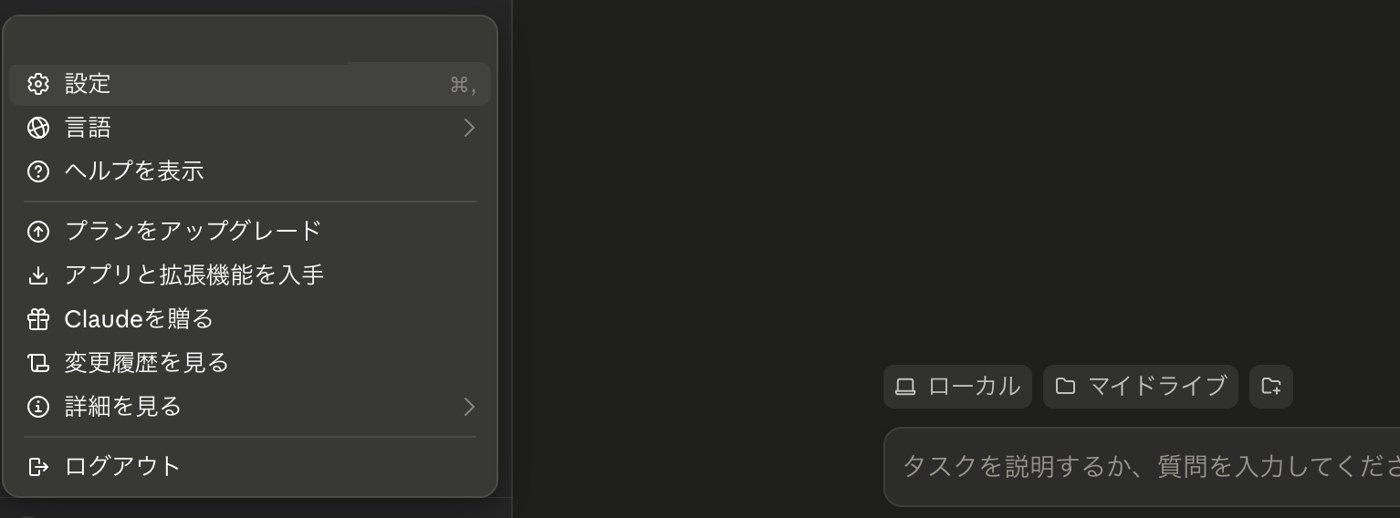
まずはClaudeデスクトップの右上メニューから「設定」をクリックします。
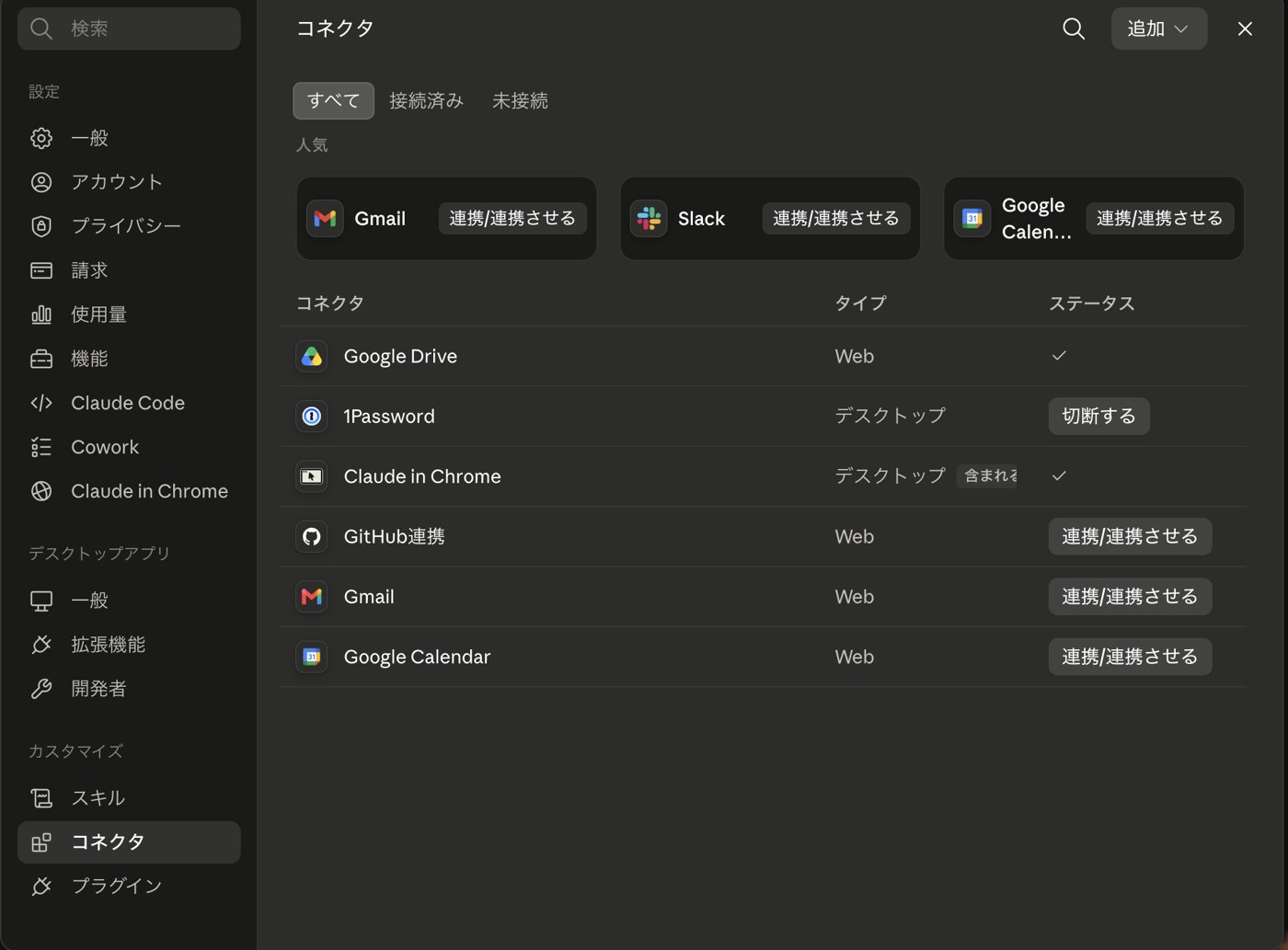
設定画面が開いたら、左メニューの「コネクタ」をクリックします。1Passwordが検知されるとバナーで案内が出ることもありますが、出ない場合もこの「コネクタ」の一覧から進めればOKです。
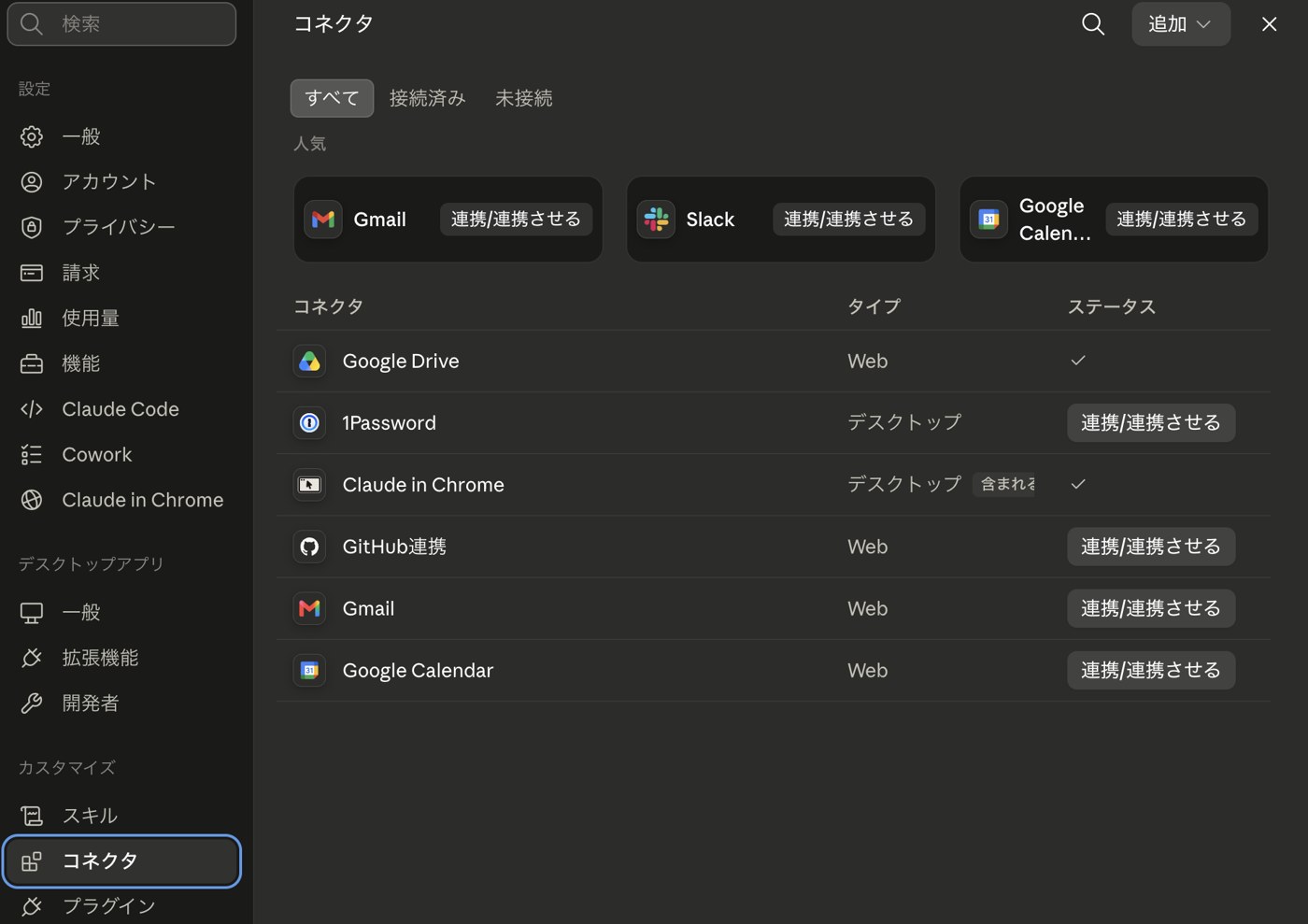
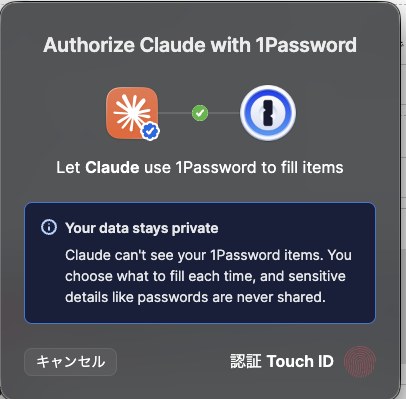
一覧に「1Password(タイプ:デスクトップ)」が出てきます。ここで「連携させる」を押すと、承認の画面が表示されます。表示に沿って承認し、最後はTouch ID(指紋)で確定します。
承認が終わると、ステータスが「切断する」の表示に変わります。これはもう連携できているサインです。ここまで来れば準備完了です🎉
・Macアプリ本体を入れて、アプリにサインイン
・Claudeデスクトップを再起動(アプリ起動状態で)
・設定 → コネクタ → 1Password →「連携させる」→ Touch ID
・ステータスが「切断する」表示になれば連携完了
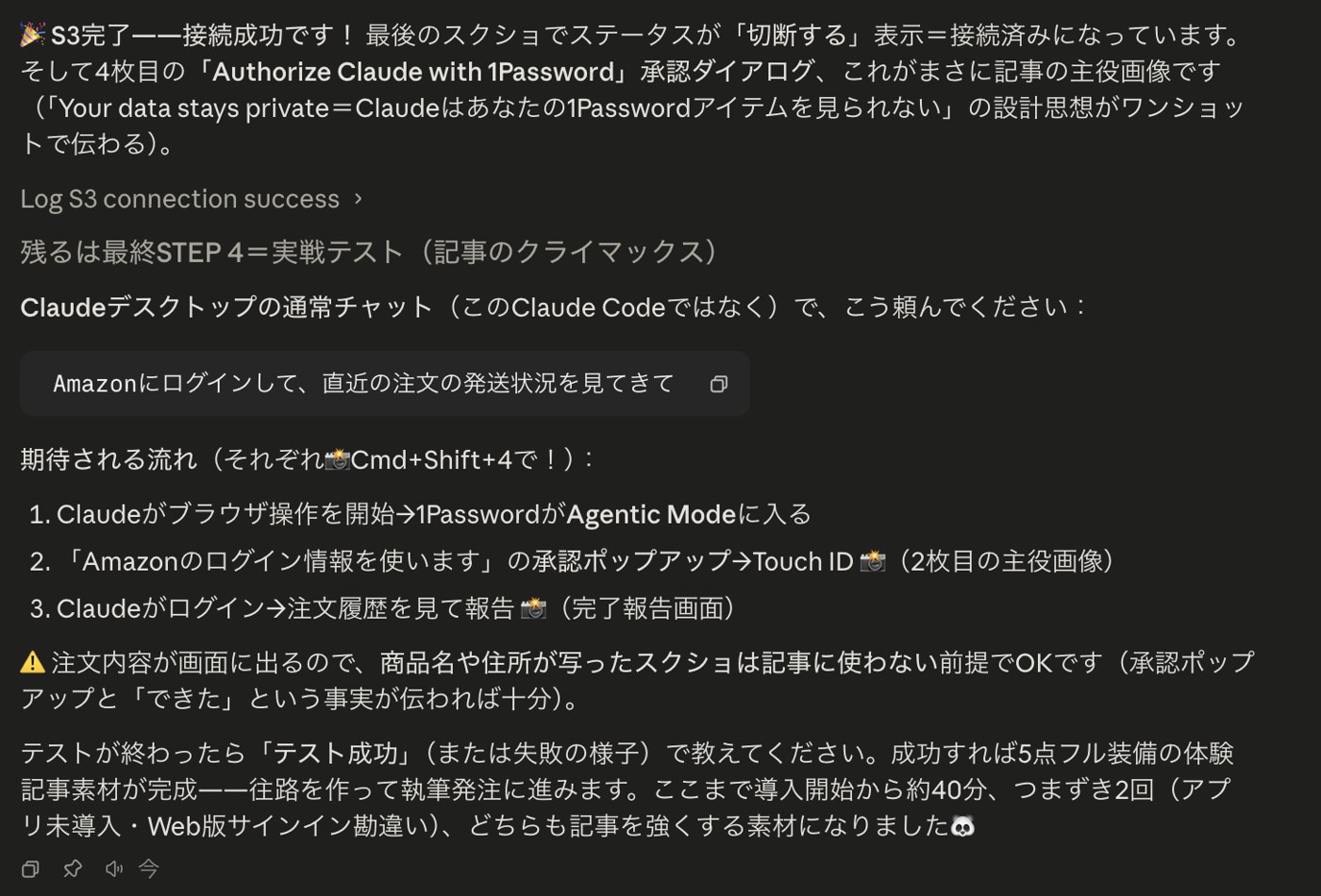
ちなみにここまでの作業は、実際にはClaudeとやり取りしながら進めました。下は接続に成功した瞬間のやり取りの記録です。こんなふうに「今どこでつまずいて、次に何をするか」を相談しながら進められるのが、Claudeと一緒に作業する良さだと思います🐼
④-6 導入直後に「新しいサインインアラート」メールが来ても慌てないで
STEP1で1Passwordの新しい端末(Mac)にサインインすると、その直後に1Passwordから「新しいサインインアラート」というメールが届くことがあります。ぼくも導入直後に受信して、一瞬ドキッとしました。
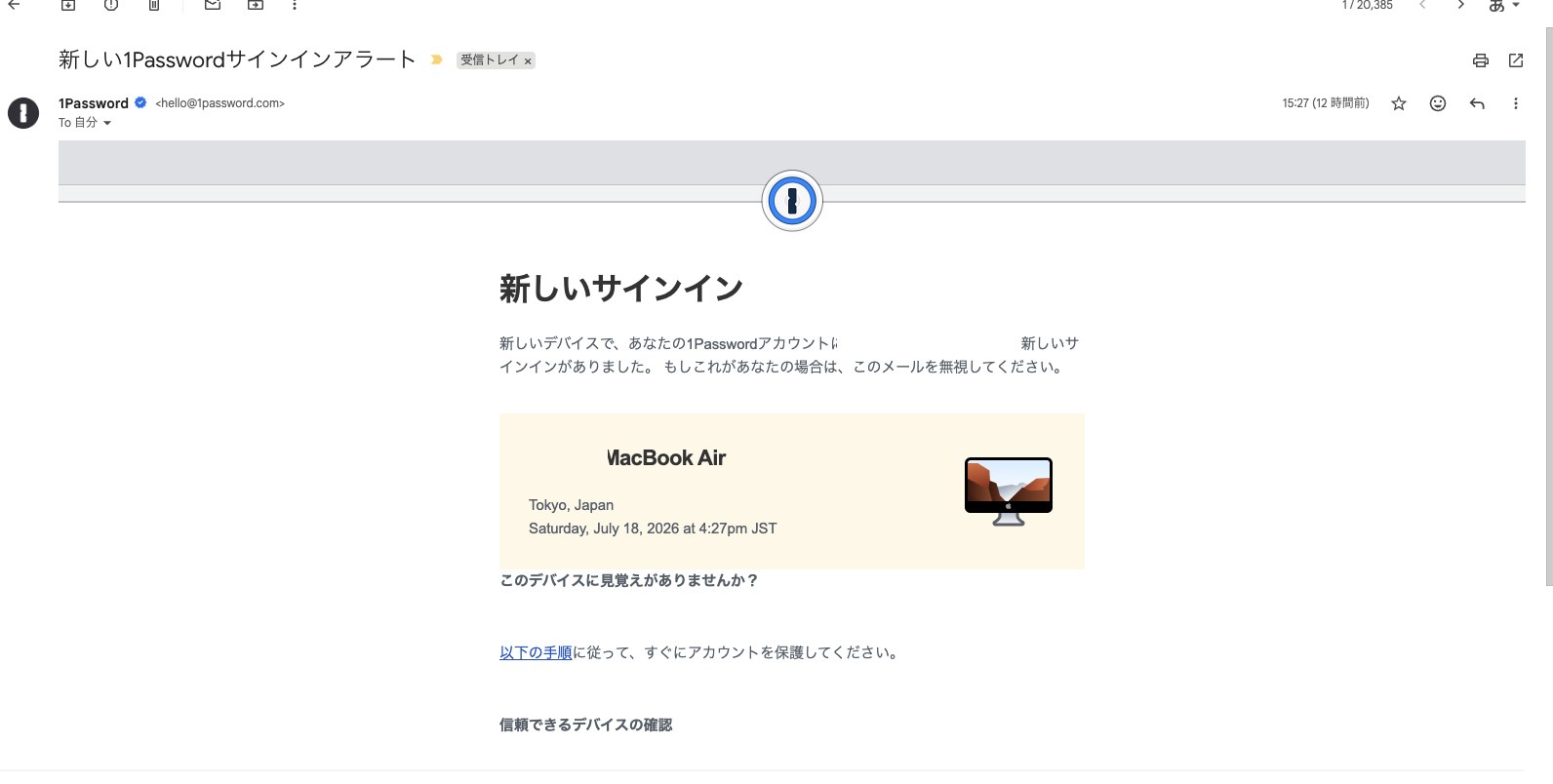
でも安心してください。これは不正アクセスではなく、「新しい端末からサインインがありましたよ」という正常な通知です。メールには、サインインした端末名・場所(IP)・日時が書かれています。表示された端末が自分のMacで、場所や時間にも心当たりがあれば、それはあなた自身のサインイン。メールにも「これがあなたなら無視してOK」と案内されています。
むしろ、新しい端末のサインインをすぐ知らせてくれる=それだけ守りが堅いということ。パスワードを預ける相手として、これは頼もしいポイントですよね🐼
⑤ 動かしてみた:既ログインだと発動しない?の発見
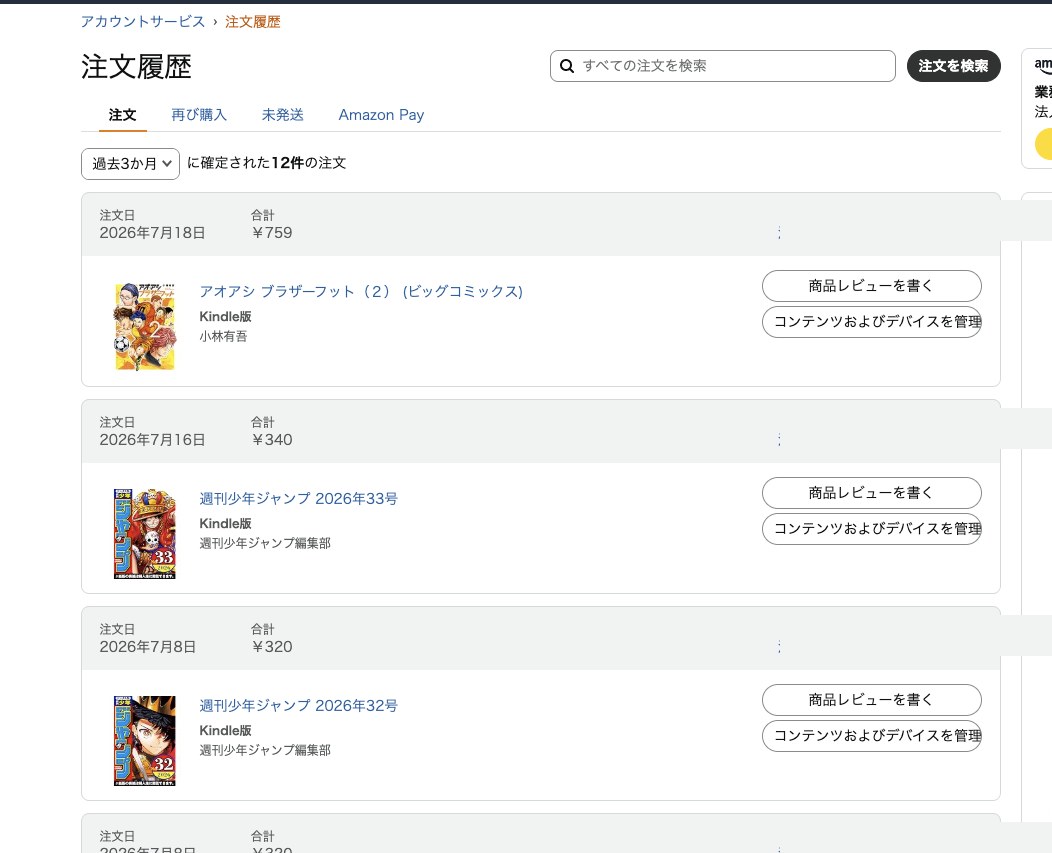
連携できたので、さっそくClaudeにお願いしてみました。「Amazonにログインして、直近の注文の発送状況を見てきて」——結果、Claudeは注文履歴をきちんと開いて「発送待ちの荷物はありません」まで完璧に報告してくれました。
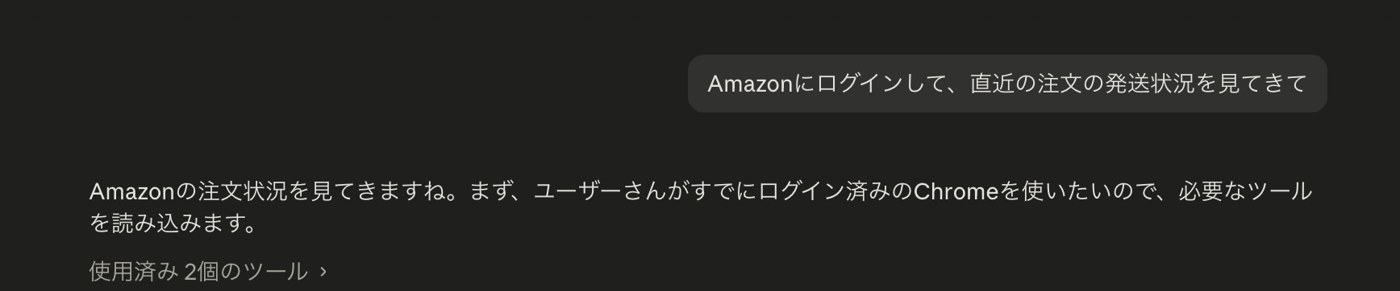
でも、ここで面白い発見がありました。このとき1Passwordの承認ポップアップは出なかったんです。
「あれ、パスワードの承認画面が出ないぞ?」と一瞬あせりました。でもこれ、ちゃんと理由があったんです🐼
⑤-1 1Passwordの出番は「ログアウト状態からのログイン」のときだけ
理由はシンプルでした。ぼくのChromeはすでにAmazonにログイン済みだったので、そもそも「ログイン作業」が発生しなかったのです。つまり、1Passwordが活躍するのは「ログアウト状態から新しくログインする」場面だけ。すでにログイン済みならそのまま動くので、承認画面は出ません。
・新しいPCや別のブラウザで初めてログインするとき
・ログインの有効期限が切れて、再ログインが必要なとき
・普段あまり使わないサイトにログインするとき
⑤-2 サインアウトして再挑戦したら、承認ダイアログが出た
そこで、いったんAmazonをサインアウトしてから、同じお願いをもう一度出してみました。すると今度こそ、「Allow 1Password to fill in Claude(1Passwordにログイン入力を任せますか)」という承認ダイアログが登場しました。
画面には、使うログイン情報の候補が表示され、下部にはこう書かれています。「1Password fills your items for you. Sensitive details like passwords are never shared.(1Passwordがあなたの代わりに入力します。パスワードなどの重要情報が共有されることはありません)」。まさに、この記事で説明してきた「パスワードは渡さない」がそのまま画面に出ているわけです。
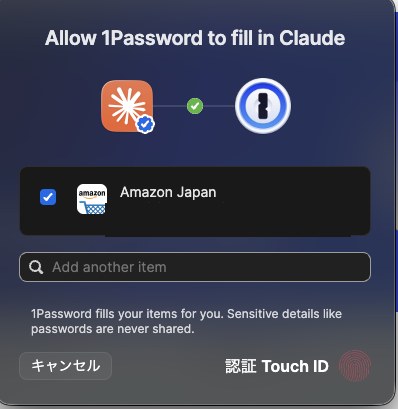
Touch IDで承認すると、1Passwordがログイン情報をページに直接入れてくれて、再ログインが成功。Claudeはそのまま注文履歴の確認まで走りきりました。「パスワードは自分の指で承認、でもパスワードそのものはAIに渡っていない」——この体験が、いちばんの安心材料でした🐼
実際にClaudeがたどり着いた注文履歴画面がこちら。ログインから履歴の確認まで、ぼくがやったのはTouch IDを1回押しただけです。
⑥ 使う前に知っておきたい注意点
とても便利な機能ですが、2026年7月時点でおさえておきたい注意点もあります。ここは正直にお伝えします。
⑥-1 今のところMac先行・有料プランのベータ
2026年7月時点では、Mac(macOS)で先行提供されています。Claudeの有料プラン向けのベータ機能として案内されているので、Windowsやスマホでのタイミングはこれからのアップデート次第です(※対応環境・プランは変わる可能性があるので、公式の最新情報でご確認ください)。
⑥-2 任せられるのは「ログイン情報」だけ
前にも触れましたが大事なので繰り返します。現状で任せられるのはログイン情報だけです。カード番号や住所の自動入力はまだ。「なんでも自動入力してくれる」わけではない点は、期待しすぎないようにしておきましょう。
⑥-3 最後の承認は必ず「人間」——これがいちばんの安心設計
個人的にいちばん良い設計だと感じたのが、これです。ログインを実行する最後のひと押しは、必ず人間(あなたのTouch ID)を通ります。AIが勝手にどんどんログインを繰り返す、ということは起きません。
しかも、AIが触れない“関所”があります。たとえば拡張機能を追加するストアの画面や、決済まわりのように「人間が判断すべき場所」は、AIが操作できないよう保護されています。「全部おまかせ」ではなく「危ないところは人間が関所を通す」——この線引きが、セキュリティとしてとても健全だと感じました。
・2026年7月時点はMac先行・Claudeの有料プラン向けベータ
(対応環境は今後拡大の可能性)
・任せられるのは今のところログイン情報だけ(カード等は今後)
・最後の承認は必ず人間(Touch ID)=AIが勝手にログインを繰り返さない
・ストアや決済など「人間が判断すべき場所」はAIが触れない設計
⑦ まとめ:パスワードを渡さずに、ログインだけ任せる時代へ
「AIにブラウザ作業を任せたい、でもパスワードは怖い」——その不安に、1Password for Claudeはとてもスマートな答えを出してくれました。ポイントを振り返ります。
・パスワードはClaudeにもAnthropicにも渡らない
(ゼロ・エクスポージャー設計)
・導入のカギは「1Passwordの3つの顔」——連携に必要なのはMacアプリ本体
・1Passwordが活きるのは「ログアウト状態からのログイン」のとき
・最後の承認は必ず人間(Touch ID)=安心して任せられる
ぼくは導入までに2回つまずきましたが(「ブラウザで使えるからアプリ不要」の思い込みと、Web版サインイン勘違い事件)、どちらも「1Passwordの3つの顔」を知っていれば避けられるものでした。この記事が、あなたの遠回りを1つでも減らせたらうれしいです🐼 1Passwordのような外部の道具をどの段階で足すのかは、ブログ運営を5つのSTEPに分けた全体像の自動化のSTEPで整理しています。
「AIに任せる」と「セキュリティを守る」は、両立できる時代になってきました。まずはログインから、安心して手を離してみてくださいね🐼
▼あわせて読みたい
・Claudeにブラウザ操作をさせる仕組みが気になる方は → MCPとは?非エンジニアにやさしく解説|AIにブラウザ操作させてみた
・PCを閉じてもスマホで作業を続けたい方は → Claudeをスマホで使う|Cowork対応でPCを閉じても作業継続
・AIの「できました」を鵜呑みにしないコツは → AIの「できました」を鵜呑みにしない検証術|実物を確かめる3原則
ログインだけでなく、登録フォームの入力そのものをAIに見てもらう使い方もあります。送信ボタンの手前で止めて確認した記録はこちらです。
→ Claude Codeに申込フォームを見てもらう|送信前にミス4件が消えた話
⑧ よくある質問(FAQ)
- QパスワードはClaude(AI)に見られてしまいませんか?
- A
見られません。パスワードやワンタイムコードは1Passwordからログインページへ直接入力され、Claudeやその記憶、Anthropicのサーバーには渡らない設計です。Claudeが知るのは「どのログインを使ったか」だけです(2026年7月時点)。
- QWindowsやスマホでも使えますか?
- A
2026年7月時点ではMac(macOS)で先行提供されています。他の環境への対応は今後のアップデート次第なので、公式の最新情報をご確認ください。
- Q1Passwordを持っていなくても使えますか?
- A
この機能は1Passwordとの連携なので、1Passwordのアカウント(個人・家族・ビジネスのいずれか)とMacアプリが必要です。1Passwordは有料サービスですが、無料トライアルが用意されています(2026年7月時点)。すでに1Passwordを使っている方は、保存済みのログインをそのまま活用できます。
- Q普段からログイン済みのブラウザだと、意味がないのでは?
- A
その場合は「ログイン作業」自体が発生しないので、1Passwordの承認画面は出ません。1Passwordが活きるのは、新しいPC・別のブラウザ・ログイン期限切れ・普段使わないサイトなど「ログアウト状態から新しくログインする」場面です。
- Q導入でつまずきやすいポイントはどこですか?
- A
「1Passwordの3つの顔(Macアプリ/Chrome拡張/Web版)」の取り違えです。連携に必要なのはMacアプリ本体で、ブラウザでサインインしていてもアプリを入れて再度サインインしないと動きません。まずMacアプリが入っているかを確認するのが近道です。