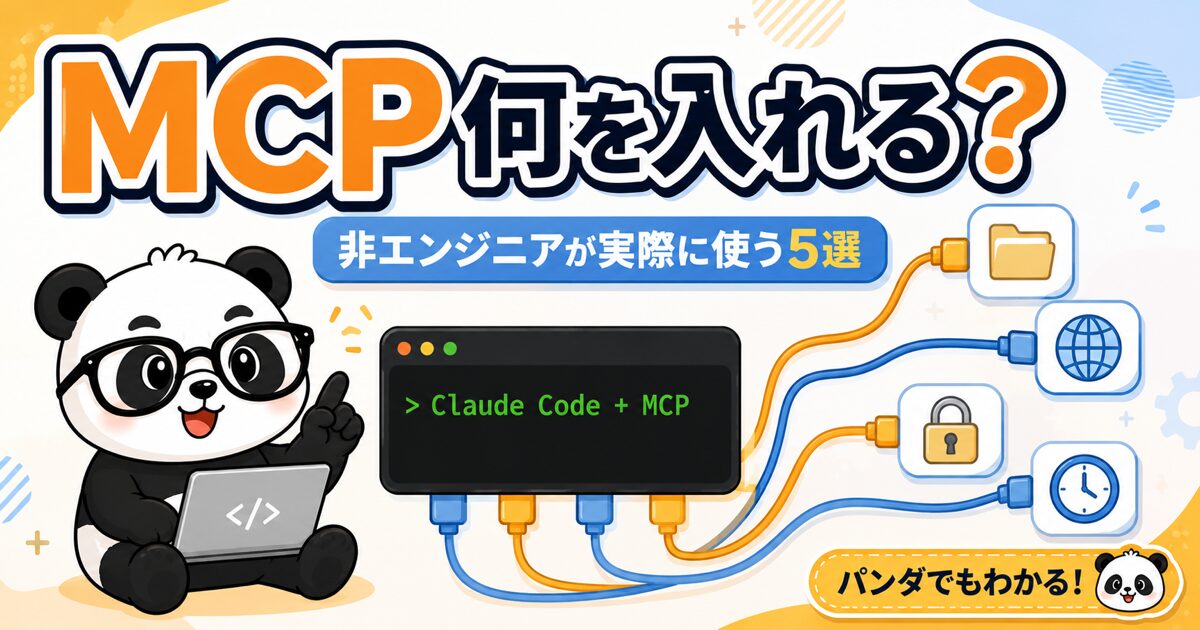

「MCP(エムシーピー)は種類が多すぎて、結局何を入れればいいのか分からない…」そう感じていませんか?前回の記事でMCPが何かは分かっても、いざ選ぶ場面になると手が止まりますよね。この記事では、プログラミング未経験のクロパンが実際に使って「これは要る」と思った5つだけを、入れる順番つきで紹介します🐼 難しい設定はありません。まず1つ入れるところから一緒に始めましょう。
① 結論:非エンジニアが入れるMCPはこの5つ【早見表】
【3行まとめ】
・非エンジニアがまず入れるMCPは5つだけ。
1つ目は「Googleドライブ連携」でOKです
・入れ方は「公式コネクタ」「第三者コネクタ」「内蔵機能」の3タイプに分かれます
(ここが混乱ポイント)
・全部入れる必要はありません。使わないものは足さない、が正解です
忙しい方は、まず下の早見表だけ見てください。上から順に入れていけば迷いません。「入れ方」の列がバラバラなのは、MCPが1種類ではなく“3つのタイプ”に分かれているからです(くわしくは後半の入れ方の章で説明します)。
| MCP(呼び名) | できること | 公式か第三者か | 入れ方のタイプ | おすすめ度 |
|---|---|---|---|---|
| ①Googleドライブ連携 | ドライブ内の資料をAIが直接読み書き | 公式(Anthropic) | 公式コネクタ | ★★★★★ |
| ②ブラウザ操作(Chrome) | AIが画面を見て調べもの・確認 | 一部内蔵/拡張 | 内蔵・拡張 | ★★★★☆ |
| ③定期実行(scheduled-tasks) | 決まった作業を決まった時間に自動化 | 内蔵 | 自動化機能 | ★★★★☆ |
| ④1Password連携 | パスワードを見せずにログインを任せる | 第三者(1Password社) | 第三者コネクタ(ベータ) | ★★★☆☆ |
| ⑤パソコン操作(computer-use) | AIが画面を見てクリック・入力 | 内蔵(上級) | 内蔵機能 | ★★☆☆☆ |
※呼び名・画面・提供状況は変わることがあります。上の情報は2026年7月時点のものです。
② そもそもMCPって?30秒でおさらい
MCP(Model Context Protocol)は、ひとことで言うと「AIを外の道具やサービスにつなぐための共通の差し込み口」です。公式(modelcontextprotocol.io)では「AIアプリのためのUSB-Cポートのようなもの」とたとえられています。スマホもパソコンもUSB-Cケーブル1本でいろいろな機器につながりますよね。あれと同じで、MCPという“共通の差し込み口”があるおかげで、AIがGoogleドライブやパスワード管理アプリなど、いろいろなサービスとつながれるようになります🐼
MCPそのものの仕組みは、前回の記事でくわしく解説しています。「MCPって結局なに?」がまだモヤっとする方は、先にこちらを読むと今回の話がすっと入ります👇
▶ 関連記事:MCPとは?非エンジニアにやさしく解説(AIにブラウザ操作させてみた)
※この記事(今読んでいるページ)は「何を入れるか」に絞った選び方ガイド、前回の記事は「MCPとは何か」の概念解説、という役割分担です。
②-1 「MCP」と「コネクタ」は何が違うの?
よく混乱するのが「MCP」と「コネクタ」という2つの言葉です。ざっくり言うと、MCP=つなぐための共通ルール(仕組みの名前)、コネクタ=そのルールを使って実際につないだ個別の接続先(Googleドライブ、1Passwordなど)、という関係です。読者のあなたは細かい違いを覚える必要はありません。「コネクタを1つ追加する=MCPを1つ入れる」くらいの理解で十分です😊
③ 非エンジニアが実際に使うMCP 5選
ここからが本題です。実際に使っている5つを、入れるとよい順に紹介します。各項目は「①これができる」「②あなたの使い道」「③向いている人」「④入れ方」の4点セットで見ていきます。上から順に入れていけばOKです。
③-1 Googleドライブ連携【公式コネクタ】🥇 まず最初に入れる1つ
5つの中で、まず最初に入れてほしいのがこれです。いちばん出番が多く、しかも公式(Anthropic)が用意しているコネクタなので安心して使えます。
・これができる:AIがあなたのGoogleドライブの中のファイルを、直接読んだり書いたりできるようになります。いちいちコピペして貼り付ける必要がなくなります。
・あなたの使い道:ドライブに入れた資料・メモ・記事の下書きを「これ読んで要約して」「この表を整理して」とお願いするだけ。バラバラのメモをまとめてもらう、長い議事録から要点を抜き出す、といった作業が一気にラクになります。
・向いている人:資料やメモをGoogleドライブに置いている人(=ほとんどの人)。「まず1個だけ試したい」という人はこれで決まりです。
・入れ方:【公式コネクタ】設定画面の「コネクタ」からGoogleドライブを選んでつなぐだけ。公式なので設定もいちばんやさしいです。
クロパンも、いちばん使っているのがこのGoogleドライブ連携です。「あのフォルダのファイル見て」で通じるので、資料を貼り付ける手間がまるごと消えました🐼
Googleドライブは便利な反面、AIが古いファイルを読んでしまう…といった「同期の落とし穴」もあります。事故らない使い方のコツはこちらでまとめています👇
▶ 関連記事:Googleドライブ同期の落とし穴5つ|Claude Codeで事故らない運用【2026】
③-2 ブラウザ操作(Chrome)【一部内蔵/拡張】
2つ目は、AIにブラウザ(Chromeなどのネット閲覧ソフト)を操作してもらう機能です。Googleドライブの次に出番が多いのがこれです。
・これができる:AIが実際にブラウザの画面を「見て」、調べものや内容の確認をしてくれます。
・あなたの使い道:「この件を調べて」「このページの内容を要約して」など、ネットでの下調べをまるごと任せられます。自分でタブをいくつも開いて調べる手間が減ります。
・向いている人:ネットの下調べ・情報集めをAIに任せたい人。
・入れ方:【一部内蔵/拡張】ブラウザ操作は、使っている環境によって内蔵機能だったり、ブラウザ拡張を入れて使う形だったりします。呼び名や入れ方は変わることがあるので、最新は公式でご確認ください(2026年7月時点)。
③-3 定期実行(scheduled-tasks)【自動化機能】
3つ目は、決まった作業を決まった時間に自動でやってもらう機能です。「毎朝これをやっておいて」を仕込んでおけるので、地味ですがいちばん時間を生んでくれます。
・これができる:「毎朝この作業をやっておいて」のように、時間を決めてAIに定型作業を自動で走らせられます。
・あなたの使い道:毎朝の情報チェック、決まった集計、定期的なメモの整理など、繰り返しの作業を自動化できます。
・向いている人:同じ作業を毎日・毎週くり返している人。「その時間、自分は別のことをしていたい」人。
・入れ方:【自動化機能】これは内蔵の自動化機能に近いものです。2026年7月時点では、会話の中で繰り返す使い方や、パソコンを起動している間に定期実行する使い方、パソコンを閉じていても動くクラウド型の使い方など、いくつかのやり方があります。呼び名や手順は変わることがあるので、最新は公式でご確認ください。
「毎朝の定型作業を自動化する」って具体的にどうやるの?という方へ。毎朝の投稿文づくりを自動化した実例(クロパンの「朝刊方式」)はこちらで紹介しています👇
▶ 関連記事:AIにX投稿文を作らせる「朝刊方式」|毎朝おはようだけで完成【2026】
③-4 1Password連携【第三者コネクタ・ベータ】
4つ目は、パスワード管理アプリ「1Password」との連携です。毎日ガンガン使うというより、AIにログイン作業を任せたいときの「あると安心の安全枠」という位置づけです。
・これができる:AIに各サービスへのログインを任せつつ、パスワードそのものはAIに見せないという安全なやり方ができます。
・あなたの使い道:AIにネット上の作業を頼むとき、ログインが必要な場面でも、パスワードを直接打ち込ませずに済みます。「パスワードをAIに渡すのは怖い」という不安がなくなります。
・向いている人:AIに調べものや作業を任せたいけれど、パスワードの扱いだけは慎重にしたい人。
・入れ方:【第三者コネクタ・ベータ】1Password社が提供する連携で、2026年7月時点ではベータ(試験提供)です。提供元は公式(Anthropic)ではなく1Password社なので、この点は覚えておいてください(自己責任の話は後半のセキュリティの章で説明します)。
この1Password連携は、実際に導入した手順を別記事でくわしく紹介しています。「パスワードを渡さずにログインを任せる」やり方を画像つきで知りたい方はこちら👇
▶ 関連記事:Claudeにパスワードを渡さずログインを任せる|1Password連携【2026】
③-5 パソコン操作(computer-use)【内蔵・上級】
最後は、AIがあなたのパソコンの画面を見て、マウスでクリックしたり文字を入力したりする機能です。ただし、これは正直に言います。
・これができる:AIが画面を見て、人間の代わりにクリック・入力といったパソコン操作をします。
・あなたの使い道:ほかに手段がないとき(連携できないアプリを操作したいときなど)の“最後の手段”です。
・向いている人:ほかの方法では自動化できない特殊な作業がある、一部の上級者向け。まずは急いで使う必要はありません。
・入れ方:【内蔵・上級】これはコネクタを追加するというより、もともと備わっている内蔵機能に近いものです。上級者向けなので、最初は「使わない」で問題ありません。
【5選のまとめ】
・まず入れる=①Googleドライブ連携(公式・出番いちばん多い)
・次に検討=②ブラウザ操作(下調べを任せたい人)
・③定期実行(くり返し作業がある人)
・あると安心=④1Password連携(安全にログインを任せたい人)
・急がなくてOK=⑤パソコン操作(最後の手段)
④ 逆に“今は入れなくていい”MCP|15選に惑わされない
ネットで「MCPおすすめ15選」のような記事を見ると、GitHub連携・データベース連携・Slack連携…と、聞き慣れない名前がずらっと並んでいて不安になりますよね。でも安心してください。あれらの多くは開発者(プログラマー)向けで、非エンジニアのあなたには当面いりません。
【今は入れなくてOKな例(開発者向け)】
・GitHub連携(プログラムのコードを管理する道具)
・データベース連携(大量データを扱う専門の仕組み)
・Slack/各種業務ツール連携(チームでの開発・運用向け)
これらは「使う場面が来たら足す」で十分です。使わない道具を先に全部つないでも、管理が増えて混乱するだけ。むしろ、あれこれ連携させるほど「どこに何を許可したか」が分からなくなり、安全面でもマイナスです。
道具は多ければいいわけではありません。クロパンも最初は欲張って色々つなぎましたが、結局よく使うのは数個だけでした。使わないものは足さない——これがいちばんラクで安全です🐼
⑤ MCPの入れ方の基本|設定→コネクタの3ステップ

入れ方はとてもシンプルです。基本は次の3ステップだけです。
・ステップ1:設定(Settings)を開く
・ステップ2:「コネクタ(Connectors)」から、つなぎたい相手(例:Googleドライブ)を選ぶ
・ステップ3:内容を確認して「許可」してつなぐ
コネクタの管理は「設定 → コネクタ(Settings → Connectors)」から行います。ここで公式のGoogleドライブやGmailなどを追加できます。なお、パソコンに入れるタイプの拡張機能は「設定 → 拡張機能(Extensions)」という別の場所にある場合があり、系統が分かれています。ここも混乱しやすいポイントですが、「つなぐ相手はコネクタ、パソコンに入れる拡張は別メニュー」とだけ覚えておけばOKです。
設定が不安なら、Claude Codeに“自然言語”で聞いてみる
ここまで読んで「やっぱり自分でクリックするのは不安…」という方へ。ここがClaude Codeの得意技です。どれを・どうつなげばいいかを、自然言語(ふつうの日本語)で相談できるんです。下のお願い文をコピペして、〔 〕の中をあなたの目的に書き換えて貼るだけ。あなたの状況に合わせて、おすすめのMCP・つなぎ方・安全チェックまで、1つずつ教えてくれます🐼
私は非エンジニアで、Claude(Claude Code)にMCPを追加して使いたいです。

【やりたいこと】
〔例:Googleドライブに入れた資料をClaudeに読ませて、要約させたい〕

次のことを、専門用語を使わず、パンダでもわかるように1つずつ教えてください。
① 私のやりたいことに一番合うMCP(コネクタ)を1つだけおすすめして、その理由
② それは公式(Anthropic)ですか、第三者製ですか。安全面で気をつけることは?
③ 設定画面のどこを、どんな順番でクリックしてつなげばいいか(ステップごとに)
④ つなぐときに出る「許可」は、どこまで許可して大丈夫か。確認すべきポイント
⑤ 私が間違えやすい所があれば、先に教えてください「そもそも自分はデスクトップ版とCLI、どっちを使えばいいの?」という方は、入れ方の前にこちらで自分に合う入口を確認しておくと迷いません👇
▶ 関連記事:Claude Code 始め方|デスクトップ版なら3ステップ【2026】
⑥ ⚠️MCPのセキュリティで気をつける3つ
便利なMCPですが、外のサービスとつなぐ以上、安全面のポイントは押さえておきましょう。むずかしくありません。次の3つだけです。
⑥-1 信頼できる提供元のものだけ入れる
MCPには、公式(Anthropicが用意したもの)と、第三者(別の会社が作ったもの)があります。ここで大事な事実があります。Anthropicは、掲載する前に一定の確認はしますが、公式ドキュメントで「MCPサーバーのセキュリティ監査も管理もしない」と明言しています(2026年7月時点)。
⑥-2 権限を理解してから許可する
MCPをつなぐときは「何を許可するのか」を確認してから「許可」を押しましょう。特に、外のページの内容を取り込むタイプのMCPは、悪意ある指示が混じったページを読んでしまうリスク(プロンプトインジェクションと呼ばれます)があります。多くの場合、最初は「読み取りだけ」から始められ、書き込みや削除のような大事な操作はそのつど確認を求められます。この確認を面倒がらずに読むのが、いちばんの防御です。
⑥-3 認証情報(パスワード・鍵)の扱いに注意する
APIキー(サービスに接続するための鍵)やパスワードは、大切に管理してください。特に、パスワードをそのままAIに渡すのは避けたいところです。その良いお手本が、さきほど紹介した④1Password連携です。パスワードを見せずにログインだけを任せられるので、安全性がぐっと上がります。
【セキュリティ3つのまとめ】
・信頼できる提供元のものだけ入れる(第三者製は自己責任)
・許可する前に「何を許可するか」を必ず確認する
・パスワードは直接渡さない(1Passwordのような安全な渡し方を使う)
⑦ よくある質問(FAQ)
- QMCPって危険じゃないですか?
- A
正しく使えば過度に怖がる必要はありません。ポイントは「信頼できる提供元のものを選ぶ」「許可の内容を確認してから使う」の2つです。公式のGoogleドライブ連携のような、提供元がはっきりしたものから始めれば安心です(2026年7月時点)。
- QMCPは無料で使えますか?
- A
プランによって使える範囲が異なる場合があります。無料プランでできる範囲、有料プランで広がる範囲は変わることがあるため、最新の情報は公式でご確認ください。ここで断定は避けておきます。
- Q設定にJSON(プログラムのような設定ファイル)の編集は必要ですか?
- A
今回紹介した公式コネクタ(Googleドライブなど)は、設定画面から選んでつなぐだけで、コードを書く必要はありません。難しい設定ファイルをいじらずに始められます。
- QMCPとコネクタの違いは何ですか?
- A
MCPは「つなぐための共通の仕組み(ルール)の名前」、コネクタは「その仕組みを使って実際につないだ個別の相手(Googleドライブなど)」です。あなたは「コネクタを1つ追加する=MCPを1つ入れる」と理解しておけば十分です。
- Q結局、まず何から入れればいいですか?
- A
Googleドライブ連携からで決まりです。出番がいちばん多く、公式で安心、設定もやさしい。ここから始めれば失敗しません。
まとめ
MCPは種類が多くて身構えてしまいますが、非エンジニアのあなたが実際に使うのは今回の5つで十分です。しかも、全部を一度に入れる必要はありません。
【今日からできる1アクション】
・まずは「Googleドライブ連携」だけを入れてみる
・設定 → コネクタ → Googleドライブを選んでつなぐ、の3ステップだけ
・慣れてきたら、②ブラウザ操作や③定期実行を足していく
入れ方が「公式コネクタ/第三者コネクタ/内蔵機能」の3タイプに分かれているのが最初の混乱ポイントでしたが、そこさえ分かれば怖くありません。使わないものは足さない、が正解です。
最初の1個をつなげたら、「AIに道具を持たせる」感覚がきっとつかめます🐼 そこから先は、あなたの使い方に合わせて増やしていけば大丈夫です。焦らず、1つずついきましょう。
【関連記事】
・MCPとは?非エンジニアにやさしく解説|AIにブラウザ操作させてみた【2026】
・Claude Code 始め方|デスクトップ版なら3ステップ【2026】
・Googleドライブ同期の落とし穴5つ|Claude Codeで事故らない運用【2026】
・AIにX投稿文を作らせる「朝刊方式」|毎朝おはようだけで完成【2026】