こんにちは、クロパンです🐼
「会社のパソコンでClaude Codeを使って作業を進めたのに、家に帰ったら全部また1から説明し直し…」
こんな経験、ありませんか?
Claude Codeは本当に便利なAIツールですが、複数のパソコンで使うとき、ある問題があります。チャット履歴もMEMORYも、そのパソコンの中にしか保存されない。だから別のPCで開くたびに「初めまして」状態になってしまうんです😥
この記事では、GoogleドライブとWindowsの「ジャンクション」という機能を使って、会社PCと家PCを完全同期する方法を解説します。
難しい操作はClaude Codeに日本語でお願いするだけ。設定は合計約20分。一度やってしまえば、あとは何もしなくてOKです😊
📌 この記事を読むと分かること
・なぜ2台のPCでClaude Codeのデータがズレるのか
・「ジャンクション」という仕組みで解決する方法
・Claude Codeに日本語で頼む具体的な手順(コピペOK)
- ① Claude Codeを2台のPCで使っていると毎回「また1から説明…」になる3つの理由
- ② Claude Codeのデータはどこに・何が保存されているのか
- ③ 解決策「Googleドライブ+ジャンクション」の仕組みを2分で理解する
- ④ 設定前に準備する2つのもの
- ⑤ 1台目のPC設定を10分で完了させる4ステップ
- ⑥ 2台目のPC設定と動作確認を10分で終わらせる手順
- ⑦ 別PCに切り替える前にGoogleドライブの同期確認を忘れずに【実失敗談】
- 2台同期 vs 1台集約+遠隔操作|どっちが自分に合うか判断フロー
- 2台同期で実際に起きた “よくあるトラブル&対処5選”
- ⑧ よくある質問(FAQ)
- まとめ
- 関連記事|Claude Code をもっと活用する
① Claude Codeを2台のPCで使っていると毎回「また1から説明…」になる3つの理由
チャット履歴はそのPCの中にしか保存されていない
Claude Codeを起動すると、左のサイドバーに過去のチャット履歴が一覧で表示されます。この履歴、実はそのパソコンの中だけに保存されています。
会社PCで積み上げた会話ログは、家PCには届きません。家のパソコンでClaude Codeを開いても、サイドバーは空っぽ。「あの作業の続きをしたい」と思っても、前回の会話がどこにもない状態です。
MEMORYファイルも2台間では別管理になっている
Claude Codeには「MEMORY」という機能があります。ブログの書き方のルール、よく使うフォルダのパス、あなたの作業スタイルなど、Claude Codeが「覚えておいてほしいこと」を記録しておく仕組みです。
このMEMORYファイルも、チャット履歴と同じくそのPCの中にしか存在しません。会社PCで丁寧に育てたMEMORYは、家PCでは使えない状態です。
Claude.aiのブラウザ版と違い、Claude CodeはPC内に保存するアプリ
「Claudeのチャットってブラウザからどこでも見られるんじゃないの?」と思った方もいるかもしれません。
ブラウザで使うClaude.ai(claude.ai)のチャットはクラウドに保存されるので、どのPCからでも見られます✅
でもClaude Codeは違います。PCにインストールして使うアプリなので、データはそのPCのローカルフォルダに保存されます。クラウドには自動で上がりません。
📌 このセクションのまとめ
・Claude Codeのチャット履歴・MEMORYはパソコンの中のフォルダに保存されている
・ブラウザのClaude.aiと違い、自動ではクラウドに同期されない
・だから別のPCで開くと「初めまして」状態になってしまう
② Claude Codeのデータはどこに・何が保存されているのか
`.claude`フォルダの場所と中身を確認する
Claude Codeのデータはすべて「.claude」というフォルダにまとまっています。
場所はここです👇
C:\Users\(あなたのユーザー名)\.claude\
エクスプローラーを開いて、上のアドレスバーに入力すると確認できます。
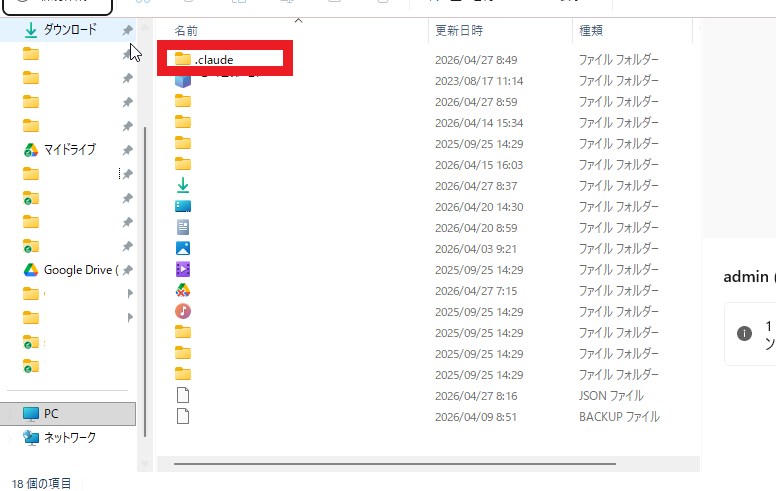
同期すべき6つのフォルダ(sessions・projects・backups・plans・plugins・shell-snapshots)
.claudeフォルダの中に入っているデータは次の通りです。
・sessions :チャット履歴のデータ
・projects :MEMORYファイル・プロジェクト設定
・backups :バックアップデータ
・plans :プランのデータ
・plugins :プラグインのデータ
・shell-snapshots:シェルの設定スナップショット
同期不要なフォルダ(cache・settings.json)
・cache:一時的なキャッシュデータなので同期不要
・settings.json:PCごとに個別の設定を入れるファイルなのでローカルのまま
📌 このセクションのまとめ
・同期すべきフォルダは6つ
(sessions・projects・backups・plans・plugins・shell-snapshots)
・cacheとsettings.jsonはそのPCのままでOK
・この6フォルダをGoogleドライブに移せば2台間で共有できるようになる
③ 解決策「Googleドライブ+ジャンクション」の仕組みを2分で理解する
ジャンクションとは「フォルダの転送先を変える設定」のこと
「ジャンクション」という言葉、初めて聞く方も多いと思います。一言でいうと「フォルダの転送先を変える設定」のことです🔀
こんなイメージです。
【普通の状態】
Claude Code → C:\Users\名前\.claude\sessions に書き込む
【ジャンクション設定後】
Claude Code → C:\Users\名前\.claude\sessions(転送先)
↓ 実際はここに書き込まれる
Googleドライブのフォルダ
Claude Codeからは「いつも通りの場所に保存している」ように見えますが、実際のデータはGoogleドライブのフォルダに書き込まれます。Googleドライブは自動でクラウドに同期されるので、もう1台のPCでも同じデータが見えるようになります。
設定前と設定後のデータの流れを比較する
【設定前】😢
会社PC .claude\sessions → 会社PC専用のデータ
家PC .claude\sessions → 家PC専用のデータ
(2台はバラバラ。毎回説明し直し)
【設定後】😊
会社PC .claude\sessions ─┐
├─ Googleドライブ(クラウド)← 2台が同じデータ参照
家PC .claude\sessions ─┘
(続きからすぐ再開できる)
設定後はGoogleドライブが全部自動でやってくれる
データの流れはこうなります。
① 会社PCでClaude Codeを使う → Googleドライブに自動保存
② 家PCを開く → Googleドライブから自動取得
③ 「前回の続きです」の一言で続きから作業できる
設定が完了したあとは、特別な操作は何も不要です。Googleドライブが裏で全部やってくれます。
📌 このセクションのまとめ
・ジャンクションとは「フォルダの転送先を変える設定」のこと
・設定後はClaude Codeが自動的にGoogleドライブへデータを保存するようになる
・2台のPCが同じGoogleドライブを参照するので完全同期が実現する
④ 設定前に準備する2つのもの
GoogleドライブのデスクトップアプリをPCにインストールする
インストール手順
① ブラウザで「Googleドライブ デスクトップ ダウンロード」と検索する
② 公式サイト(www.google.com/drive/download)にアクセスする
③「Googleドライブをダウンロード」をクリックしてインストールする
④ インストール完了後、Googleアカウントでサインインする
インストールが完了すると、エクスプローラーの左サイドバーに「マイドライブ」が表示されます。
パスはここです:C:\Users\(ユーザー名)\マイドライブ\
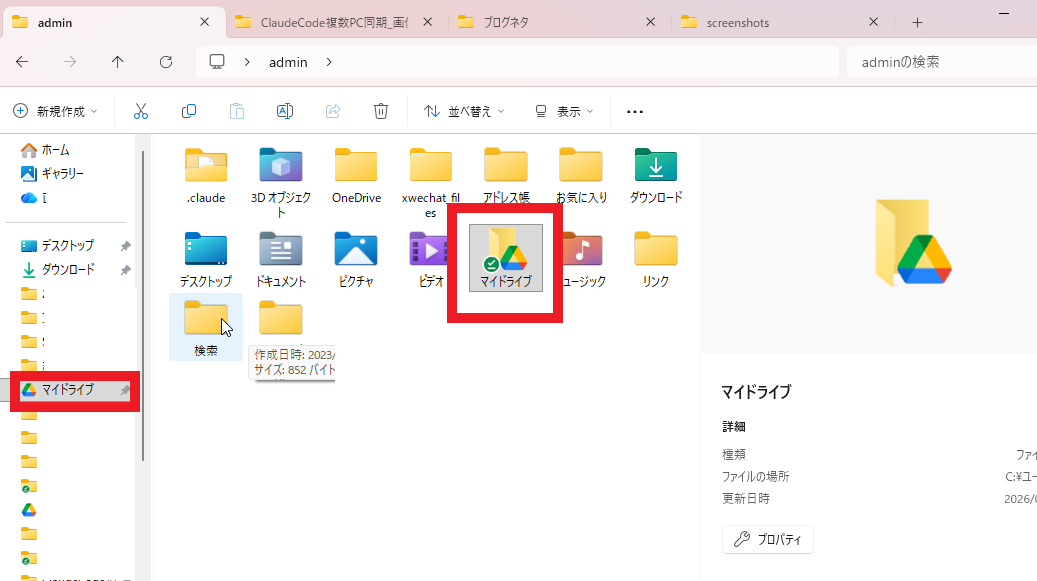
2台で同じGoogleアカウントにログインされているか確認する
① タスクバー右下のGoogleドライブアイコンをクリックする
② 右上のアカウントアイコンで現在のアカウントを確認する
③ 2台のPCで同じメールアドレスになっていればOK✅
📌 このセクションのまとめ
・GoogleドライブのデスクトップアプリをPCにインストールする(ブラウザ版では不可)
・2台のPCで同じGoogleアカウントにログインしていることを確認する
⑤ 1台目のPC設定を10分で完了させる4ステップ
一見難しそうに見えますが、実はClaude Codeに日本語でお願いするだけで全部やってくれます😊
STEP1:Claude Codeを起動してやりたいことを日本語で伝える
Claude Codeを開いて、以下をそのままコピー&ペーストしてください。
Googleドライブを使って2台のPCでClaude Codeのデータを同期したいです。「マイドライブ」フォルダを使って.claudeフォルダの中のデータをGoogleドライブに移動してジャンクションを設定してください。
これだけです。難しいコマンドを自分で調べる必要は一切ありません。

STEP2:Claude Codeが提案する設定内容を確認する
Claude Codeが「このような手順で設定します」と計画を提案してきます。対象フォルダ(sessions・projects・backups・plans・plugins・shell-snapshots)が含まれているかを確認して、問題なければ「はい、進めてください」と返信しましょう。
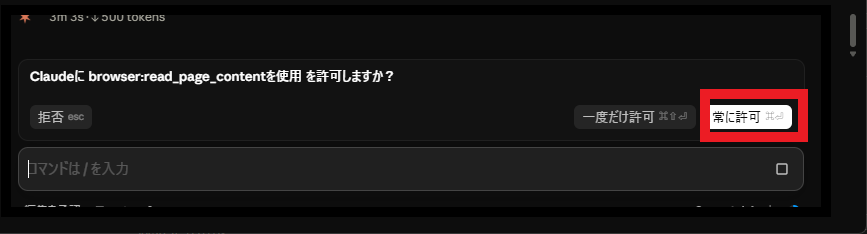
STEP3:許可を求めてきたら「承認」ボタンを押す
Claude Codeが実際の作業(フォルダの移動・ジャンクションの作成)を進めていきます。途中で「この操作を許可しますか?」という確認が出たら「承認」をクリックしてください。
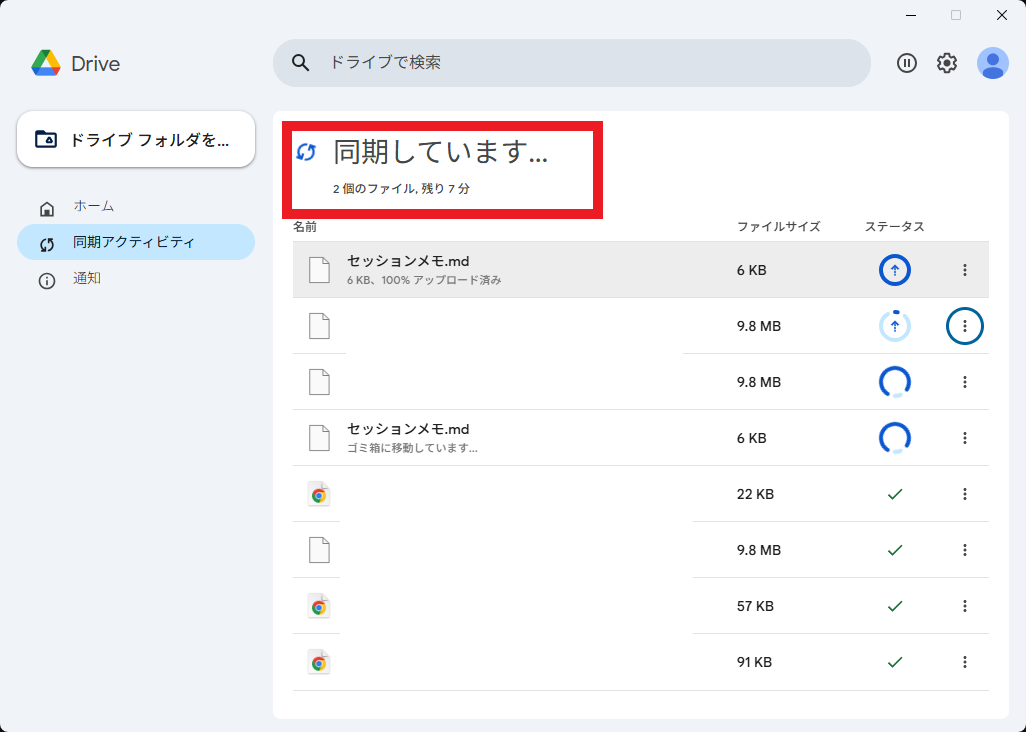
STEP4:完了報告が出たらGoogleドライブで同期開始を確認する
Claude Codeが「6つのフォルダの設定が完了しました」と報告してきます。タスクバー右下のGoogleドライブアイコンをクリックして、同期が始まっていることを確認しましょう。「〇個のファイルを同期中…」と表示されていれば成功です✅
📌 このセクションのまとめ
・Claude Codeに日本語でお願いするだけで設定が全部完了する
・難しいコマンドの入力は一切不要
・許可確認が出たら「承認」を押すだけでOK
⑥ 2台目のPC設定と動作確認を10分で終わらせる手順
1台目の同期が完了したら、2台目でも同じ手順を繰り返すだけです。
1台目と同じメッセージをコピー&ペーストするだけ
2台目のClaude Codeを開いて、1台目と全く同じメッセージを貼り付けて送信してください。あとはClaude Codeが自動でやってくれます。

「前回の続きです」の一言で1台目のデータが引き継がれているか確認する
2台目の設定が完了したら、こう入力してみてください。
前回の作業の続きです
1台目での作業内容をClaude Codeが把握していれば、設定は完璧に成功しています✅

成功したら手動の引き継ぎ作業は完全に不要になる
設定前は毎回「前回はこういう作業をしていました…このブログのルールはこうで…」と長々と説明が必要でしたが、設定後は一切不要です。「前回の続きです」の一言で、Claude Codeがすぐに動いてくれます😊
📌 このセクションのまとめ
・2台目も同じメッセージを入力するだけでOK
・「前回の続きです」の一言でデータが引き継がれているか確認できる
・設定後は手動の引き継ぎ作業が不要になる
⑦ 別PCに切り替える前にGoogleドライブの同期確認を忘れずに【実失敗談】
設定が完了しても、1つだけ注意が必要なことがあります。それが「Googleドライブの同期完了を確認してからPCを閉じる」という習慣です。
同期が終わる前にシャットダウンするとデータが届かない
ジャンクション設定後、Claude Codeのデータは自動でGoogleドライブに書き込まれます。ただし、変更を検知してからクラウドにアップロードするまで、少し時間がかかります。
会社PCで作業 → 同期が途中のままシャットダウン
↓
クラウドに最新データが届いていない
↓
家PCを開いても古いデータのまま😢
退勤時に強制終了して翌日のデータがなかった実体験

実はこれ、わたし自身が経験した失敗です💦
退勤のときに急いでいてPCを強制終了してしまいました。帰宅して家PCを開くと、その日の作業内容が全く反映されていませんでした。翌日また会社PCで正常にシャットダウンしてはじめて、家PCに最新データが届きました。
たった30秒の確認作業を怠ったせいで、その日の続きができなかった…というのが実際の体験です。
シャットダウン前30秒でできる確認方法(3パターンの見方)
確認方法はとても簡単です。
① タスクバー右下のGoogleドライブアイコンをクリックする
② 表示を確認する
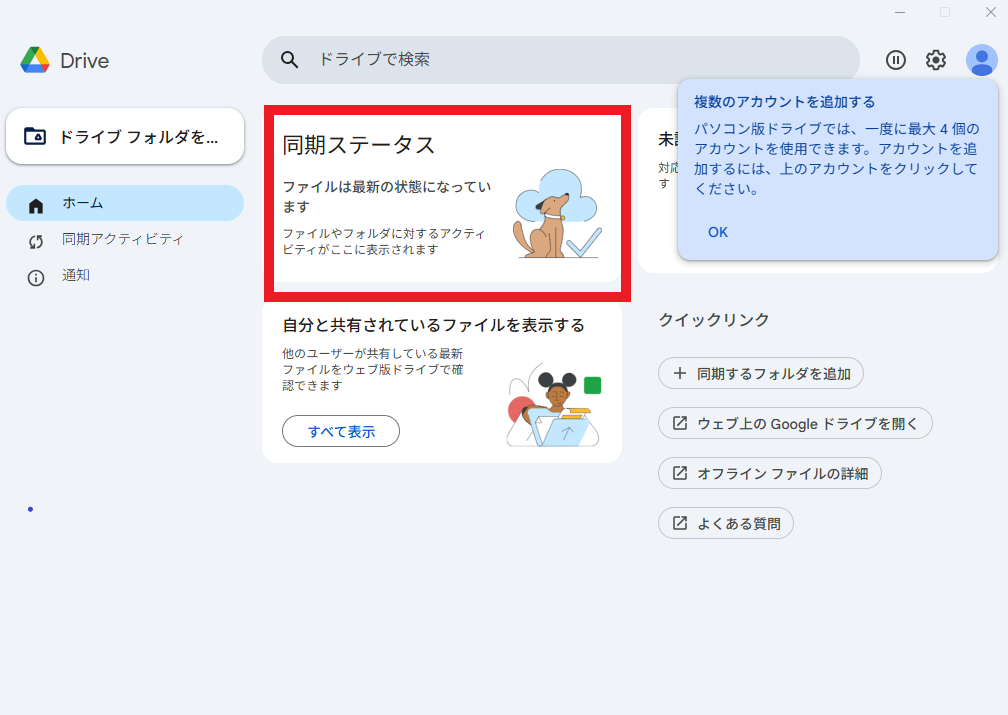
③「ファイルは最新の状態になっています」を確認してからシャットダウン
・「ファイルは最新の状態になっています」→ 同期完了✅ シャットダウンOK
・「〇個のファイルを同期中…」→ まだ同期中⏳ 完了まで待つ
・「!」や「×」マークが出ている → 同期エラー⚠️ 原因を確認する
⚠️ 同期がいつも遅いなら、回線を疑う手もあります
待ち時間が毎回長いときは、Googleドライブではなく回線側が原因のことがあります。有線とWi-Fiを実測したら思っていたのと逆でした → Claude Codeでネット速度実測
📌 このセクションのまとめ
・同期が完了する前にシャットダウンすると別PCに最新データが届かない
・PCを閉じる前に必ずGoogleドライブアイコンで同期完了を確認する
・「ファイルは最新の状態になっています」を見てからシャットダウンする習慣をつける
2台同期 vs 1台集約+遠隔操作|どっちが自分に合うか判断フロー
本記事で紹介した「2台同期」は 2026年4月時点でのベスト解決策 でした。ただ、2026年5月以降、もう1つの選択肢が登場しています。1台集約+遠隔操作(Tailscale + RDP)です。どちらも一長一短あるので、自分の状況に合った方を選んでください。
| 項目 | 2台同期(本記事) | 1台集約+遠隔操作(5ステップ完全ガイド) |
|---|---|---|
| 初期設定時間 | 20分 | 30-60分 |
| 難易度 | 低(Claude Codeに依頼するだけ) | 中(Tailscale設定が必要) |
| 同期トラブル | たまにあり(容量・競合) | なし(1台しか使わない) |
| セッションメモ | 同期遅延あり | 常に最新(1台のみ) |
| 必要なもの | Googleドライブ容量 | 常時起動の家PC + ネット環境 |
| 外出先で使える | ✅ オフラインOK | ⚠️ ネット必須 |
| 家PCが固まったら | 会社PCで継続可能 | 外出先で何もできない |
こんな人は「2台同期」がおすすめ(本記事の方法)
✅ オフラインでも作業したい人(カフェ・新幹線・飛行機)
✅ 家PC・会社PCが両方ハイスペックな人
✅ Tailscale等のVPN設定に抵抗感がある初心者
✅ 同期トラブルを許容できる人(月1-2回程度)
こんな人は「1台集約+遠隔操作」がおすすめ
✅ セッションメモが消える事故を絶対避けたい人
✅ 家PCが圧倒的にハイスペック(会社PCは古い等)
✅ 常時ネット接続環境がある人
✅ 同期遅延でストレスを感じた経験がある人
💡 ぼくの結論(2026年5月時点)
ぼく自身は当初「2台同期」で運用していましたが、2026年5月から「1台集約+遠隔操作」に移行しました。理由は 「同期確認のストレスから解放されたかった」 から。ただし2台同期も完全に否定するわけではなく、初心者は2台同期から始めて、慣れたら遠隔操作に移行がベストかもしれません。詳しい移行手順は👉 ClaudeCodeをどこでも動かす|遠隔操作の完全ガイド5ステップ
2台同期で実際に起きた “よくあるトラブル&対処5選”
ぼくが3ヶ月以上「2台同期」を運用してきた中で実際に遭遇したトラブル5つを共有します。事前に知っておけば、慌てずに対処できます。
トラブル①|Googleドライブの同期が突然止まる
症状:タスクバー右下のGoogleドライブアイコンが赤くなり「同期エラー」表示。新しいセッションメモが届かない。
原因:Googleドライブの容量不足が最多。次にネット接続不安定。
対処:①Googleドライブの容量確認(無料15GBを使い切ってないか)②ネット再接続 ③Googleドライブアプリの再起動。99%これで解決します。
トラブル②|ジャンクションが消える(PCアップデート後)
症状:Windows Update後にClaude Codeを起動したら、過去のセッションメモが全部消えた。
原因:Windowsアップデートでジャンクション設定が初期化されることがある(稀)。
対処:Claude Codeに「ジャンクション設定が消えた可能性があります。再設定してください」と依頼すれば再構築されます。Googleドライブ側のデータは無事なので慌てない。
トラブル③|2台で同時編集→競合ファイル発生
症状:会社PCと家PCで同じ時間帯にClaude Codeを使ったら、Googleドライブに「(競合)」付きファイルが生成。
原因:両PCで同時にセッションメモを書き換えた場合、Googleドライブが「どっちが正解か分からない」となる。
対処:「2台同時使用は避ける」が一番の対策。どうしても両方使う場合は、片方は 必ず読み取り専用(指示しない)で動かす。
トラブル④|Googleドライブ容量が15GBを超えた
症状:使い始めて3ヶ月、Googleドライブが「容量上限」警告。
原因:Claude Codeのセッションメモ+プロジェクトファイル+backupsが累積。
対処:①Google One 100GB(月¥250)に課金 ②古いセッションメモ・backupsを定期削除 ③同期不要フォルダ(cache等)を除外設定。長期運用なら①の課金が現実的。
トラブル⑤|Macではジャンクション使えない(代替手段あり)
症状:本記事のジャンクション方式は Windows10/11限定。Macでは使えません。
原因:ジャンクションはWindows独自機能。MacではSymbolic Link(シンボリックリンク)が代替手段。
対処:Macユーザーは Symbolic Link方式か、本記事の代替として 1台集約+遠隔操作の完全ガイド を検討。Macは遠隔操作のクライアント側として最適です。
📝 3ヶ月運用してわかった真理
2台同期は 「設定は簡単・運用は要メンテナンス」 という性質。Googleドライブの容量監視・同期確認・PC間競合の3つに気を配れば、安定運用できます。月1-2回のトラブル対処が許容できるなら、十分実用的な解決策です。
⑧ よくある質問(FAQ)
- QOneDriveやDropboxでも同じことができますか?
- A
できます。Claude Codeへの指示文の中で「マイドライブの代わりにOneDriveを使ってください」と伝えれば、Claude Codeが適切なパスに合わせて設定してくれます。
- Q会社PCにGoogleドライブをインストールできない場合は?
- A
会社のセキュリティポリシーでGoogleドライブがインストールできない場合は、この方法は使えません。代わりに「毎回セッションメモを作成してClaude Codeに読み込ませる方法」をおすすめします。詳しくはセッションメモのGoogleドライブ引き継ぎをご覧ください。
- Qジャンクション設定を元に戻したいときは?
- A
Claude Codeに「ジャンクションの設定を元に戻してください」と日本語で伝えるだけでOKです。Claude Codeが元の状態に戻す手順を実行してくれます。
- Q設定後にClaude Codeがうまく起動しない場合の確認手順は?
- A
まずGoogleドライブが起動・同期されているかを確認してください。タスクバーのGoogleドライブアイコンに「×」や「!」が出ていないかも確認します。それでも解決しない場合は、Claude Codeを完全終了(タスクバーのアイコンを右クリック→「終了」)してから再起動してみてください。
まとめ
Claude Codeを会社PCと家PCで完全同期する3ステップをおさらいします。
ステップ1:準備(約2分)
・Googleドライブのデスクトップアプリを2台にインストール
・同じGoogleアカウントでログイン
ステップ2:1台目の設定(約10分)
・Claude Codeに「Googleドライブで.claudeフォルダを同期してほしい」と伝える
・Claude Codeが自動で設定してくれるので「承認」を押すだけ
ステップ3:2台目の設定(約10分)
・同じメッセージを2台目のClaude Codeに送る
・「前回の続きです」と入力してデータが引き継がれていることを確認
設定が完了すれば「また1から説明…」というストレスから解放されます🎉
「前回の続きです」の一言で、どちらのPCからでもClaude Codeがあなたの作業を把握してすぐに動いてくれます。
ぜひ今日中に設定してみてください!一度やってしまえば、あとは何もしなくてOKです🐼
関連記事|Claude Code をもっと活用する
あわせて読みたい、Claude Code 活用記事もチェックしてみてください🐼
・【保存版】Claude CodeのセッションメモをGoogleドライブでPC間引き継ぎする方法
・【図解】Claude Codeを2台のPCで使う全体像|会社PC・家PCをGoogleドライブでつなぐ仕組み
・ClaudeCode 1台集約+遠隔操作|5ステップ完全ガイド
この記事を書いた人|クロパン🐼
非エンジニア・素人ながらClaude Codeを毎日業務に投入。「難しそう…」を「やってみたら意外と簡単」に変える解説を発信中。ブログ自動化・PC同期・遠隔操作の実体験ベースで書いてます。
→ クロパンの詳しいプロフィールを見る
あわせて読みたい📂
Claude Codeが古い・重複したファイルを参照してしまう問題は、ファイルを消さずに「仮ゴミ箱」へ退避するだけで解決できます。Googleドライブの重複整理の実例はこちら👇
→ AIが古いファイルを勝手に使う問題を消さずに解決した話|Googleドライブ重複整理