① Claude Designとは?まず知っておきたい3つのポイント
①-1 Anthropicが2026年4月にリリースした新ツール
2026年4月17日、ClaudeのAnthropicが新しいツール「Claude Design」をリリースしました😊
一言で言うと「AIに話しかけるだけでデザインが完成するツール」です。
プロトタイプ、スライド、フライヤー、ランディングページ……これまでデザイナーに頼むか、自分でCanvaやFigmaを頑張って覚えるしかなかったものが、文章で説明するだけで作れてしまいます。

リリース当時(2026年4月)は、発表からわずか数時間でデザインツール大手のFigmaとAdobeの株価が下落したと報じられたほど、業界に大きな衝撃を与えた注目ツールなんです✨
①-2 デザイン経験ゼロでもビジュアルが作れる理由
Claude Designが革新的なのは「デザインの知識がなくても使える」という点です。
従来のデザインツールは、使いこなすまでに時間がかかりました。
でもClaude Designは違います。
次の3つを文章で伝えるだけで、Claudeが自動でデザインを生成してくれます。
・何を作りたいか
・誰向けか
・どんな雰囲気にしたいか
あとはチャットで「もう少し赤みを強く」「文字を大きく」と指示するだけで修正できます。
①-3 Canva・Figmaとの違いはここ
「CanvaやFigmaと何が違うの?」という疑問を持つ方も多いと思います。
簡単に整理するとこうなります👇
Canva → テンプレートを選んで自分で編集するツール
Figma → プロのデザイナーが使う高機能ツール
Claude Design → 文章を入力するだけでゼロからデザインを生成するツール
Anthropic自身も「Canvaの代替ではなく補完するもの」と説明しています。
Claude Designで作ったデザインをCanvaに送って仕上げる、という使い方もできます😊
② 使えるプランと始め方の確認
②-1 Pro・Max・Team・Enterpriseが対象
Claude Designは有料プランのみで使えます。
✅ Pro
✅ Max
✅ Team
✅ Enterprise
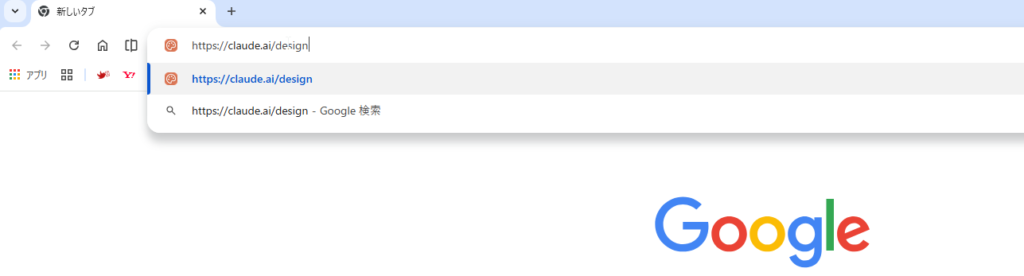
②-2 アクセスURLはclaude.ai/design(ブラウザのみ)
アクセスはとても簡単です。
ブラウザのアドレスバーに以下を入力するだけ👇

②-3 ロールアウト段階中で表示されない場合の対処法
リリース直後はユーザーへの公開が段階的に行われていました。
もし「表示されない」「アクセスできない」という場合は、数日待ってから再度アクセスしてみてください。
有料プランであれば、順番に使えるようになります。
③ 実際に触ってみた!最初の画面と操作の流れ
③-1 「Meet Claude Design」イントロ画面の見方
claude.ai/designにアクセスすると、まず「Meet Claude Design」というイントロ画面が表示されます。
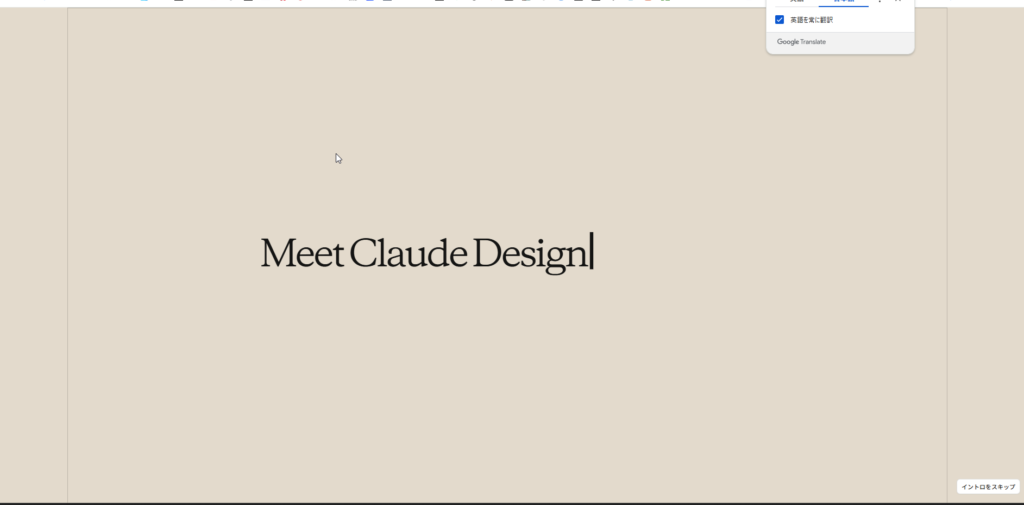
画面右下に「イントロをスキップ」ボタンがあります。
スキップするとすぐにメイン画面に移動できます😊
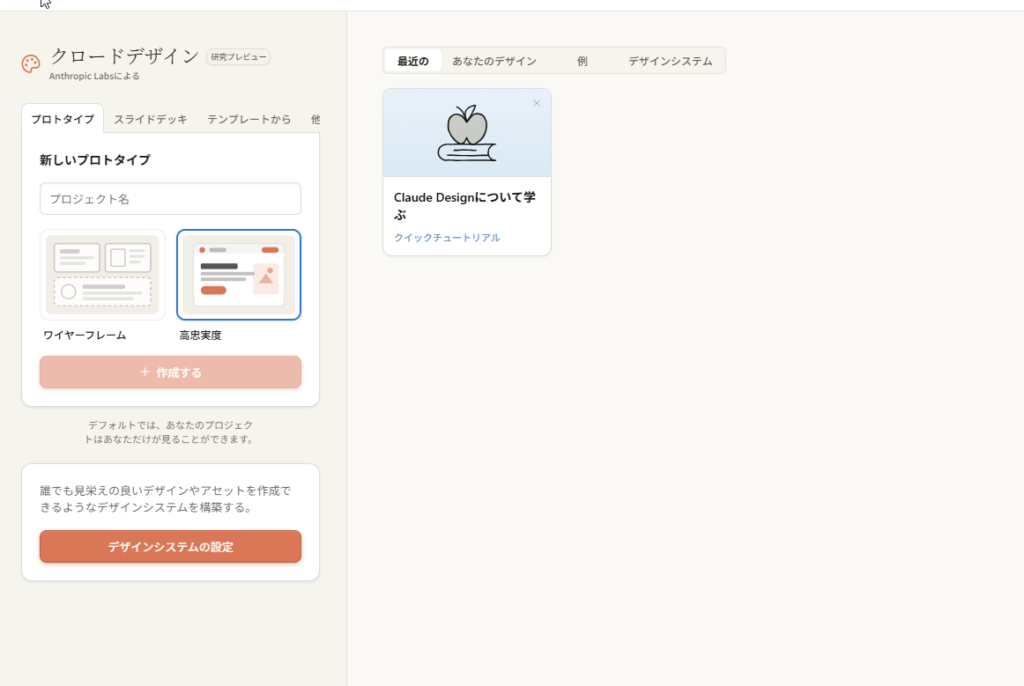
③-2 プロジェクト名・高忠実度の設定方法
メイン画面に入ると、左側にプロジェクト設定パネルが表示されます。
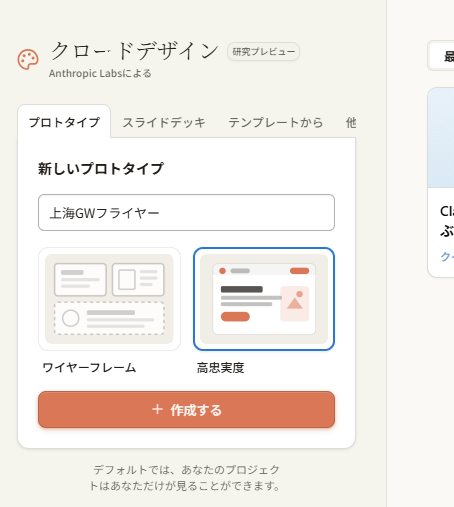
操作手順はこうです👇
① 「プロジェクト名」に作りたいものの名前を入力(例:上海GWフライヤー)
② 「高忠実度」を選択(ワイヤーフレームより完成度の高いデザインが生成されます)
③ 「+ 作成する」をクリック
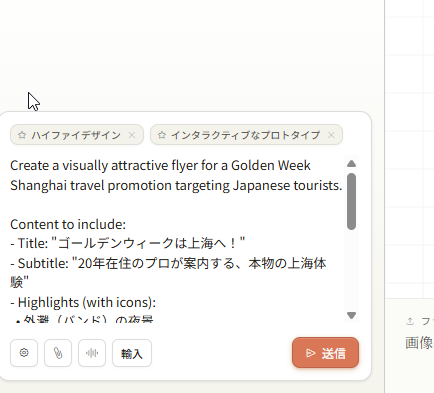
③-3 プロンプト入力画面の見方
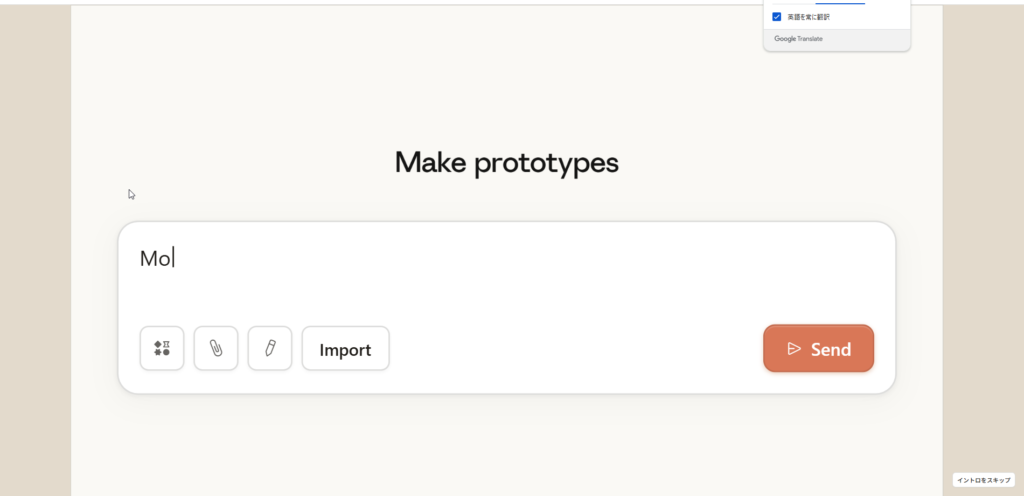
プロジェクトを作成すると、次のような画面になります。
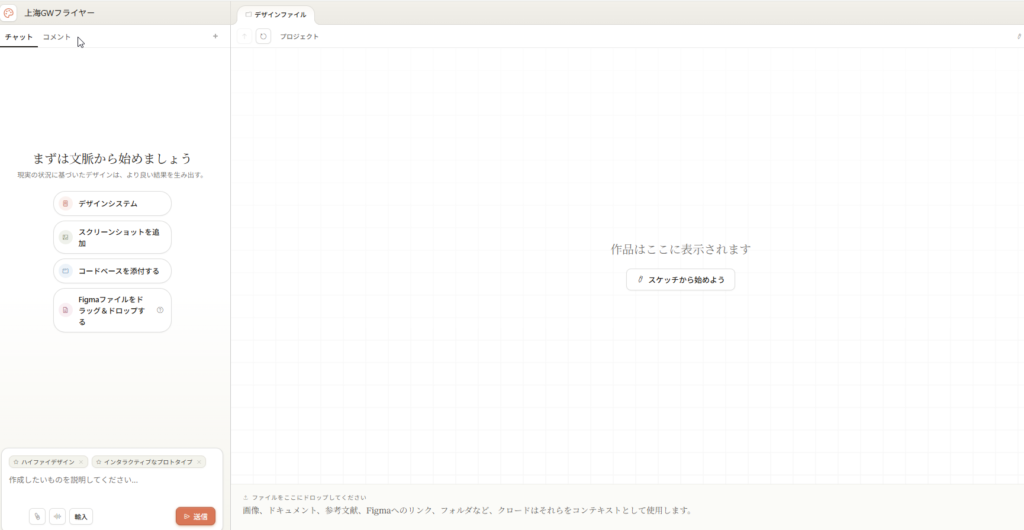
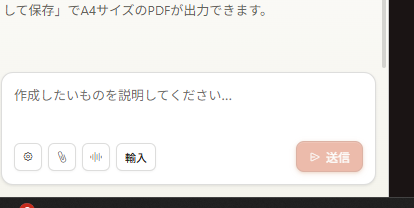
画面左下の「作成したいものを説明してください…」という入力欄に文章を入れて「送信」ボタンを押します。
左下または中央の入力欄が、プロンプトを入れる場所です。
④ プロンプトのコツ:難しく考えなくてOK
④-1 Claudeにプロンプトを作ってもらった
実は今回、プロンプト自体もClaudeに作ってもらいました😊
やり取りはこんな感じです👇
「将来、上海案内士になりたいので、ホームページやゴールデンウィークの上海旅行のフライヤーを作りたいです。」

「いいですね!せっかくなので、Claude Designで実際に試してみましょう。まずどちらから始めるか決めましょう」
「GWの上海旅行フライヤー・日本からの観光客向けを選択」
「了解です!ではClaude Designに貼り付けるプロンプトを作りました👇」
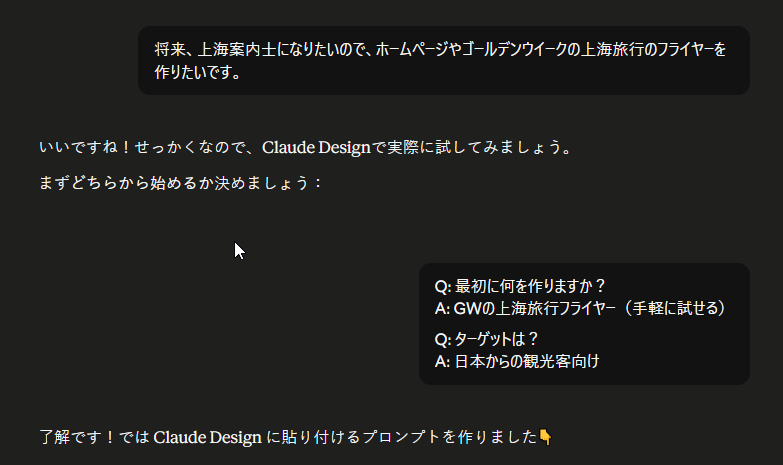
自分でプロンプトを考える必要すらありませんでした。
やりたいことを伝えるだけで、Claudeがプロンプトまで作ってくれます✨
④-2 実際に使ったプロンプト全文
Claudeが作ってくれたプロンプトがこちら👇
Create a visually attractive flyer for a Golden Week Shanghai travel promotion targeting Japanese tourists.
・Title: 「ゴールデンウィークは上海へ!」
・Subtitle: 「20年在住のプロが案内する、本物の上海体験」
・Highlights: 外灘の夜景 / 本格小籠包・上海グルメ / 豫園・旧市街散策 / 隠れ家カフェ
・Call to action: 「5,000円/時間〜 完全オーダーメイドツアー」
・Style: Modern, elegant, warm color palette (red and gold tones), A4 format
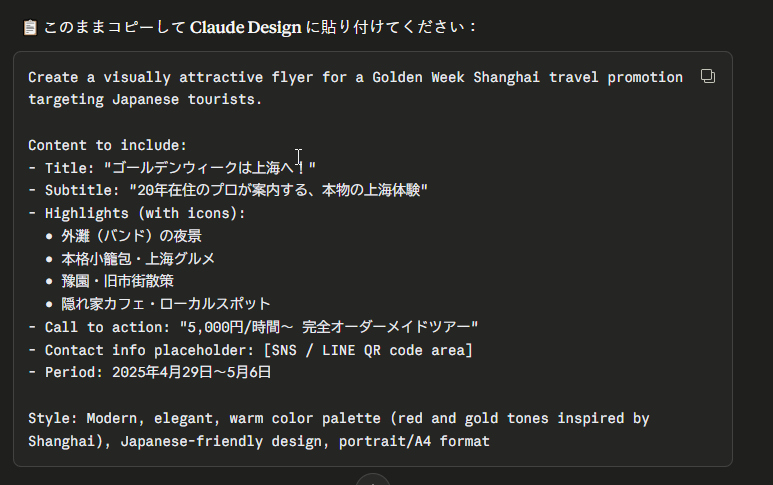
これをそのままClaude Designに貼り付けて送信するだけ。
自分でゼロから考えなくていいのがポイントです😊
💡 プロンプトは「何を・誰向けに・どんな雰囲気で」を箇条書きで伝えるだけでも十分です。難しく考えず、まずはざっくり書いて、あとからチャットで直していくのがおすすめです。
⑤ 実際に生成:フライヤーが一発で完成
⑤-1 赤×ゴールドの上海デザインが1回で完成
送信ボタンを押してしばらく待つと……右側のキャンバスにデザインが表示されました🎉
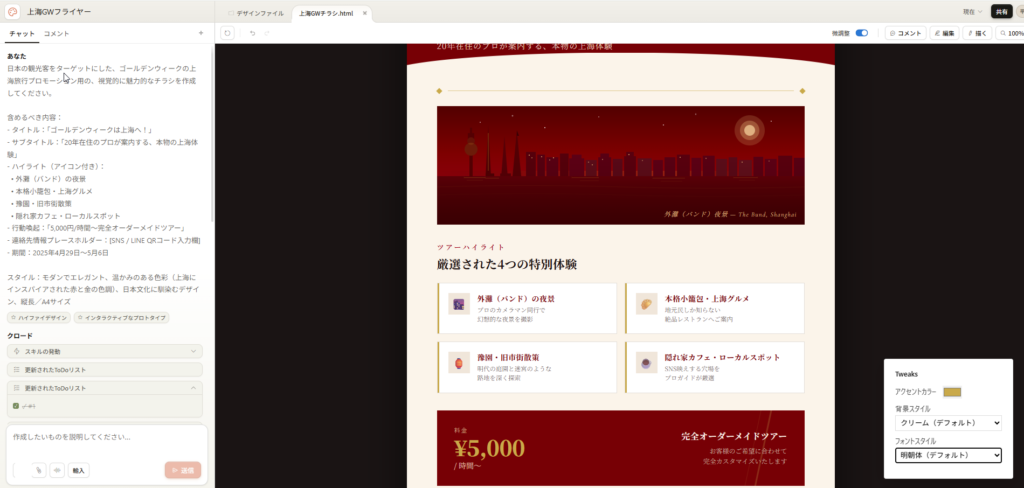
内容はこうです👇
・外灘(ワイタン/Wàitān)の夜景イラスト(赤×ゴールドのカラーリング)
・4つのハイライトカード(外灘・本格小籠包(ショウロンポウ/xiǎolóngbāo)・豫園(ユーユエン/Yùyuán)・カフェ)
・料金表示(¥5,000 / 時間〜)
・QRコードエリアのプレースホルダー
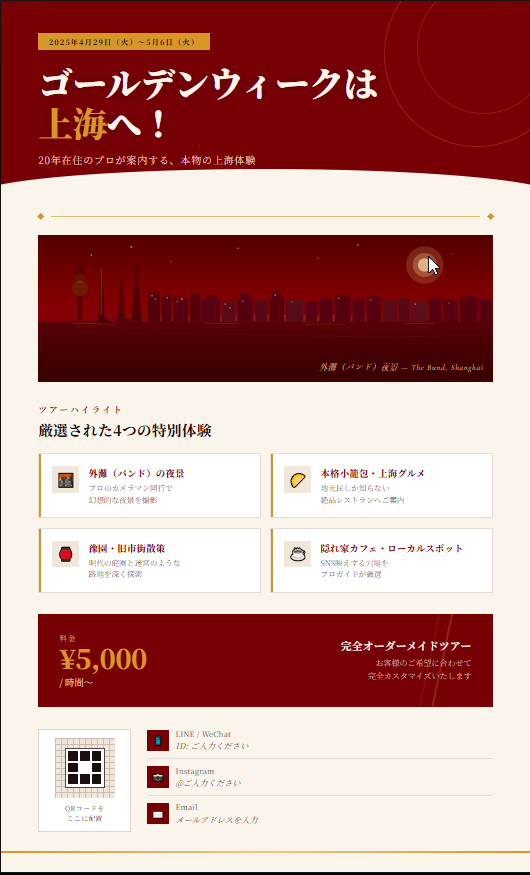
一発でここまで仕上がるのは正直驚きでしたが、
プロンプトが雑なだけにそれなりのフライヤーですねww。
ただ、デザインの知識ゼロでも、秒でフライヤーができあがります✨
正直に言うと、最初のプロンプトがざっくりしていたぶん、出てきたフライヤーも「悪くないけど普通…」という感じでした🐼 でも、ここからチャットで指示を足していくと、ちゃんと見栄えが良くなっていきます。次の⑤-2・⑤-3が、その直しのパートです。
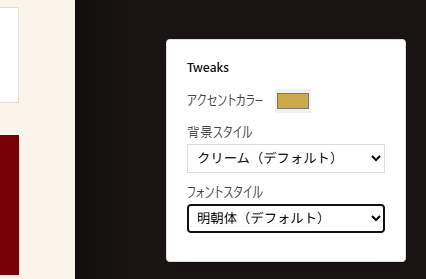
⑤-2 右パネルのTweaksで色・フォントを微調整
デザインが生成されると、画面右下に「Tweaks」というパネルが自動で表示されます。
ここで以下の調整がすぐにできます👇
・アクセントカラー → ボタンや強調色を変更
・背景スタイル → クリーム・白・その他から選択
・フォントスタイル → 明朝体・ゴシック体など
コードやデザインの知識がなくても、スライダーやドロップダウンで直感的に調整できます😊
ぼくは試しに背景をクリーム寄りにして、アクセントカラーをもう少し濃い赤に変えてみたら、ぐっと「上海っぽい華やかさ」が出ました。
⑤-3 チャットで追加修正する方法
さらに細かく修正したい場合は、左側のチャット欄に日本語で指示するだけでOKです。
例えばこんな感じです👇
「タイトルをもっと大きくして」
「背景をもう少し暗い赤にして」
「料金の文字を目立たせて」
修正のたびに新しいプロンプトを一から書き直す必要はありません。
会話を続けるように、気になる部分だけ伝えればOKです😊
⑥ エクスポート・活用方法はこれから試していく
完成したデザインは、ダウンロードしたりCanvaに送って仕上げたり、PDFとして保存したりといった使い方ができます。エクスポートまわりの詳しい手順は、ぼく自身がもう少し使い込んでから、改めてこのブログでまとめていく予定です✨
⑦ 使用制限に注意!週単位のクォータとは
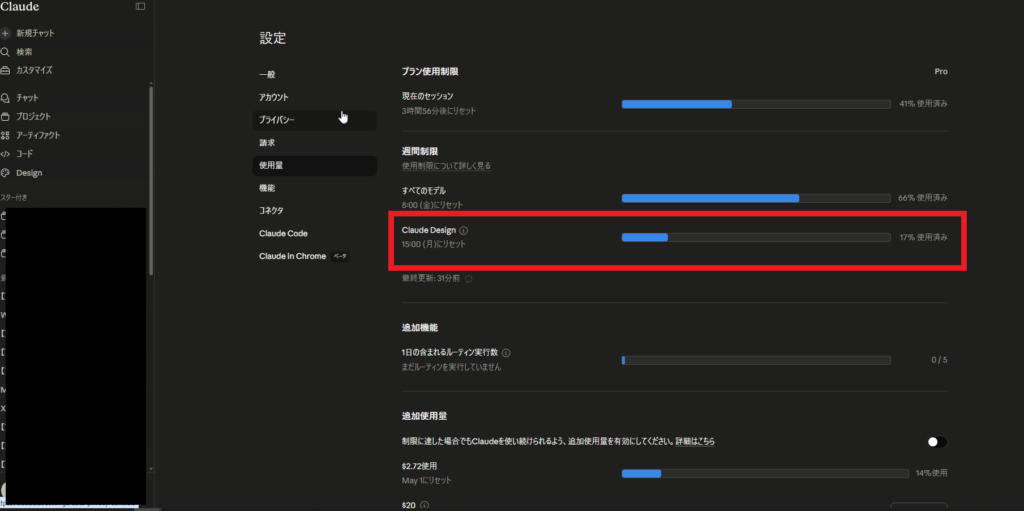
⑦-1 チャットやClaude Codeとは別枠でカウントされる
Claude Designの使用量は、通常のチャットやClaude Codeとは完全に別枠で管理されています。
つまり、Claude Designを使い切っても、普通のチャットはそのまま使い続けられます。
逆に、チャットを使いすぎてもClaude Designの枠には影響しません。
使用状況はClaude.aiの「設定 → 使用状況」から確認できます。
⑦-2 短時間で週の上限に達することもある
Claude Designは高性能な最新のClaudeモデルを使っているため、1回の生成でかなりのトークンを消費します。
裏側で使われるモデルは時期によって更新されます(2026年6月時点ではOpus 4.8が最新で、その上に最上位のFable 5も登場しています)。そのため「いま何のモデルか」は変わりますが、いずれにせよ高性能モデルでトークン消費が大きいという点は同じです。最新の使用状況は公式の表示でご確認ください。
最初は軽めのプロジェクトで試して、使用量の感覚をつかんでから本格的に活用するのがおすすめです😊
ぼくも調子に乗って何度も作り直していたら、使用状況のゲージがあっという間に減っていて少し焦りました🐼 「気軽に何回でも」ではなく「1回ずつ丁寧に」が、結果的に上限まで余裕を持てるコツです。
💡 そもそもClaudeの使用量上限・5時間/週次リセットの仕組みや、トークンを節約するコツは Claude 有料プランのトークン節約術|4つの方法と3モデルの使い分け基準(Post 50) で詳しく解説しています。Claude Designを使い込む前に読んでおくと安心です。
⑧ よくある質問(FAQ)
- Q無料プランでも使える?
- A
使えません。Pro・Max・Team・Enterpriseの有料プランのみ対応しています。対象プランは変わることがあるため、最新情報は公式サイト(claude.com)でご確認ください。
- Qスマホからアクセスできる?
- A
現在はブラウザ専用です。スマホのブラウザからアクセスはできますが、ビジュアル編集には画面が小さいためPCでの使用を推奨します。
- Q日本語で指示してもいい?
- A
はい、日本語で問題なく使えます。プロンプトも修正指示も日本語でOKです。
- Qデザインシステムって何?設定しないとどうなる?
- A
デザインシステムとは、会社のブランドカラー・フォント・コンポーネントをClaude Designに読み込ませる機能です。設定しなくてもデザインは生成できますが、ブランドカラーや自社のデザインルールが反映されないため、汎用的な見た目になります。個人利用であれば設定なしでも十分使えます😊
関連記事|Claude Code をもっと活用する
あわせて読みたい、Claude Code 活用記事もチェックしてみてください🐼
・Claude 有料プランのトークン節約術|4つの方法と3モデルの使い分け基準
・フォロー数1桁のパンダが1か月で0→3000円達成した話|好きより需要が大事なことも
・Claude 中国で使えない原因と解決策【VPN設定の手順付き】
この記事を書いた人|クロパン🐼
上海歴20年・素人ながらClaude Codeを毎日業務に投入。「難しそう…」を「やってみたら意外と簡単」に変える解説を発信中。ブログ自動化・PC同期・遠隔操作の実体験ベースで書いてます。
→ クロパンの詳しいプロフィールを見る