こんにちは、クロパン🐼です。
「家PCと会社PCの両方でClaudeCodeを使っているけれど、Googleドライブの同期が間に合わなくて毎回モヤモヤする…」そんな悩み、ありませんか?
ClaudeCodeは、引き継ぎメモやMEMORYファイルを工夫すれば、家PCと会社PCの間でセッションを技術的には同期できます。Googleドライブで共有フォルダを置く・スクリプトで揃える・チャット履歴をコピペで持ち越す…どれも「できる」のは確かです。
ただ、毎日ClaudeCodeを使っていると、その「同期の管理」自体が地味に重くなってきます。同期タイミングのズレ・メモの整合性チェック・MEMORYファイルの分離・引き継ぎメモの二重化など、小さな問題が積み重なるからです。長期で使っている人ほど、この管理コストに気づき始めます。
そこで本記事では「同期を頑張る」のではなく、そもそも作業するPCを家PC1台に集約してしまう方向の解決策を紹介します。家PC(メインPC)を1台に集約して、会社PC(遠隔側PC)から遠隔操作するだけで使う構成を、5ステップで全部見せます。2台のPCで揃える側の全体像と読み比べると、どちらが自分に合うか判断しやすいですよ。専門用語は途中で説明するので、ClaudeCodeを触り始めたばかりの方でも安心して進めてください😊
私自身、ClaudeCode環境を2台運用していて毎週のように事故っていたのですが、この記事の方法に切り替えてから「同期待ちゼロ」「セッションメモが1か所」の世界に来られました。同じ悩みのあなたに、再現できる手順としてお届けします👇
この記事でわかること
・ClaudeCodeのセッション同期は「できるけど管理が大変」になる理由
・Tailscale+RDPで家PCに集約して同期問題を消す具体的5ステップ
・つまずきやすい3つのポイントと回避方法
① ClaudeCodeの同期は「できる」けど、毎日使うと管理が大変な話
家PCと会社PCの両方でClaudeCodeを動かしたい、というニーズはよくあります。冒頭でも書いたとおり、同期そのものは技術的にはできます。Googleドライブで共有フォルダを置き、引き継ぎメモやMEMORYを揃え、必要なら同期スクリプトも組めます。
ただ、これを「毎日・長期で続ける」となると、小さな問題が積み重なって管理が一気に重くなります。使用頻度が高い人ほど、この管理コストに最初にぶつかります。私が実際にぶつかった3つを正直に書いていきます。
①-1 Googleドライブ同期が「最新」になるまで待てない問題
家PCで作業を終えて「よし、明日は会社PCの昼休みに続きをやろう」と思っても、いざ会社PCで開くと昨夜の編集内容が反映されていないことが、本当によく起こります。
原因はシンプルで、Googleドライブの同期が完了する前にPCをスリープしたり、Chromeの「×」ボタンで閉じたりしているからです。アイコンが「最新の状態です」になるまで待たないといけないのですが、毎回そんな確認をしてからシャットダウンする…って、3日も続けば忘れます😅
結果、会社PCで「あれ?昨日書いた下書きどこ?」と探し回って、昼休みが消えていくわけです。
なお、この「待てない」がどこまで回線のせいなのかは、測ってみないと分かりません。私が有線とWi-Fiを実測したら予想と真逆の結果が出ました → Claude Codeでネット速度実測|有線とWi-Fiの最適解が真逆だった
①-2 ClaudeCodeのセッション履歴・MEMORYは同期できるけど整合性チェックが地味に重い
ここがいちばん管理コストが効いてくる部分です。ClaudeCodeは「あなたが過去にどんな会話をしたか」を覚えていてくれるセッション履歴と、MEMORYというメモ機能を持っていますが、これらは原則PCローカル(そのPCの中だけ)に保存されます。Googleドライブで共有フォルダに寄せたり、同期スクリプトを書けば同期そのものは可能です。
ただ実運用では、こんな細かい問題が次々出てきます。
・家PCで更新したMEMORYが、Googleドライブ同期前に会社PCで読まれてズレる
・ClaudeCodeはプロジェクトを「絶対パス」で識別するので、家PC(Administrator)と会社PC(admin)でユーザー名が違うと、同じフォルダでも別プロジェクト扱いになって追加調整が必要
・引き継ぎメモを両PCで書き分けると、どちらが最新かを毎回確認する手間が出る
・MEMORYファイルを完全同期するスクリプトを書いても、メンテと例外対応が積み重なる
1つ1つは小さな問題なのですが、毎日ClaudeCodeを使う人・長期で運用している人ほど、この「整合性を保つための地味な確認」がボディブローのように効いてきます。(1台集約せず2台で頑張る場合のセッションメモ引き継ぎのやり方は別記事にまとめています)
①-3 引き継ぎメモ・台帳の更新漏れが3日後に事故化する
私の場合、複数の管理用MDファイル(いわゆる「台帳」)を運用していたのですが、家PCで更新したつもりが、Googleドライブ同期のタイミングがズレて会社PCに反映されておらず、3日後に気づいて青ざめるみたいなことが起きていました。仕組み上は同期されているはずなのに、「同期管理が甘くなって事故る」パターンです。
「同期完了を毎回確認する」「両PC用のルールをCLAUDE.mdに追記する」と頑張ってきましたが、結局は人間の運用に依存するので、長期で続けると必ずどこかで漏れます。
ここで気づいたのが、そもそも作業するPCを1台に絞ってしまえば、同期管理という作業自体が消えるということ。家PCをメインに据えて、会社PCからは遠隔操作で家PCに繋ぐ。この発想で全部スッキリしました。
まとめ:2台運用で「同期管理」が重くなる3つの理由
・Googleドライブ同期は可能だが、タイミングのズレで「昨日の作業」が会社PCに反映されない事故が起きる
・ClaudeCodeのMEMORYはファイル同期できるが、絶対パス・整合性の調整で管理コストが増える
・台帳・引き継ぎメモは同期できるが、更新漏れが3日後に事故化する
→ 結論:同期は技術的にできるが、毎日使う人ほど管理が重くなる。作業PCを1台に絞れば、同期管理そのものが不要になる
② 家PC(メインPC)に集約+会社PC(遠隔側PC)から接続する全体像
「遠隔操作」と聞くと、なんだか企業のIT部門っぽくて怖いですよね。でもこの章を読み終わるころには「あ、自分でもできそう」と思えるはずです。まずは登場人物(用語)を3つだけ押さえましょう。
②-1 そもそもRDP・Tailscale・VPNって何?(用語解説)
これから何度も出てくる3つの用語を、初めて聞く方にもわかるようにかみ砕いて解説します。
① RDP(リモートデスクトップ)
Windowsに最初から入っている「他のPCの画面を、自分のPCに映して操作する」機能です。家PCの画面が、そのまま会社PCのモニターに映ると思ってください。マウスもキーボードも、家PCを直接触っているのと同じ感覚で動かせます。Windows 10 Proに標準搭載されているので追加料金ゼロです。
② VPN(ブイピーエヌ)
「離れた場所にあるPC同士を、安全な専用トンネルで繋ぐ仕組み」です。会社PCから家PCに直接アクセスしようとすると、世界中のインターネットを経由するので危ないのですが、VPNで繋ぐと自分専用の通り道ができて、外から覗かれません。
③ Tailscale(テイルスケール)
そのVPNを「ボタン1つで作れる」便利なサービスです。本来VPNの設定はネットワーク知識が必要で難しいのですが、Tailscaleは家PCと会社PCに同じGoogleアカウントでログインするだけで、自動で安全な通り道を作ってくれます。個人利用なら無料プラン(Personal)で十分です(公式仕様の詳細はFAQで触れます)。
この3つを組み合わせると、「Tailscaleが家PCと会社PCの間に安全なトンネルを作る → そのトンネルの中をRDPが通って画面を映す」というイメージになります😊
②-2 候補6つを比較|なぜTailscale+RDPに決めたか
実は遠隔操作ツールは候補がたくさんあります。私が比較したのは次の6つです。
| ツール | 月額 | 設定難易度 | 個人利用 |
|---|---|---|---|
| Chrome リモートデスクトップ | 無料 | 簡単 | OK |
| Microsoftリモートデスクトップ(RDP単体) | 無料 | 中(Pro必須) | OK |
| AnyDesk | 無料(個人) | 簡単 | 無料版は商用NG |
| TeamViewer | 無料(個人) | 簡単 | 商用判定が厳しい |
| Splashtop | 月1,800円〜 | 簡単 | OK |
| Tailscale+RDP | 無料 | 中 | OK |
結論としてTailscale+RDPを選びました。決め手は「完全無料・Windows標準で軽快・自分専用VPNでセキュア」の3点で、具体的なメリットは次の②-3でまとめます。
Chromeリモートデスクトップも有力候補だったのですが、画面反応が少しもっさりするのと、Googleの通信状況に依存する点が気になり、Tailscale+RDPに落ち着きました。
②-3 メリット:完全無料・Windows標準・セキュアなVPN経由
Tailscale+RDPに切り替えると、こんないいことが起きます。
・月額費用ゼロで、追加コストなしに続けられる
・家PCのClaudeCodeセッション・MEMORYが常に1か所にあるので、同期管理が原理的に不要になる
・Tailscaleの自動VPN経由なので、外出先からアクセスしても通信が暗号化されている
・Windows標準のRDPを使うので、画面の反応が軽快で執筆・コーディングも快適
逆に注意点としては、家PCを「常時起動」にしておく必要があるので、電気代が少し増えます。私の体感だと月100円〜200円程度の差で、ChatGPTのサブスク1日分にもなりません。
②-4 用意するもの(家PC・会社PC共通の自分のGoogleアカウントだけ)
準備物は驚くほど少ないです。
・家PC(メインPC):Windows 10 Pro以上(Homeの場合の対処はFAQで触れます)
・会社PC(遠隔側PC):Windows 10以上(Home/Proどちらでも可)
・自分のGoogleアカウント1つ(Tailscaleログイン用)
これだけです。新しいソフトを買ったり、月額契約を結んだりは一切不要です。
③ STEP1〜STEP3|家PC(メインPC)側の準備
ここから実際の手順に入ります。STEP1〜3は家PCの前で作業してください。会社PCはまだ触らなくてOKです。
③-1 STEP1:家PCのスリープ・休止を無効化して常時起動にする(ClaudeCodeに丸投げOK)
遠隔操作するときに家PCがスリープしていたら、会社PCから繋がりません。なので最初に「家PCはずっと起きていてね」と設定します。
「設定を変えるのは難しそう…」と思うかもしれませんが、以下のプロンプトを家PCのClaudeCodeに貼り付けるだけで、ClaudeCodeが自動で全部やってくれます。😊
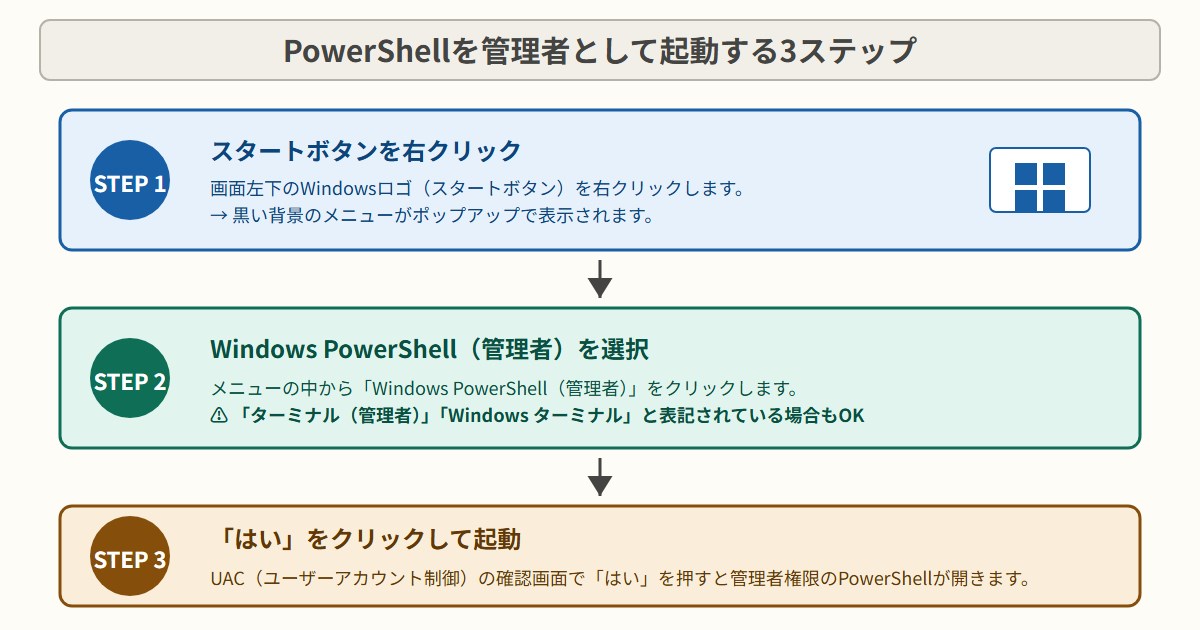
家PCでClaudeCodeを開き、以下のプロンプトをそのまま送ってください。
【プロンプト】
家PCのスリープと休止を完全に無効化してください。
具体的には管理者権限のPowerShellで以下を実行してください:
powercfg /change standby-timeout-ac 0
powercfg /change hibernate-timeout-ac 0
powercfg /h off
実行後、「設定 → 電源とスリープ」で「画面を切らない/スリープしない」になっているかも教えてください。
【プロンプトここまで】
ClaudeCodeが管理者権限のPowerShellを内部で立ち上げて、3行のコマンドを順番に実行してくれます。
1行目:電源接続中はスリープに入らない
2行目:電源接続中は休止状態に入らない
3行目:休止機能そのものを無効化
ClaudeCodeが「エラーなく完了しました」と返してくれて、設定アプリの「電源とスリープ」でスリープ項目が「なし」になっていれば完了です。
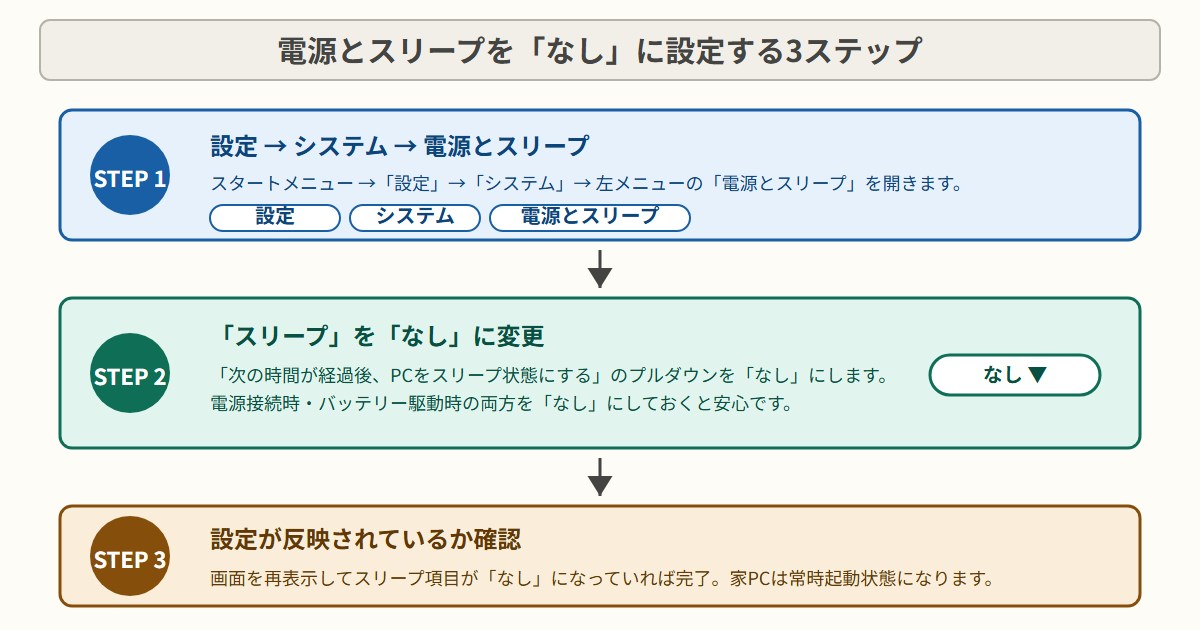
③-2 STEP2:家PCのリモートデスクトップ(RDP)を有効化+ファイアウォール開放
次は、家PCに「他のPCから接続してもいいよ」と許可を出します。これもClaudeCodeに以下のプロンプトを送れば自動でやってくれます。
【プロンプト】
家PCのリモートデスクトップ(RDP)を有効化して、ファイアウォールの3389番ポートを開放してください。
管理者権限のPowerShellで以下を順番に実行してください:
Set-ItemProperty -Path "HKLM:\System\CurrentControlSet\Control\Terminal Server" -Name "fDenyTSConnections" -Value 0
Set-ItemProperty -Path "HKLM:\SYSTEM\CurrentControlSet\Control\Terminal Server\WinStations\RDP-Tcp" -Name "fEnableWinStation" -Value 1
New-NetFirewallRule -DisplayName "RDP-Allow-3389" -Direction Inbound -Protocol TCP -LocalPort 3389 -Action Allow
エラーなく通ったら、設定が完了したことと、次に家PCの再起動が必要であることを教えてください。
【プロンプトここまで】
ClaudeCodeがやってくれているのは次の作業です。
1〜2行目:Windowsのレジストリ(設定の奥にある記録帳)に「RDP接続OK」と書き込み
3行目:ファイアウォール(PCの門番)に「3389番という入り口を開けてね」と設定
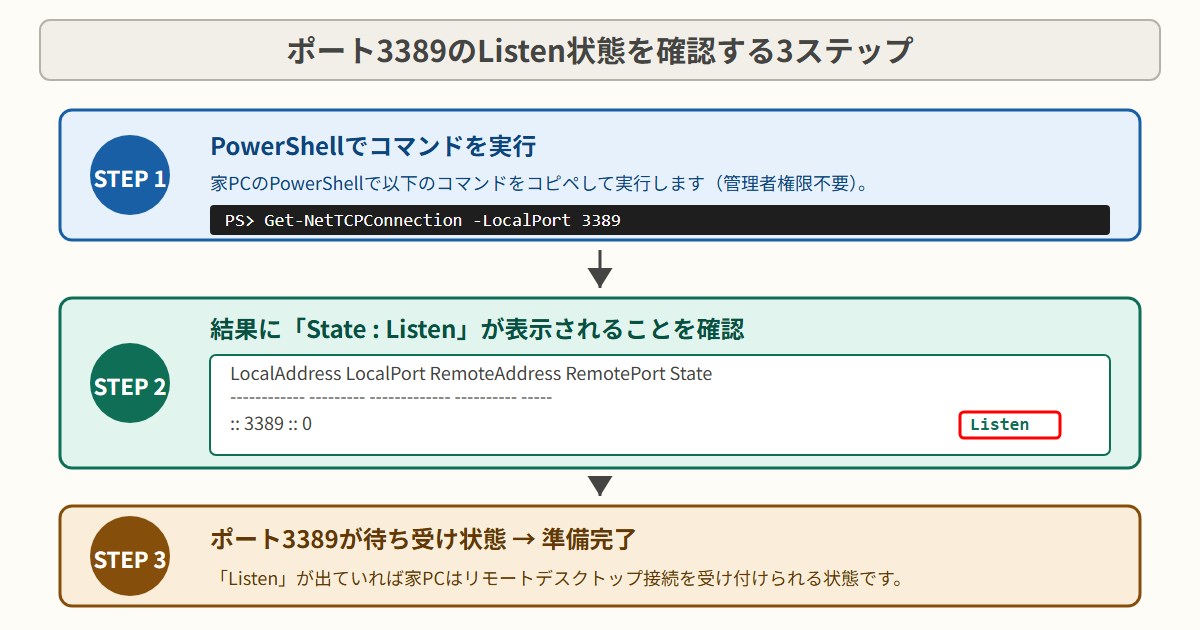
再起動後、家PCのClaudeCodeで以下のプロンプトを送って、RDPが正しく待ち受けているか確認してもらいましょう。
【プロンプト】
家PCのRDPポート(3389)が正しくListen状態になっているか確認してください。
PowerShellで以下を実行して、結果を貼り付けて教えてください:
Get-NetTCPConnection -LocalPort 3389
Stateの列に「Listen」が表示されていれば成功です。
【プロンプトここまで】
ClaudeCodeが「Stateは Listen です」と返してくれればOK。「家PCの3389番ドアが開いて待機中」という意味です。
③-3 STEP3:家PCのAdministratorパスワードを設定する
RDPで接続するときには、家PCのWindowsログインユーザー(Administrator)のパスワードが必要です。「パスワードを設定してなかった」「思い出せない」という場合は、ここで設定しましょう。
「設定」→「アカウント」→「サインインオプション」→「パスワード」から、自分で設定したものを登録します。
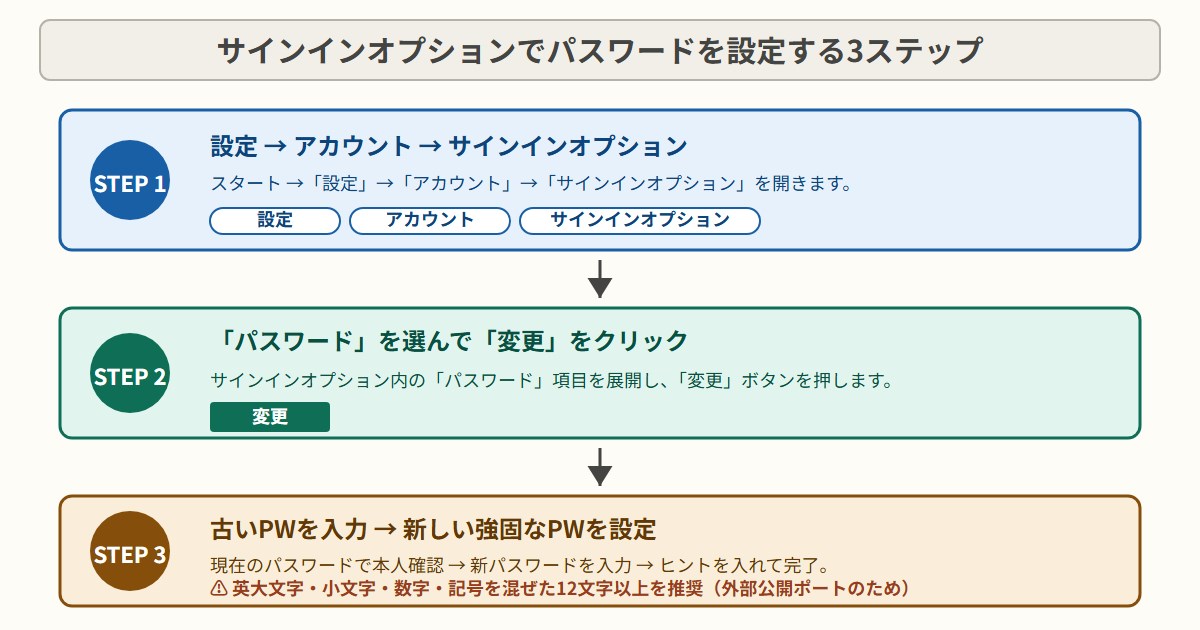
ここまでで家PC側の下準備は終わり。次はTailscaleで「家PCと会社PCを繋ぐ専用トンネル」を作っていきます。
まとめ:家PC側の準備3ステップ
・STEP1:スリープ・休止を無効化(PowerShell 3行)
・STEP2:RDPを有効化+ファイアウォール3389番を開放(設定後は必ず再起動)
・STEP3:Administratorパスワードを設定(強固なものを推奨)
④ STEP4〜STEP5|Tailscaleで家PC(メイン)と会社PC(遠隔側)を繋ぐ
いよいよ本丸のTailscaleの設定です。難しそうに見えますが、インストールしてGoogleアカウントでログインするだけなので、本当にあっさり終わります。
④-1 STEP4:家PC(メインPC)にTailscaleをインストール+Googleアカウントでログイン
家PCで作業します。
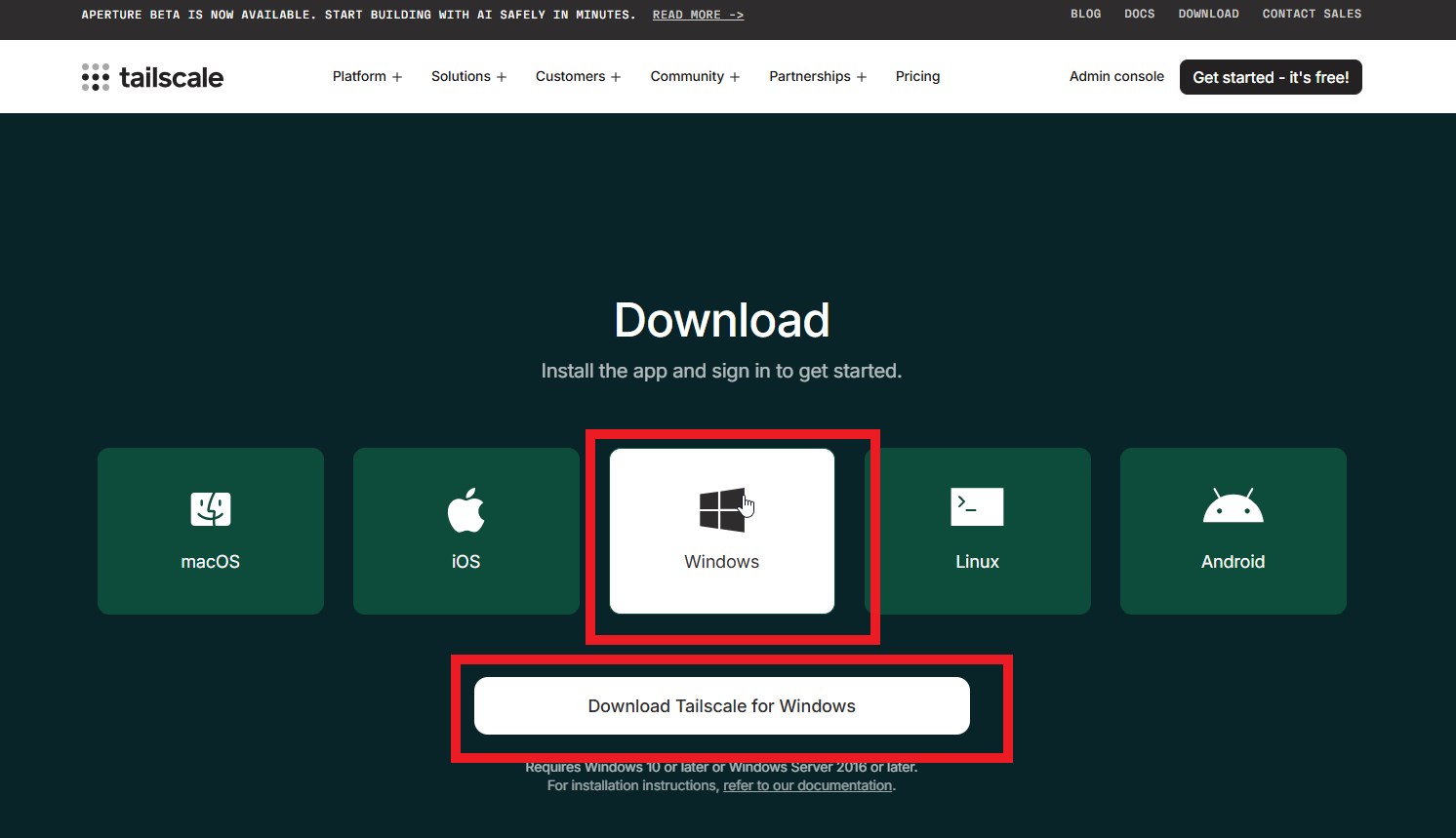
① 家PCのブラウザで https://tailscale.com/download/windows を開く
② 「Download Tailscale for Windows」をクリックしてインストーラーをダウンロード
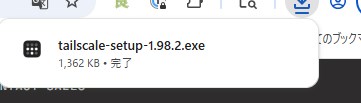
③ ダウンロードが完了すると、ブラウザの通知エリアにtailscale-setup.exeが表示されるので、ダブルクリックして実行
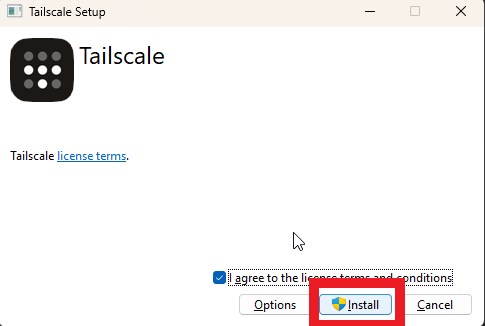
④ インストーラーが起動するので、ライセンス契約に同意して「Install」をクリック
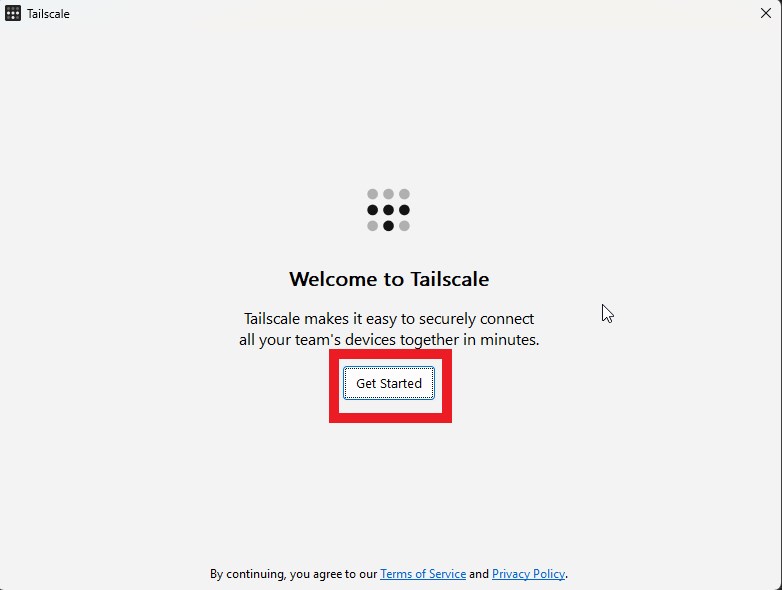
⑤ Welcome画面が表示されたら「Get started」をクリックして次へ進む
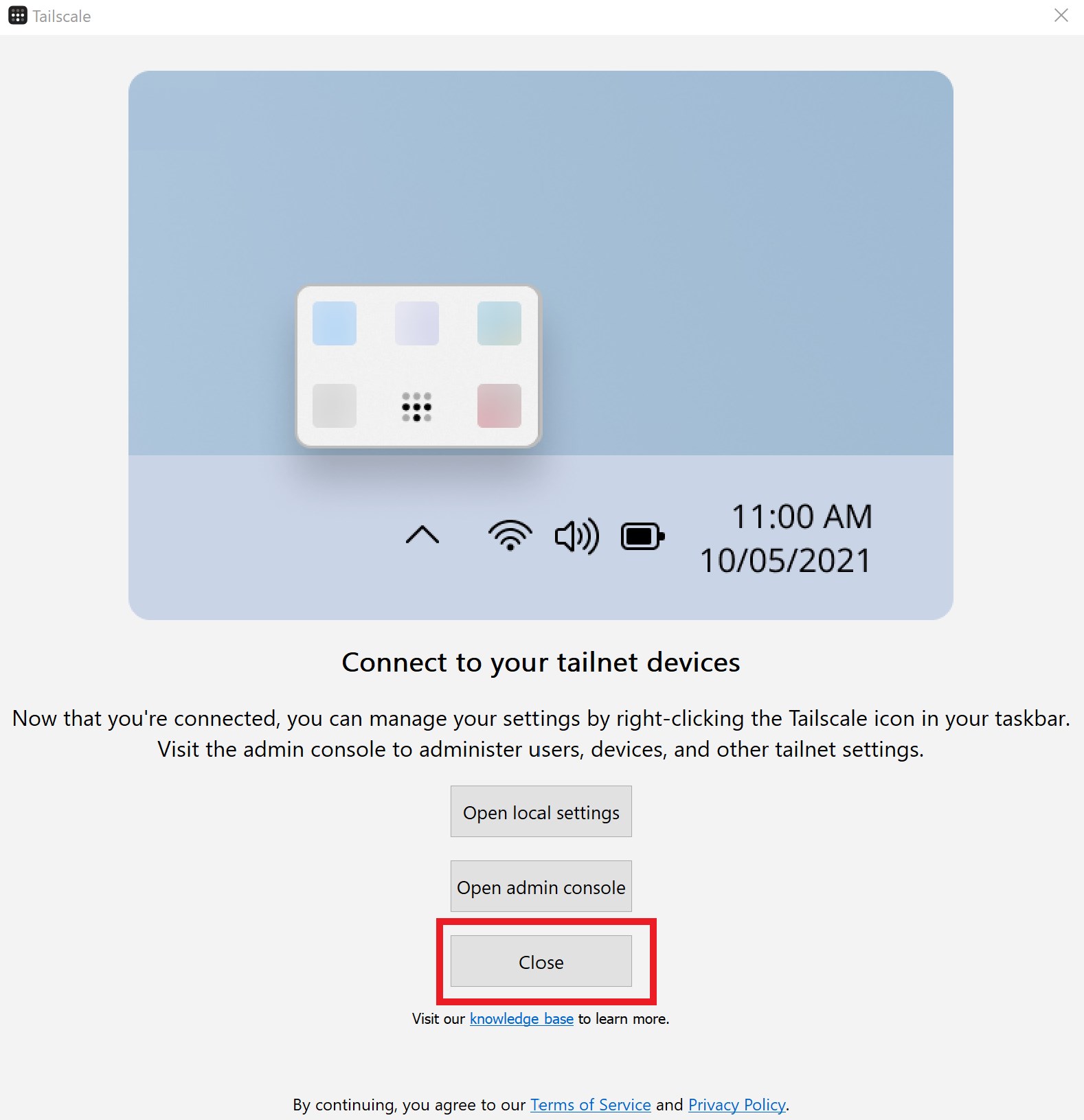
⑥ 「Installation Successfully Completed」と表示されたら「Close」をクリックしてインストール完了
⑦ 画面右下のタスクトレイにTailscaleのアイコンが表示されたら、アイコンを右クリック →「Log in…」を選択
⑧ ブラウザが開くので、自分のGoogleアカウントでログイン
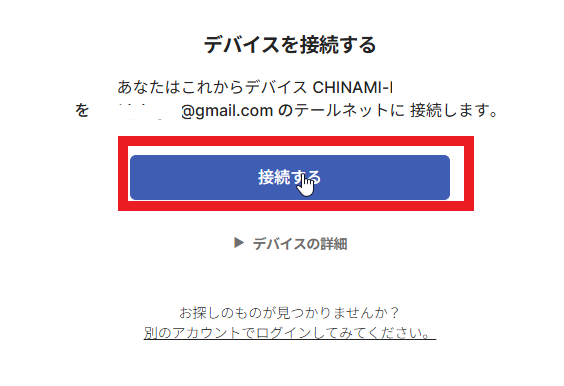
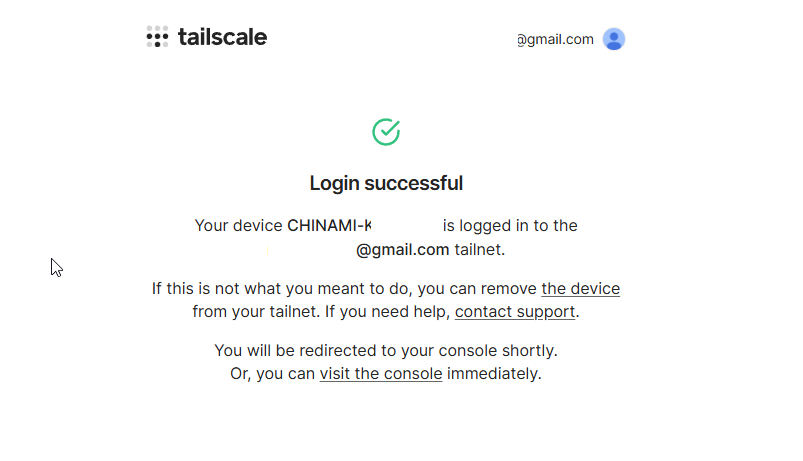
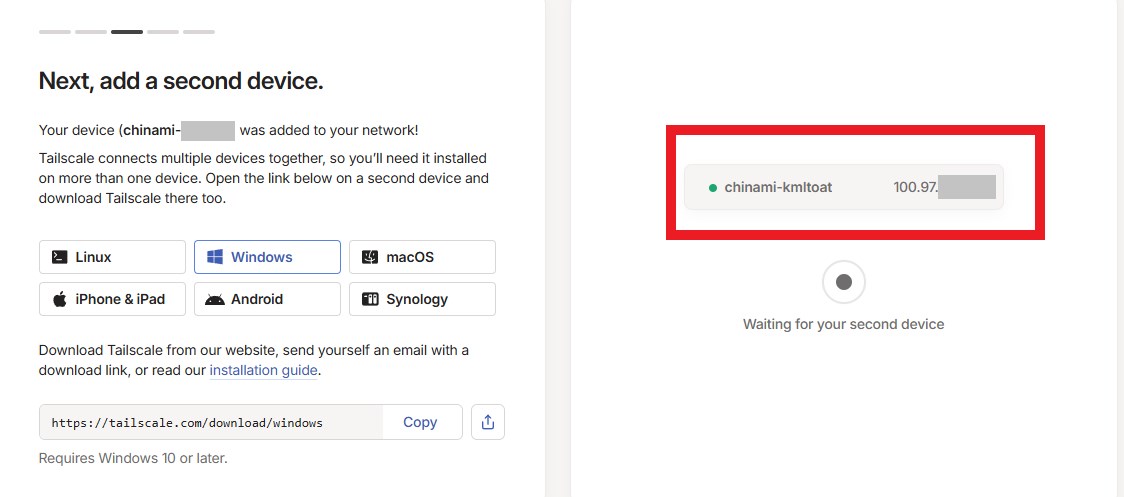
ログインに成功すると、Tailscaleの管理画面に家PCのデバイス名(Tailscaleが自動で命名してくれます)と、100.x.x.x で始まる専用IPアドレスが表示されます。このIPアドレスが「家PCの遠隔操作用住所」になります。
④-2 STEP5:会社PC(遠隔側PC)にも同じアカウントでログイン→IP(100.x.x.x)が自動付与
次は会社PCに行きます。手順は家PCとほぼ同じです。
① 会社PCのブラウザで https://tailscale.com/download/windows を開く
② インストーラーをダウンロード→実行
③ タスクトレイのTailscaleアイコンを右クリック →「Log in…」
④ 家PCと同じGoogleアカウントでログイン
ここがポイントで、家PCと同じアカウントでログインすることで、Tailscaleが「この2台は同じ持ち主だ」と認識して、勝手に専用VPNトンネルを作ってくれます。
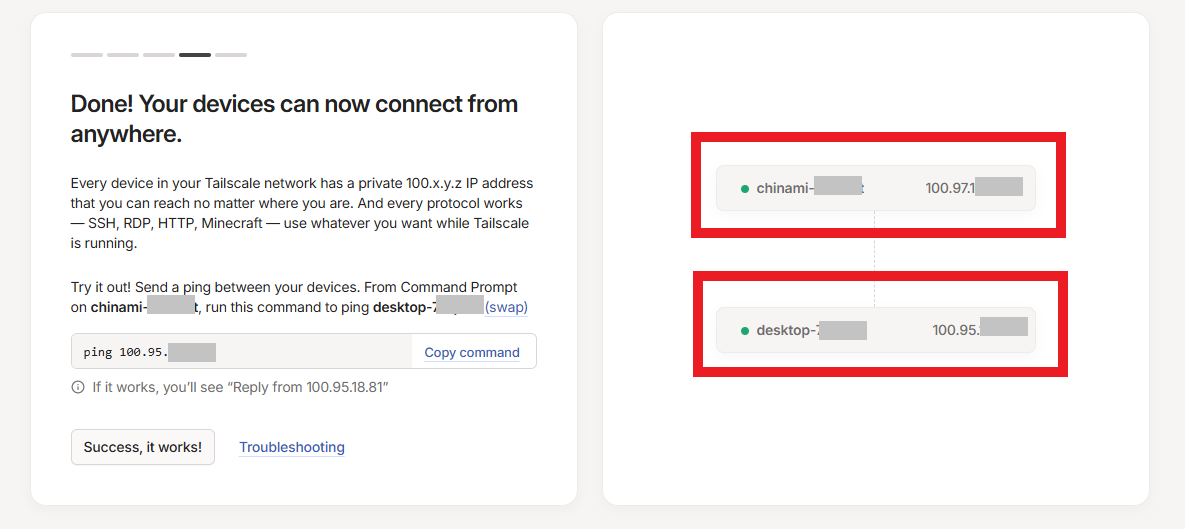
ログイン成功後、Tailscaleの管理画面を見ると、家PCと会社PCの2台がリストに並んでいるはずです。それぞれに100.x.x.xのIPアドレスが自動で割り当てられています。
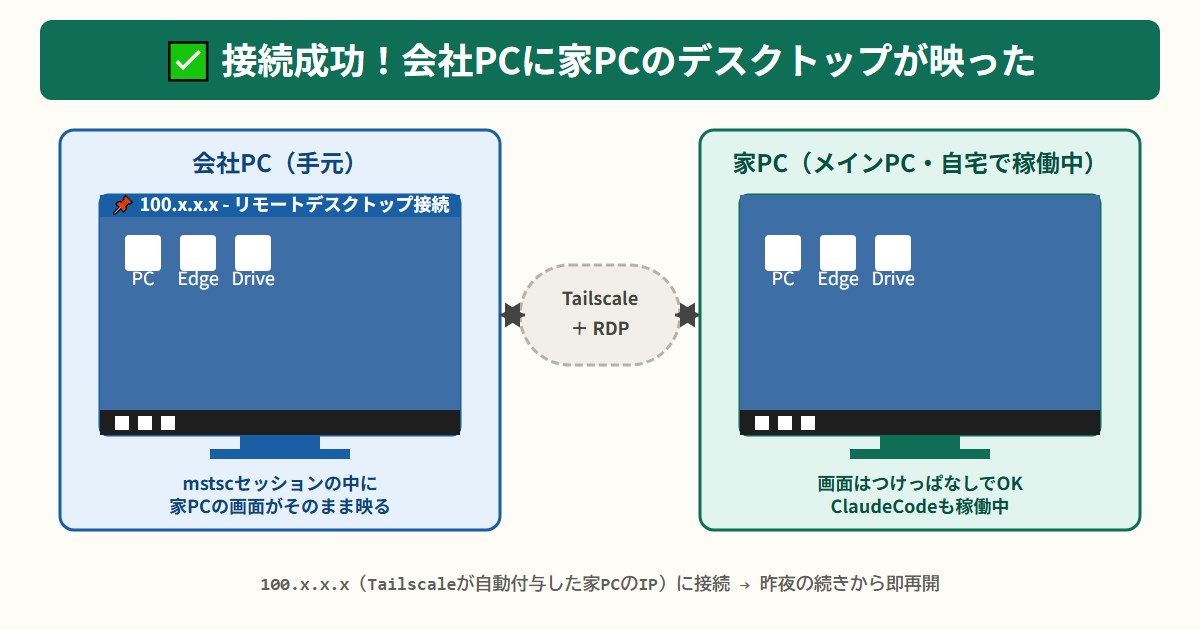
④-3 接続テスト:会社PCからmstsc→100.x.x.xを入力→Administratorで接続成功
ついに会社PCから家PCに繋ぐ瞬間です🐼
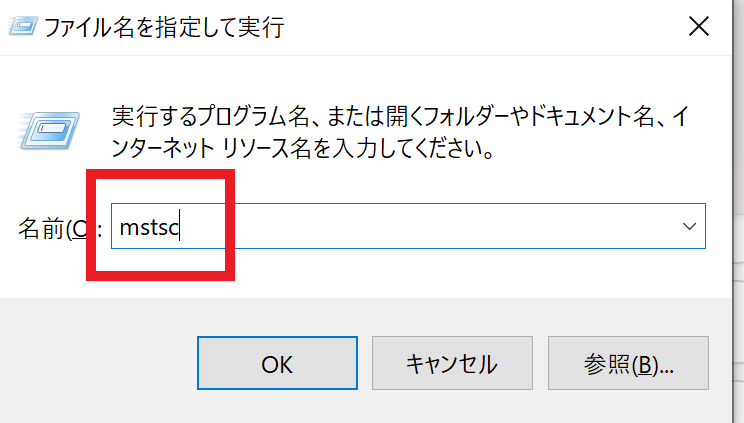
Administrator+パスワードを入力① 会社PCでWin + Rキーを同時押し→「ファイル名を指定して実行」が開く
②mstscと入力して「OK」をクリック→リモートデスクトップ接続のダイアログが開く
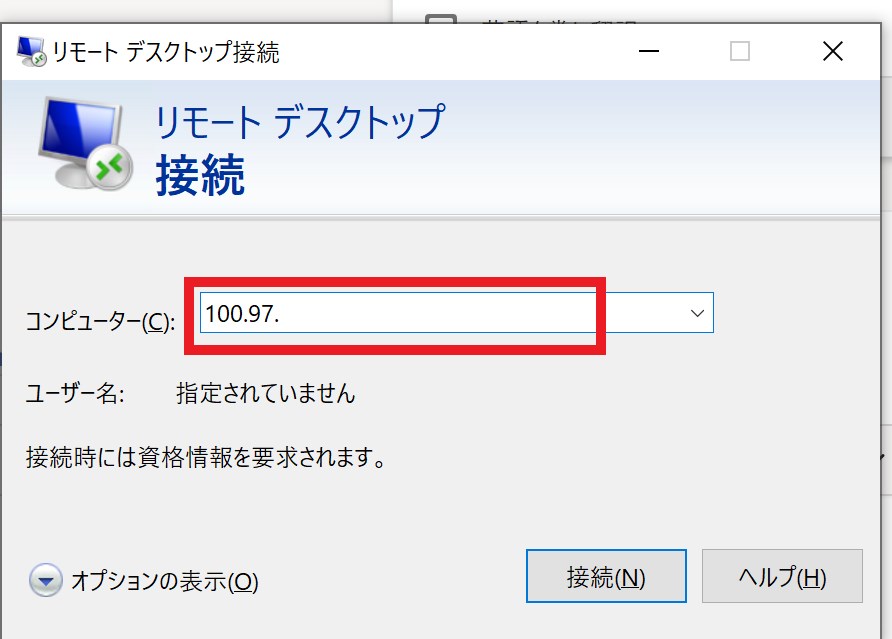
③ 「コンピューター」欄に、家PCのTailscale IP(100.x.x.xの数字)を入力
④ 「接続」をクリック
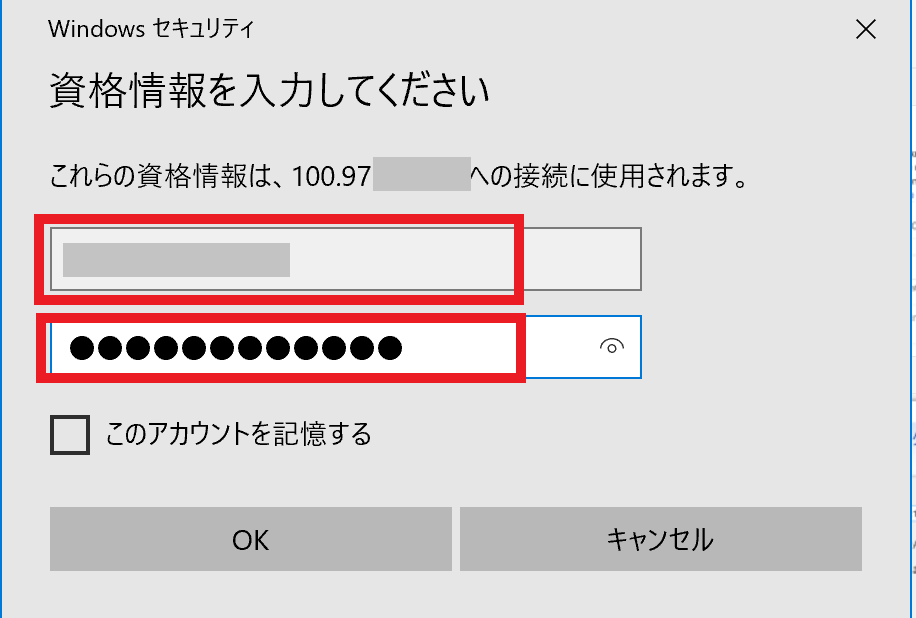
⑤ ユーザー名Administrator、パスワードはSTEP3で設定したものを入力
⑥ 「証明書の警告」が出たら「はい」をクリック
家PCのデスクトップが会社PCの画面いっぱいに表示されたら成功です🎉
⑤ つまずきポイント3つと解決方法(実体験)
ここまでスッと進めばいいのですが、私自身ハマったポイントを3つ共有します。同じ場所で詰まったら、思い出してみてください。
⑤-1 ポート3389がListenしない→家PC側のレジストリ変更後はPC再起動必須
症状:STEP2のClaudeCode実行が成功したのに、確認プロンプト(Get-NetTCPConnection -LocalPort 3389)で何も返ってこない(3389番ドアが開いていない)。
原因:Windowsのレジストリ(設定の奥にある記録帳)を変更したあとは、PCを完全に再起動しないとRDPサービスが起動しません。
解決:家PCを一度シャットダウンして再起動してください。「再起動」ボタンでもOKです。再起動後、家PCのClaudeCodeにもう一度確認プロンプトを送って、State: Listenと返ってくれば解決です。
私はここで「設定はしたのに繋がらない…」と2時間ほど悩み、再起動したら一瞬で直りました。レジストリ変更後は必ず再起動、これは覚えておいて損なしです。
⑤-2 「IPが見つかりません」エラー→会社PC側でWin+R直接入力ではなくmstscダイアログに入れる
症状:会社PCのWin + Rの画面に直接100.x.x.xのIPを入力したら、「100.x.x.xというPCが見つかりません」とエラーが出る。
原因:Win + Rは「コマンドを実行する画面」であって、「PCに接続する画面」ではありません。IPアドレスをそのまま入れてもWindowsは「そんなコマンドは知らない」と判断します。
解決:次の順番を守ってください。
①Win + Rを押す
② mstscと入力してOK(mstsc=Microsoft Terminal Services Client、リモートデスクトップ接続を起動するコマンド)
③ 開いたリモートデスクトップ接続ダイアログの「コンピューター」欄に100.x.x.xを入れる
これだけで繋がります。私はNLA無効化・パスワード変更まで疑って試して、最終的に原因がこれだったときに脱力しました😅
⑤-3 接続安定後にやるべきセキュリティ強化(NLA再有効化・パスワード強化)
接続が無事に成功したら、最後にセキュリティを強化しておきましょう。Tailscale経由なので外部攻撃のリスクは低いのですが、念のための保険です。
① NLA(ネットワークレベル認証)の再有効化
接続テストを簡単にするため、NLAという「接続前に認証する仕組み」を一時的に切っている可能性があります。安定したら、家PCのClaudeCodeに以下のプロンプトを送って戻しておきましょう。
【プロンプト】
家PCのRDPで、NLA(ネットワークレベル認証)を再有効化してください。
管理者権限のPowerShellで以下を実行してください:
Set-ItemProperty -Path "HKLM:\SYSTEM\CurrentControlSet\Control\Terminal Server\WinStations\RDP-Tcp" -Name "UserAuthentication" -Value 1
実行後、設定が反映されたことを確認して教えてください。
【プロンプトここまで】
② Administratorパスワードの強化
STEP3で仮のパスワードを設定した場合、ここで強固なものに変えておきましょう。英大文字・小文字・数字・記号を混ぜた12文字以上を推奨します。
「設定」→「アカウント」→「サインインオプション」→「パスワード」→「変更」から自分で設定したものに更新できます。
これでセットアップは完全に終了です。お疲れ様でした🐼
⑥ 1台集約で得られた効果|ClaudeCode環境のビフォーアフター
私自身、この5ステップに切り替えてからの2週間で、ClaudeCodeの作業環境が劇的に変わりました。具体的なビフォーアフターを正直に書きます。
⑥-1 同期待ちゼロ・家PCのセッション記憶が常に最新
ビフォー:夜に家PCで作業終了→Googleドライブ同期完了を祈る→翌日会社PCで開く→「あれ、昨日の変更が無い…」→同期完了を待って5分ロス、を週3回。
アフター:会社PCでmstsc起動→100.x.x.x入力→家PCのデスクトップが目の前に。昨夜の作業がそのまま続きから再開できる。同期待ちという概念が消えました。
⑥-2 ClaudeCodeのmemoryが家PC1か所に統一されて事故が消えた
ビフォー:家PCのClaudeCodeのMEMORYに「この記事はこういう方針で書く」と書いておいたのに、会社PCのClaudeCodeがそれを読まずに別方針で書き始めて、後で気づいて全部書き直し。
アフター:ClaudeCodeを動かすPCは家PC1台だけになったので、MEMORYは常に1か所。会社PCから遠隔操作している時間も、ClaudeCodeから見れば「家PCのいつものセッション」なので、MEMORYを完全に読んでくれます。
⑥-3 引き継ぎメモ・台帳の重複・消失がなくなった
ビフォー:家PCで台帳を更新→Googleドライブ同期前にPCシャットダウン→会社PC側に古い台帳が残る→会社PCでも更新→競合発生→片方の変更が消える。同じ日付の引き継ぎメモが2バージョン生まれることも。
アフター:ファイル更新は家PC1台でのみ発生するので、競合が原理的に起きません。引き継ぎメモも台帳も「最新版が常に1ファイル」。シンプルすぎて、なぜ今までこうしなかったのかと自問するレベルです。
⑦ よくある質問(FAQ)
最後に、私が実際に聞かれることが多い質問にお答えします。
- QTailscaleの無料プランで足りますか?
- A
はい、個人利用なら無料プランで完全に足ります。Tailscaleの無料プラン(Personal)は、2026年4月の改定で大幅に拡張されました(以下は2026年6月時点の内容で、最新の仕様は公式サイトでご確認ください):
・デバイス数:無制限(旧20台→無制限に大幅拡張)
・無制限のサブネット
・ユーザー数:6ユーザーまで(旧3ユーザーから拡張)
という規模なので、個人で家PCと会社PC(と、もしあればスマホ・タブレット)を繋ぐくらいの用途では、有料プランに進む必要はまずありません。私も無料プランのまま運用しています。
- Q家PCはWindows Homeでも使えますか?
- A
⚠️ 家PCをRDPで「接続される側(サーバ)」にするには、Windows 10/11 Pro以上が必要です。Home版にはRDPサーバ機能が入っていません。
家PCがWindows Homeの場合の代替案は3つあります。
① Windows Proにアップグレード(公式で約13,000円・2026年6月時点、Microsoftストアから可能)
② Chrome リモートデスクトップを使う(無料・Home可・ただし反応速度はRDPより少し遅い)
③ AnyDeskを使う(無料・Home可・個人利用に限る)
私のおすすめは、長期でClaudeCodeを使い続けるならProにアップグレードです。一度払えば追加費用ゼロで、Tailscale+RDPの軽快さは他のツールを圧倒します。
- Q海外から日本の家PCに繋いでも安定しますか?
- A
はい、日本国内であればまず問題なく安定します。国内移動(東京→大阪など)はもちろん、出張先のホテルWi-Fi・カフェのフリーWi-Fiからの接続でも、Tailscaleの無料プランで実用速度が出るという報告が多いです。
回線品質に依存するので、出先で繋ぐときは接続先のWi-Fi速度を事前に確認しておくと安心です。一部の国や地域ではTailscaleの通信自体が制限されることがあるため、海外渡航時にも使いたい方は、渡航前に現地での利用可否を確認しておくとよいです。
- Qセキュリティは大丈夫?
- A
はい、むしろ普通のリモートデスクトップより安全です。理由は3つ。
① Tailscaleが自動でVPN(暗号化トンネル)を張るので、通信内容が外から覗かれない
② 同じGoogleアカウントでログインした端末しか接続できないので、IPアドレスが漏れても他人は入れない
③ RDPのポートをインターネットに直接公開していないので、世界中からの不正アクセス試行を受けない
さらに本記事の⑤でNLA再有効化・パスワード強化を行えば、個人ユースで必要なレベルのセキュリティは十分確保できます。
ここまで読んでくださってありがとうございました🐼
「2台PCの同期で疲れた」「ClaudeCodeのMEMORYがバラバラで困った」というあなたが、この記事の5ステップで「家PC1台に集約された快適な世界」に来られることを願っています。
もしどこかでつまずいたら、⑤の「つまずきポイント3つ」をもう一度見直してみてください。私が実際にハマって解決した手順なので、きっと同じところで詰まるはずです😊
それでは、よいClaudeCodeライフを!応援しています👇
この記事のまとめ(5ステップ復習)
・STEP1:家PCのスリープ・休止を無効化(PowerShell 3行)
・STEP2:家PCのRDP有効化+ファイアウォール開放(設定後は必ず再起動)
・STEP3:家PCのAdministratorパスワード設定
・STEP4:家PCにTailscaleインストール+Googleログイン
・STEP5:会社PCに同じGoogleアカウントでログイン → mstscで100.x.x.xに接続
→ 同期待ちゼロ・MEMORY統一・台帳事故ゼロの世界へ🐼
この記事を書いた人|クロパン🐼
非エンジニア・素人ながらClaudeCodeを毎日業務に投入。「難しそう…」を「やってみたら意外と簡単」に変える解説を発信中。ブログ自動化・PC同期・遠隔操作の実体験ベースで書いてます。
→ クロパンの詳しいプロフィールを見る
関連記事|Claude Code をもっと快適に使う
今回の「遠隔操作」と合わせて読んでおくと、Claude Code のPC間運用がさらにスムーズになります🐼
・【保存版】Claude Codeを会社PC・家PCで完全同期する3ステップ
・【保存版】Claude CodeのセッションメモをGoogleドライブでPC間引き継ぎする方法
・【図解】Claude Codeを2台のPCで使う全体像|GoogleドライブでつなぐPC間同期
・Claude Codeでネット速度実測|有線とWi-Fiの最適解が真逆だった(遠隔操作の快適さは回線しだい。まず測ってみる話)
あわせて読みたい📂
Claude Codeが古い・重複したファイルを参照してしまう問題は、ファイルを消さずに「仮ゴミ箱」へ退避するだけで解決できます。Googleドライブの重複整理の実例はこちら👇
→ AIが古いファイルを勝手に使う問題を消さずに解決した話|Googleドライブ重複整理