
iPhoneで撮ったスクショを、毎回AirDropやメールでMacに送っていませんか?1枚ならまだしも、作業のたびに送るのは地味に面倒ですよね。
実はMacとiPhoneには、コピーしたものを端末をまたいでそのまま貼れる「ユニバーサルクリップボード」という機能が最初から入っています。設定はたった2分。
しかもこの設定、わたしはYouTubeで調べていません。Claude Codeに一行お願いしただけで、手順がぜんぶ返ってきました。この記事では設定のやり方と、Claude Code作業がラクになる使い方を、実際の画面つきで紹介します🐼
① iPhoneのスクショ、もうAirDropしなくていい|設定2分
最初に結論です。Mac↔iPhoneのコピペは、2分の設定で「一瞬」になります。これまで「共有→AirDrop→Macを選ぶ→受信→フォルダから探す」と5ステップかかっていたのが、コピーして⌘Vで貼るだけの2ステップになります。

コピーして、貼るだけ。あいだのAirDropもメールも要らなくなるんです。地味だけど、毎日効いてきます🐼
② ユニバーサルクリップボードとは?条件は5つだけ
コピーした中身をMacとiPhoneで共有してくれるApple純正の機能です。テキストもURLも、画像(スクショ)も渡せます。専用のボタンはなく、いつも通りコピー&ペーストするだけ。追加アプリも要りません。
使うには次の条件がそろっている必要があります(Apple公式・2026年7月時点。画面の文言はOSのバージョンで少し変わることがあります)。
Wi-FiとBluetoothは普段からオンの人がほとんどなので、実際に設定するのは「Handoff」だけというケースが多いです。次でやります。
③ 設定は2分:iPhoneとMacでHandoffをオンにするだけ
やることは「iPhoneとMacの両方でHandoffをオンにする」だけ。順番に見ていきましょう。
③-1 iPhone:一般>AirPlayと連係>Handoff
・「設定」を開く
・「一般」をタップ
・「AirPlayと連係」をタップ
・「Handoff」のスイッチをオン(緑)にする
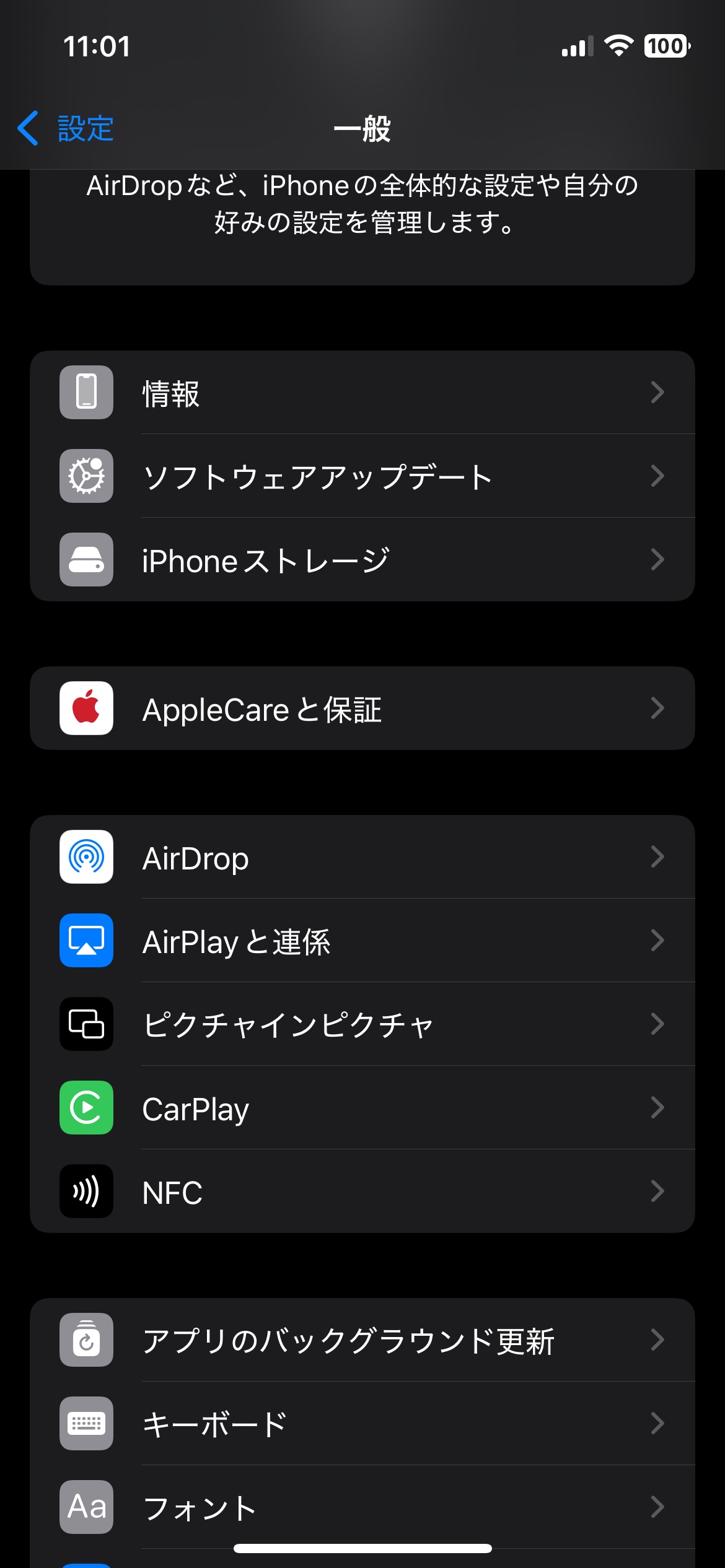
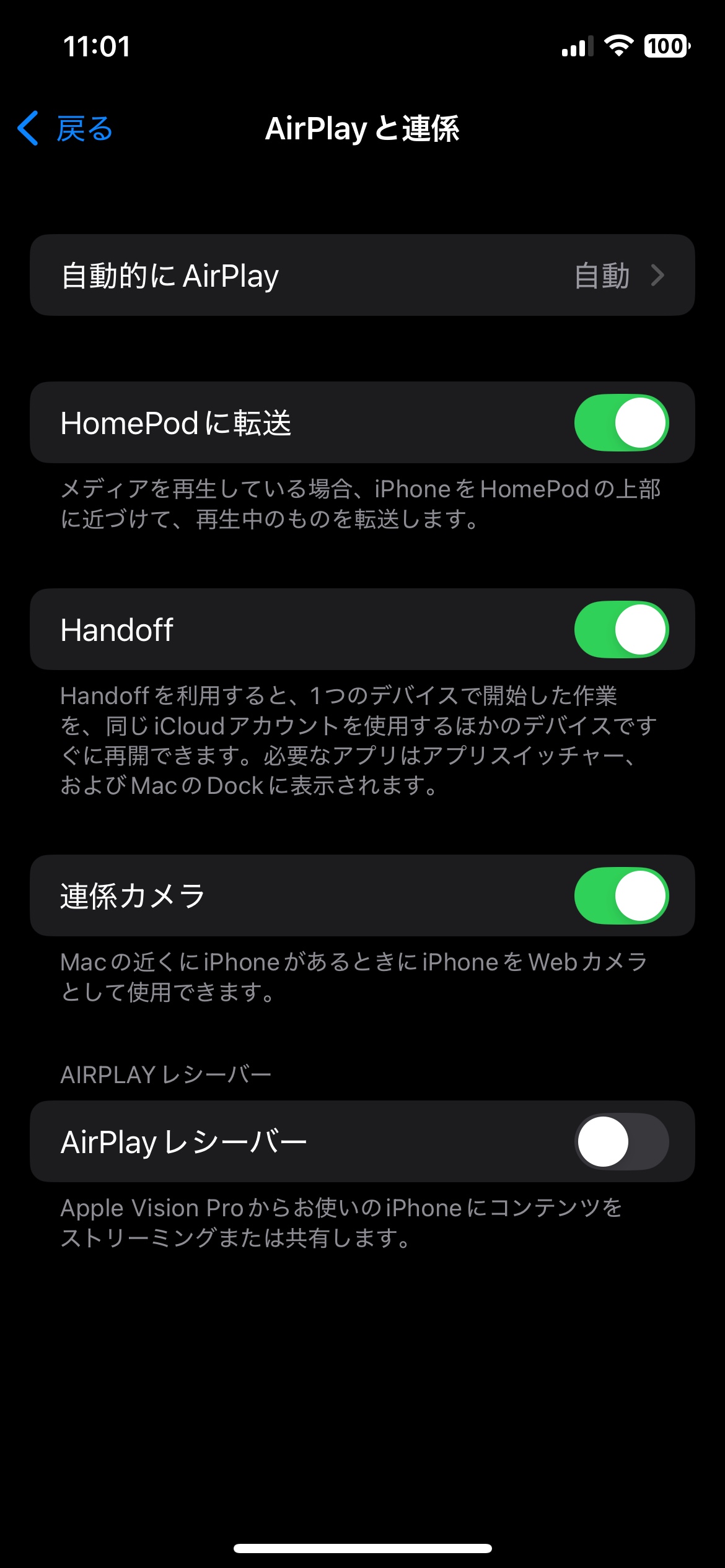
→ スイッチが緑になっていればOKです。
③-2 Mac:一般>AirDropおよび連係>Handoffを許可
・「システム設定」を開く
・「一般」をクリック
・「AirDropおよび連係」をクリック
・「このMacとiCloudデバイス間でのHandoffを許可」をオン(青)にする
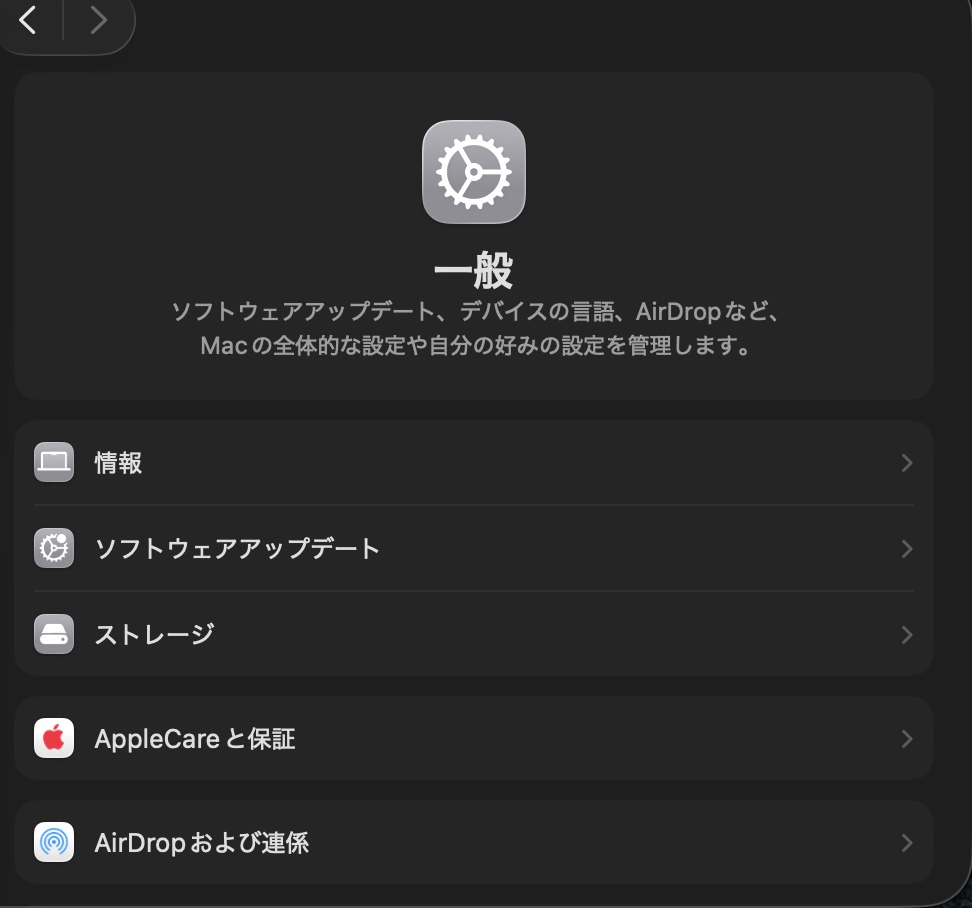
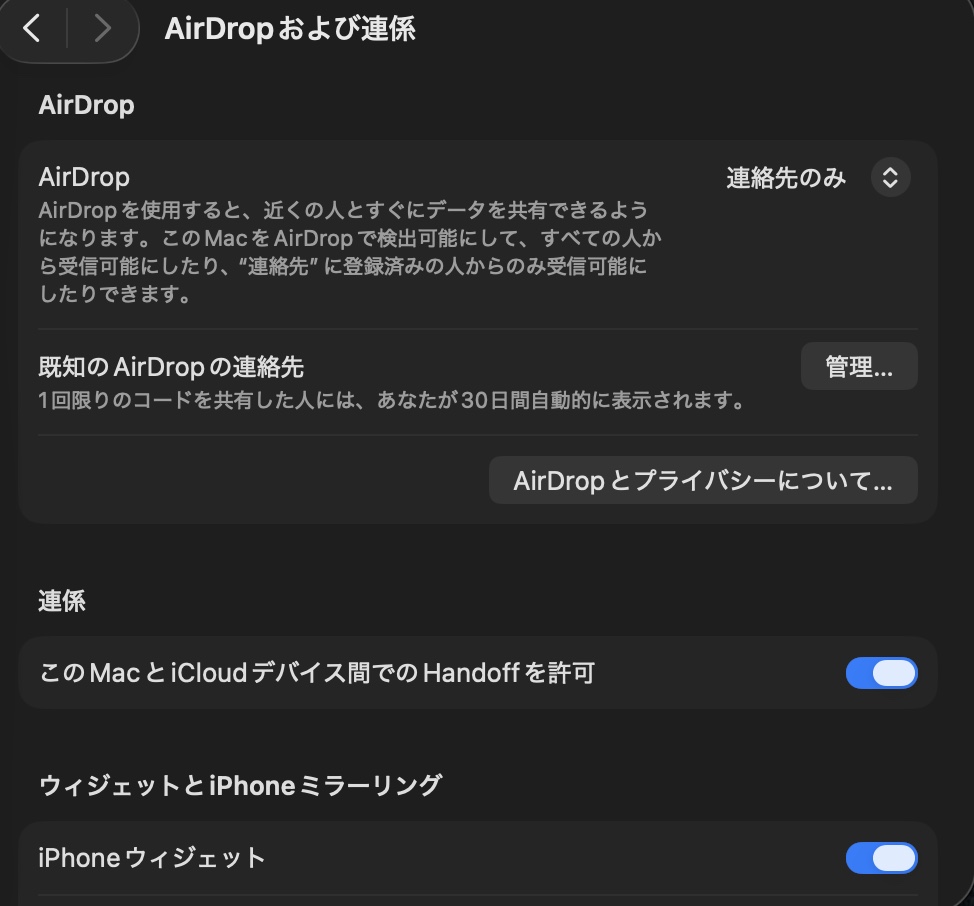
→ スイッチが青になっていればOK。これで設定は完了です。あとは②の条件(同じApple ID・Bluetooth/Wi-Fi・近くにある)がそろっていれば、すぐ使えます。
・iPhone:設定>一般>AirPlayと連係>Handoffをオン(緑)
・Mac:システム設定>一般>AirDropおよび連係>「Handoffを許可」をオン(青)
・設定は最初の1回だけ。次からは不要です
④ iPhoneのスクショをMacのClaudeに一瞬で渡す
ここが本題です。設定が終わったら、さっそくスクショを渡してみましょう。
④-1 やり方:スクショ→「写真をコピー」→Macで⌘V
・① iPhoneでスクショを撮る(電源+音量上ボタン)
・② そのスクショを写真アプリで開く → 共有ボタン → 「写真をコピー」
・③ Macで貼りたいところをクリック → ⌘(Command)+V
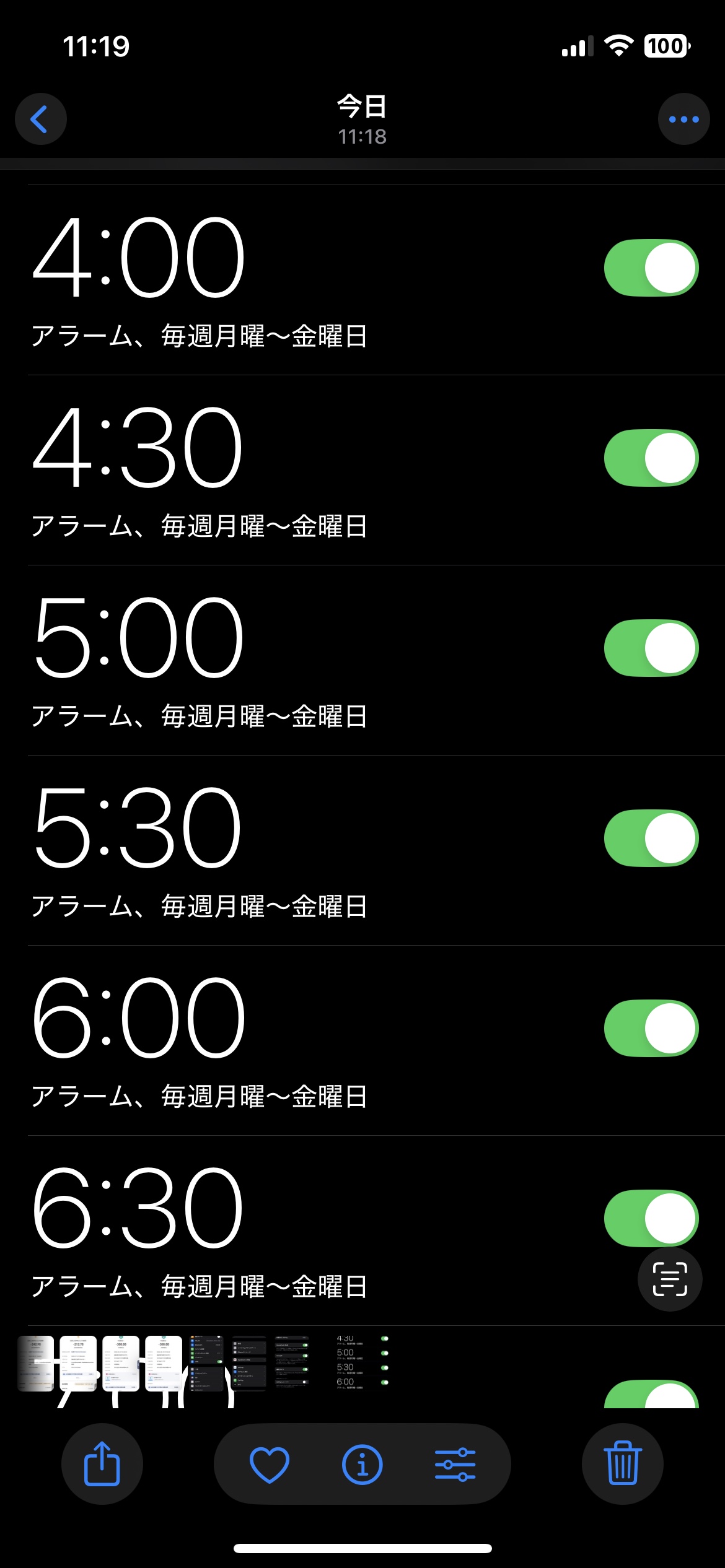
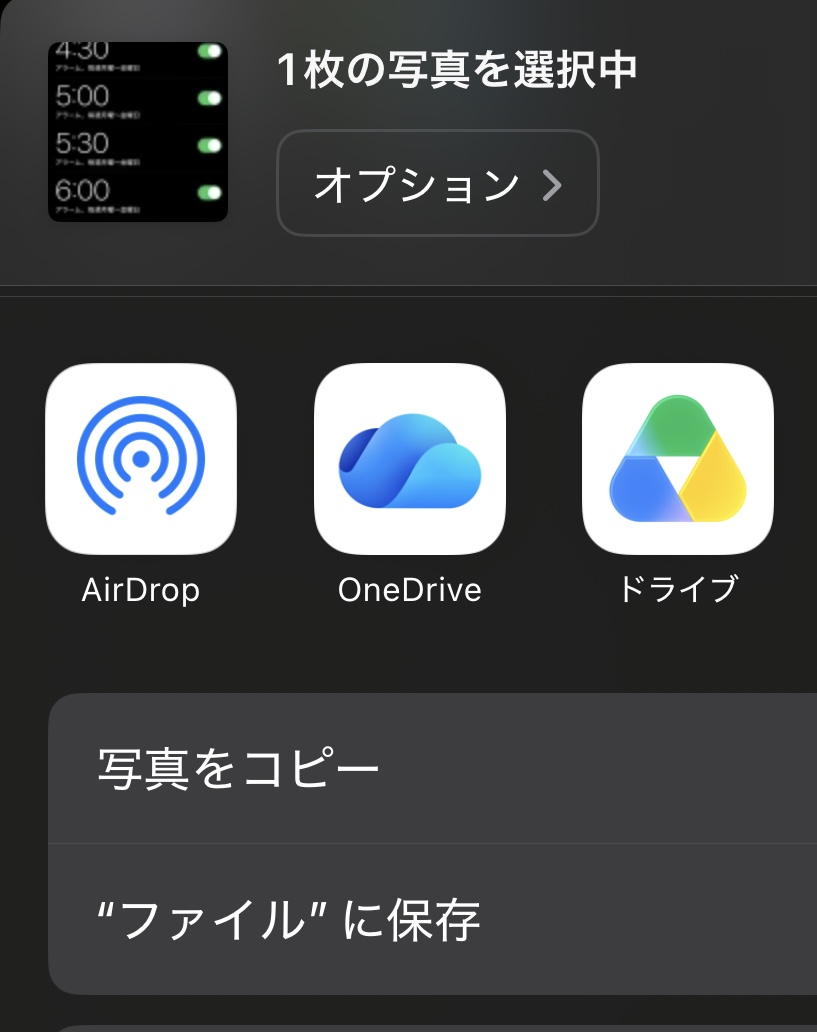

→ Macの入力欄にスクショがスッと入れば成功です🐼 コピーした直後は一瞬のタイムラグがあるので、貼れないときは数秒待ってからもう一度お試しください。
今まで「共有→AirDrop→Mac選択→…」だったのが、「写真をコピー→⌘V」で終わり。同じ共有ボタンの中に答えがあったんですね。
④-2 Claude Code作業がこんなに捗る
この受け渡し、Claude Codeを使っていると特に効きます。スマホとPCを行き来する場面が増えたからです。
・スマホで書いたメモやURLを、そのままMacのClaudeへ:外出先でClaude Cowork(モバイル)に書いた内容を、帰宅後Macでコピペして即続きから
・Macで出たエラー文やURLをスマホへ:コピーしておけば移動中にゆっくり読み返せる
・スマホで撮ったスクショをMacのClaudeに見せる:画面を撮ってそのまま貼り、「これどういう意味?」と聞ける
ひとつだけ注意です。画像を貼るときは、Claudeデスクトップアプリや claude.ai の入力欄に貼るのが確実です(テキストやURLならターミナルのclaude codeにも⌘Vで貼れます)。標準の「ターミナル」アプリは画像の貼り付けに対応していないことがあります。


・スクショは「写真をコピー→Macで⌘V」で一瞬で渡せる
・Coworkのメモ・エラー文・スクショの受け渡しでClaude Code作業が捗る
・画像はClaudeのアプリ側/テキスト・URLはターミナルでもOK
⑤ この設定、YouTubeを見ずにClaude Codeに聞いただけ
ここまでの手順、実はわたしが自力で調べたものではありません。Claude Codeに一行お願いしただけです。
⑤-1 実際に送ったのは、この一行だけ
打ち込んだのは、たったこれだけです。
ユニバーサルクリップボードのやり方を 素人でもわかるように丁寧に教えて専門用語も、細かい条件も書いていません。「素人でもわかるように」と添えただけ。それでも返ってきたのは、こんな答えでした。
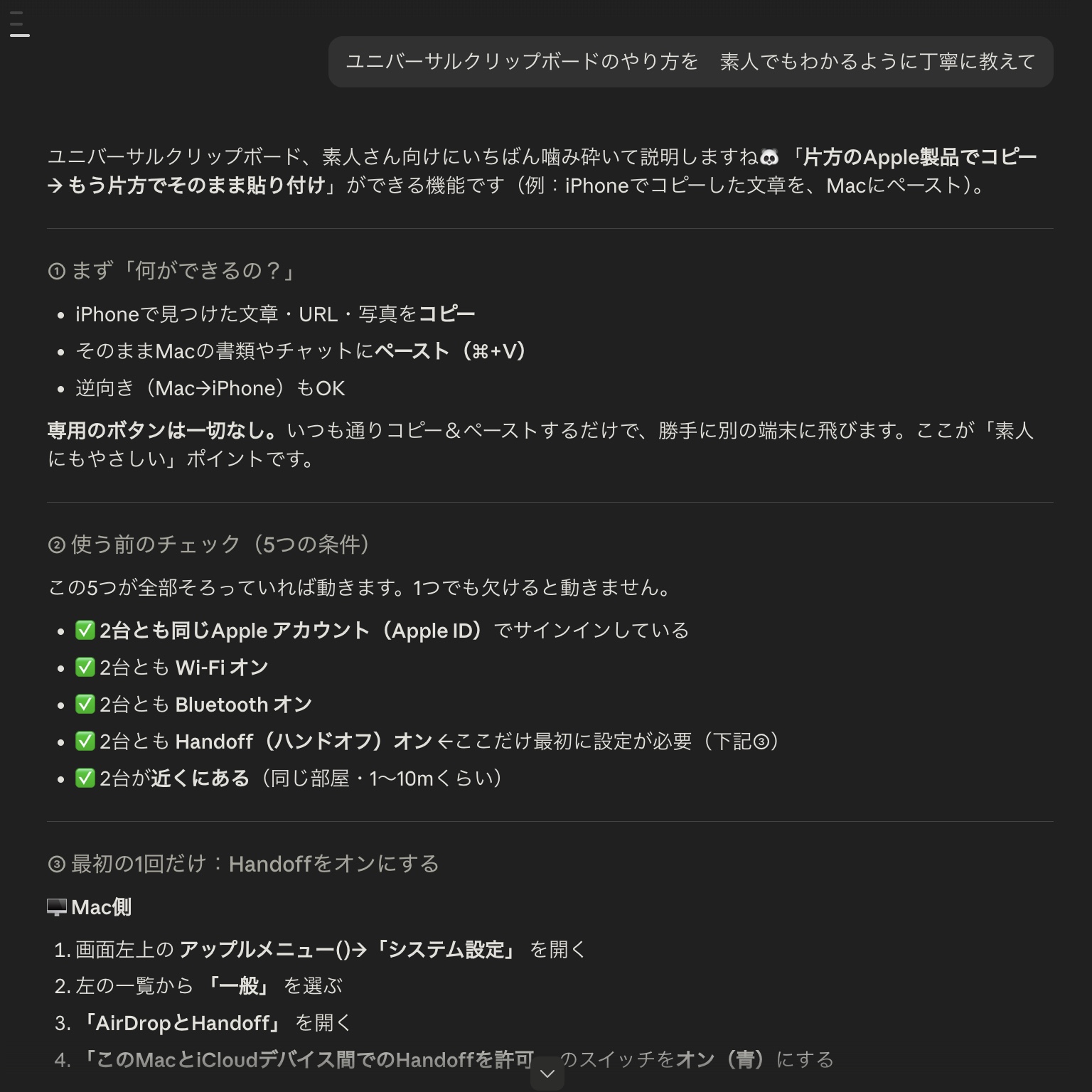
「何ができるのか」から始まって、使う前の条件5つをチェックリストで提示。しかも「ここだけ最初に設定が必要」と、自分が手を動かす場所まで指してくれます。
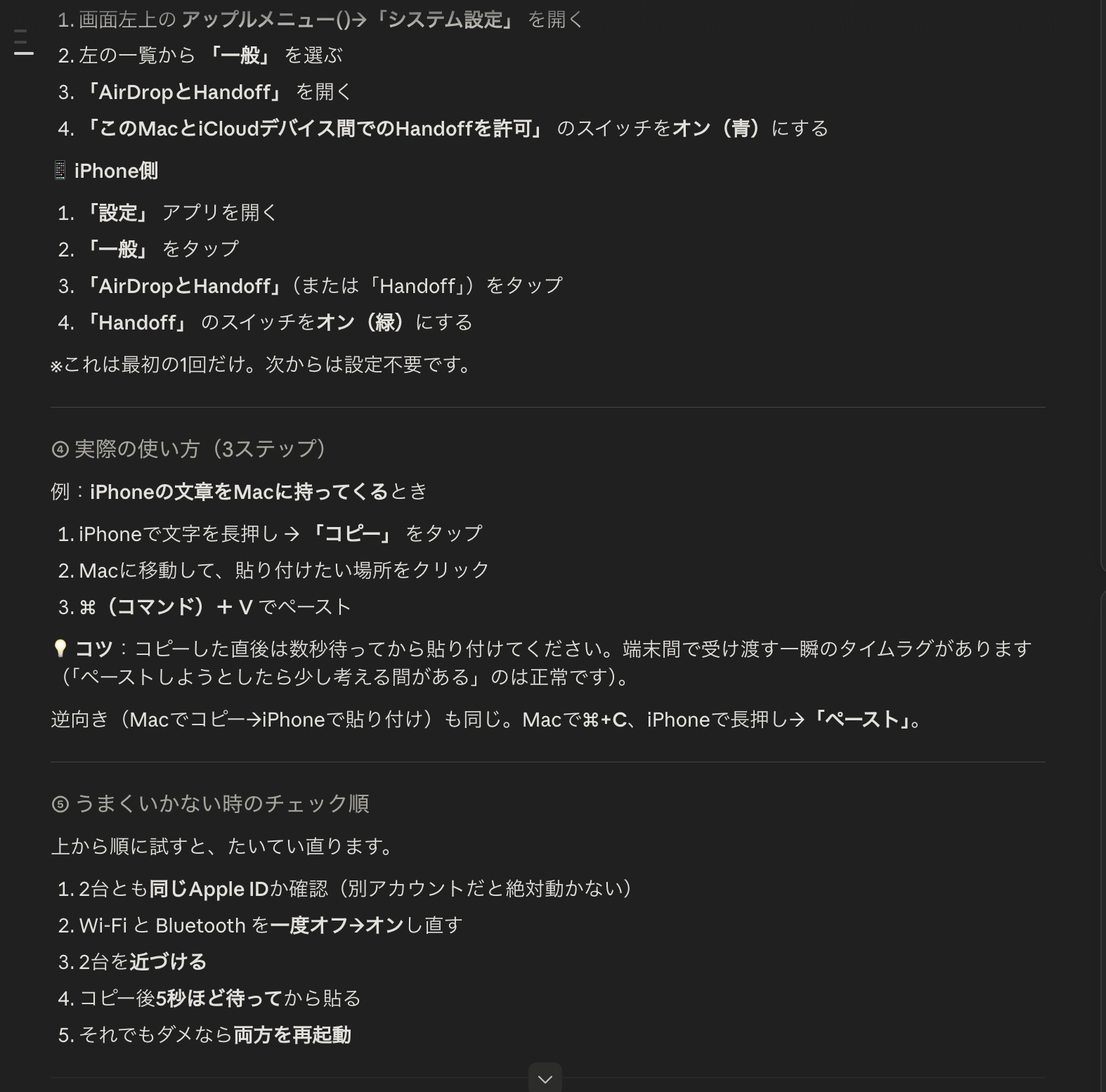
続きではMac側とiPhone側の設定手順、実際の使い方3ステップ、さらにうまくいかない時のチェック順まで。この記事の③〜⑥でやっていることが、ほぼこの1回の返答に入っていました。
⑤-2 動画を探して早送りする時間が、まるごと消える
ふつうなら、こうなります。検索する→動画を探す→再生する→自分に関係ない前置きを早送りする→該当の場面を巻き戻す。設定そのものより、「調べる時間」のほうが長いんですよね。
Claude Codeなら、聞いた瞬間に自分の環境(MacとiPhone)に合わせた手順が文字で返ってきます。読みたい場所だけ読めるし、分からなければその場で「そこもう少し詳しく」と聞き返せます。動画を止めたり戻したりする必要はありません。
「うまいプロンプト」を考える必要もありません。困っていることを、そのまま日本語で言えばいいんです🐼
⑤-3 AIは案内役・最後のスイッチは自分で押す
正直にお伝えすると、ユニバーサルクリップボードはmacOS・iOSの機能なので、Claude Codeがスイッチを勝手にオンにしてくれるわけではありません。やってくれるのは「どこを開いて、どこを押せばいいか」の案内まで。最後のタップは自分でやります。
実際、上の回答ではMacの項目が「AirDropとHandoff」と書かれていましたが、わたしの環境の実際の表示は「AirDropおよび連係」でした。OSのバージョンで名前が少し違うんですね。案内をもらいつつ、最後は自分の画面で確認する——この組み合わせがいちばん速くて確実です。
⑤-4 コピペ用お任せプロンプト(つまずいたらこれ)
設定してもうまく同期しないときは、次の文をそのままClaude Codeに貼ってみてください。原因を一緒に切り分けてくれます。
MacとiPhoneでコピペ(ユニバーサルクリップボード)が同期しません。
前提条件(Handoffのオン・Bluetooth・Wi-Fi・同じApple ID・2台が近いか・OSのバージョン)を
1つずつ質問して、どこが原因かを切り分けてください。
設定を変えるときは、どの画面のどこを押せばいいか手順で教えてください。
(実際のタップは自分でやります)・「やり方を素人でもわかるように教えて」の一行で手順がぜんぶ返ってきた
・動画を探して早送りする時間がまるごと消える
・AIは案内役・最後のスイッチは自分の画面で確認して押す
⑥ うまくいかない時のチェック順
「貼れない」ときは、たいてい②の条件のどれかが外れています。上から順に確認すると、たいてい直ります。
・① 2台とも同じApple IDか(別アカウントだと動きません)
・② Wi-FiとBluetoothを一度オフ→オンし直す
・③ 2台を近づける
・④ コピー後数秒待ってから貼る
・⑤ iPhoneとMacの両方でHandoffがオンか、もう一度確認(③を参照)
・⑥ それでもダメなら両方を再起動・OSをアップデート
この切り分けも、⑤-4のプロンプトでAIに手伝ってもらえます。
⑦ まとめ|今日の1アクション
・Mac↔iPhoneのコピペは「ユニバーサルクリップボード」で一瞬になる(設定は2分)
・スクショも「写真をコピー→Macで⌘V」で渡せる=AirDrop卒業
・設定のやり方は、YouTubeを探さずAIに一行聞けば返ってくる(最後のスイッチだけ自分で)
まずはiPhoneとMacでHandoffをオンにして、手近なスクショを1枚、Macの入力欄に⌘Vで貼ってみてください。入った瞬間、「今までのAirDropは何だったんだ」となるはずです🐼
Claude Codeをスマホとも行き来しながら使うなら、こちらもどうぞ。

⑧ よくある質問(FAQ)
- QMacとiPhoneは同じWi-Fiにつないでいないとダメ?
- A
同じWi-Fiでなくても、両方のWi-FiとBluetoothがオンならOKです。大切なのは「同じApple ID・Bluetooth・Wi-Fi・Handoffがオン・2台が近い」の5点です(2026年7月時点・Apple公式より)。
- Qテキストだけでなく画像もコピペできる?
- A
できます。スクショや写真も「写真をコピー→Macで⌘V」で渡せます。ただし画像を貼るときは、Claudeのデスクトップアプリや claude.ai の入力欄など、アプリ側に貼るのが確実です。
- Qセキュリティは大丈夫?
- A
ユニバーサルクリップボードはApple純正の機能で、同じApple IDでサインインした自分のデバイス間だけで共有されます。とはいえ、機密情報をコピーしたまま放置しないなど、ふだんのコピペと同じ配慮はしておきましょう。
- QWindowsでも同じことができる?
- A
ユニバーサルクリップボードはApple(Mac・iPhone・iPad)の機能なので、Windowsとの間では使えません。Windows⇔スマホの連携は別の仕組み(スマホ連携アプリなど)になります。