「ClaudeCodeをインストールしたのに『ローカルセッションにはGitが必要です』というエラーが出た…」「Windowsで入れたいけど、最後まで自分でできるか不安…」そんな経験をしていませんか?
大丈夫です。このエラーはWindowsあるあるで、手順どおりに進めれば必ず解決できます。この記事はWindows版ClaudeCodeのダウンロードから起動・ログインまでを1本で完走できる「通し手順」です。パソコンが苦手な方でも、画像を見ながら操作すれば今日中に使えるようになりますよ🐼

Claude Codeを毎日使っているクロパンです🐼 ぼくもWindowsで初めて起動したとき、いきなり赤いエラーが出て一瞬フリーズしました。でも原因さえわかれば、やることはコピペ中心であっさり直ります。一緒に1つずつ進めていきましょう。
📋 この記事でわかること
🪟 Windows版ClaudeCodeのダウンロード〜起動・ログインの通し手順
🖼️ つまずきポイントを画像つきで1ステップずつ解説
⚠️ 「Gitが必要」エラーの最短対処(深掘りは専用記事へ案内)
❓ よくある質問4選
⏱️ 作業時間の目安:合計10〜15分程度
・ClaudeCodeのダウンロード:1〜3分
・ClaudeCodeのインストール:1〜2分(自動で進みます)
・Git for Windowsのインストール:3〜5分
・環境変数の設定:2〜3分
※「Gitが必要」エラーが出なかった場合は、合計5分以内で完了します。
💡 最初に道案内
・Mac版も含めた全体像から知りたい方 → ClaudeCodeインストール完全ガイド(全OSの入口)
・「Gitが必要」エラーだけで止まっている方 → このまま⑥へ(深掘りは Gitエラー解決ガイド)
・中国などClaudeが使えない地域の方 → 中国でClaudeが使えない原因と解決策
① ClaudeCodeとは?インストール前に3分で理解する
手順に入る前に、ここだけ整理させてください。ClaudeCodeがどんなものか、そしてWindowsでは初回起動時にエラーが出ることがあるのを先に知っておくと、あとで慌てずに済みます。
①-1 日本語で指示するだけでAIがコードを書いてくれる仕組みを理解する
ClaudeCodeは、Anthropic(アンソロピック)社が作ったAIアシスタント「Claude(クロード)」を、プログラミング作業に特化させたツールです。
「プログラミング」という言葉に身構える必要はありません。あなたがやることは日本語で指示を入力するだけです。たとえば、こんなふうに話しかけるだけで…
・「1〜100の数字を当てるゲームを作って」
・「このフォルダの中のファイルを一覧にして」
・「簡単な家計簿アプリをHTMLで作って」
AIが自動でプログラムを書いてくれます。コードを自分で書く必要は一切ありません✨
もう少し具体的に、非エンジニアが実際に頼めることを表にまとめます。どれも日本語で話しかけるだけです。
| やりたいこと | 頼み方の例(日本語のまま) | できあがるもの |
|---|---|---|
| 文章・書類の整理 | 「このフォルダのテキストを1つの表にまとめて」 | 表ファイル(CSVなど) |
| かんたんな道具づくり | 「割り勘を計算するページを作って」 | ブラウザで開けるHTML |
| 繰り返し作業の自動化 | 「ファイルを日付ごとにフォルダ分けして」 | 自動で動く手順 |
| 調べもの・下読み | 「このPDFの要点を5つにまとめて」 | 要約したテキスト |
①-2 Windows版はインストール後にGitエラーが出ることを事前に把握する
ClaudeCodeはWindowsで動かすときに「Git Bash(ギットバッシュ)」という道具を使います。でもWindowsには最初からこの道具が入っていません。
そのため初回起動時に「ローカルセッションにはGitが必要です」というエラーが出ることがあります。
実際に画面へ表示されるのは、次の全文です。
ローカルセッションを実行するには、Git for Windows が必要です。
すでにインストール済みの場合は、CLAUDE_CODE_GIT_BASH_PATH 環境変数に
bash.exe のフルパスを設定してアプリを再起動してください。
または、リモート環境に切り替えてください。
💡 ClaudeCodeのバージョンによって、文言が少し違うことがあります(2026年8月時点)。
①-3 ClaudeCodeを使うには有料プランが必要なことを確認する
ClaudeCodeを使うには、Claudeの有料プランへの加入が必要です。無料プランだけでは使えませんので、ご注意ください。
2026年時点ではPro・Max・Team・Enterpriseのいずれかが対象です。プランの種類や料金は変わることがあるため、申し込み前に必ず公式サイト(claude.com)で最新情報をご確認ください。
📌 このセクションのまとめ
・ClaudeCodeは日本語で指示するだけでAIがコードを書いてくれるツール
・文章の整理・かんたんな道具づくり・繰り返し作業の自動化などに使える
・Windows版は初回起動時にGitエラーが出る場合がある(必ず解決できる)
・使うには有料プランへの加入が必要
② インストール前に2分で準備を整える
始める前に、たった2つだけ確認しておきましょう。これをやっておくと、途中で「あれ?」とならずに済みます。
②-1 Claudeの有料プランに加入済みかどうかを確認する
Claudeの有料プランに加入していることを確認してください。Pro・Max・Team・Enterpriseのいずれかが対象です。
まだ加入していない方は、先に claude.com にアクセスしてプランを選び、お申し込みを完了させてからこの記事に戻ってきてください。有料プランへの加入が先です。
②-2 Windowsのバージョンとインターネット接続を確認する
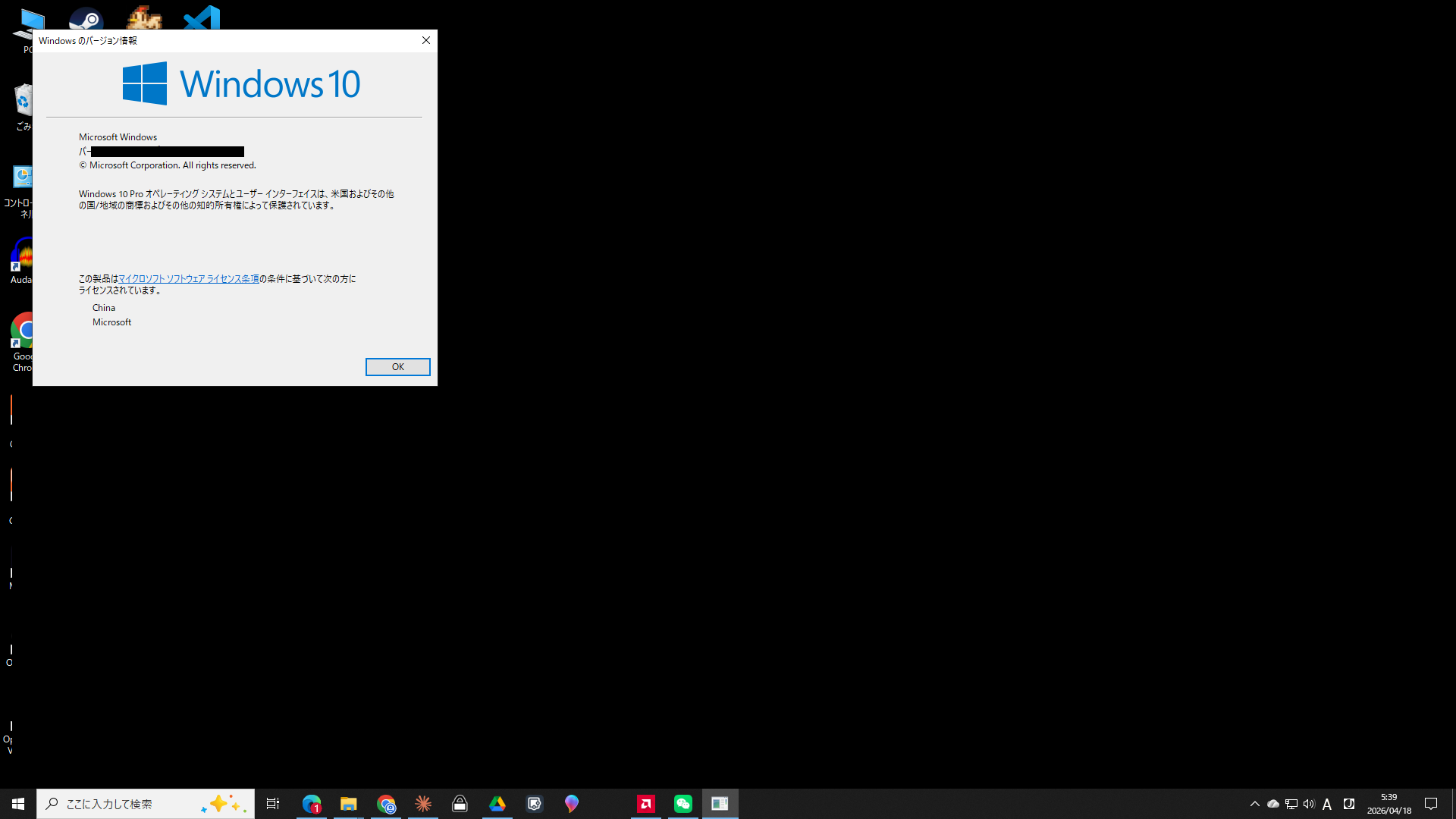
ClaudeCodeが動作するWindowsのバージョンは、Windows 10 または Windows 11です。確認方法は次のとおりです。
①キーボードの「Windowsキー」を押す
②「winver」と入力してEnterキーを押す
③表示された画面でバージョンを確認する
また、インターネットに接続できていることも確認してください。Wi-Fiや有線LANが繋がっていれば問題ありません。
📌 このセクションのまとめ
・有料プランへの加入を先に済ませておく
・Windows 10 または 11 が必要(10はサポート終了済み・可能なら11推奨)
・インターネット接続が必要
③ ClaudeCodeを3ステップでダウンロードする
ここからが本番です。まずは公式サイトからアプリをダウンロードします。
③-1 公式サイト(claude.ai/download)にアクセスする
ブラウザ(ChromeやEdgeなど)のアドレスバーに、以下のURLを入力してアクセスします。

💡 必ずAnthropic(アンソロピック)の公式サイトからダウンロードしてください。検索結果に出てくる別サイトからは入れないようにしましょう。
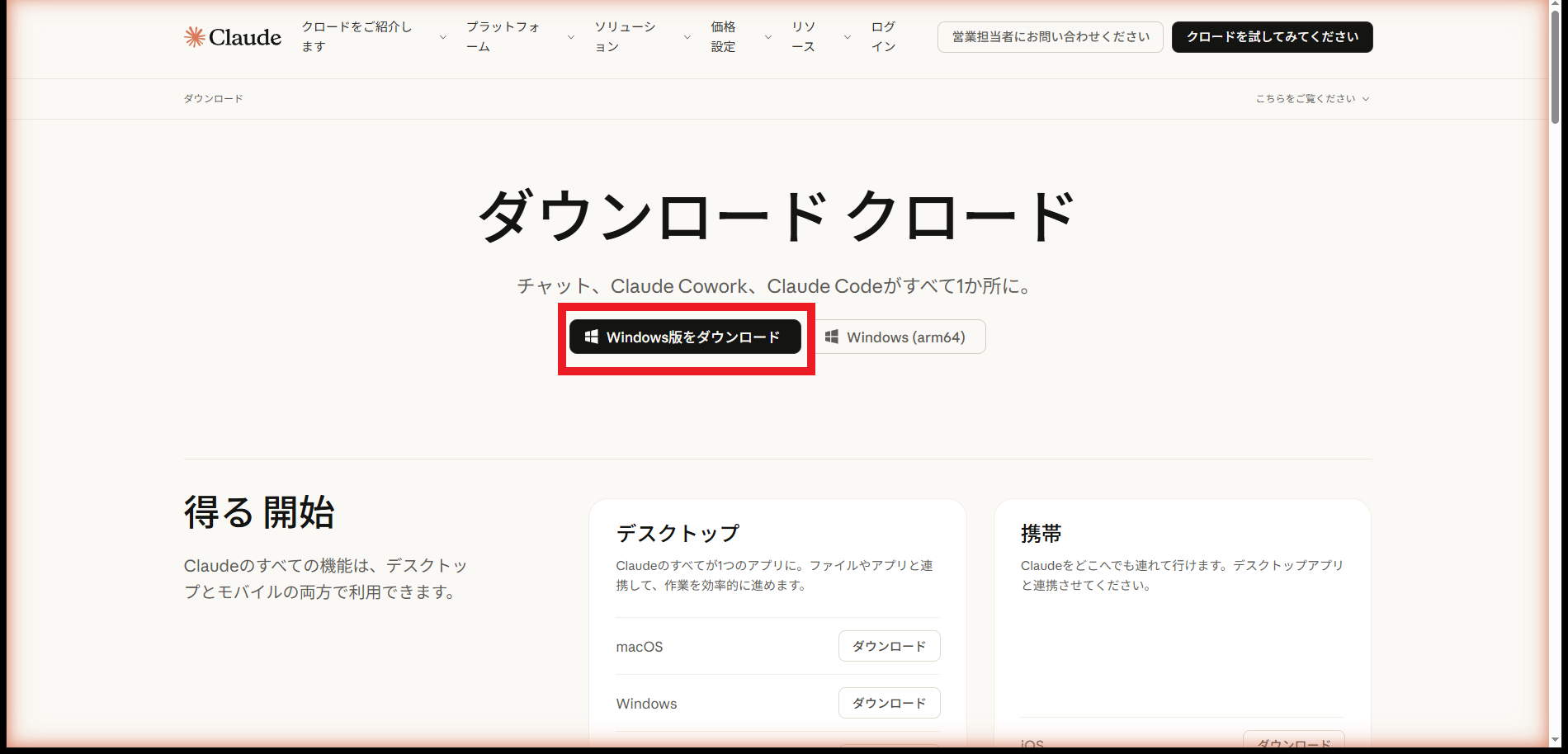
ページを開くと、使っているパソコンのOSが自動で認識されます。Windowsを使っている場合、「Windows版をダウンロード」ボタンが大きく表示されます。
③-2 「Windows版をダウンロード」ボタンをクリックする
画面に表示された「Windows版をダウンロード」ボタンをクリックします。クリックすると、インストーラーファイルのダウンロードが始まります。
ダウンロードには1〜3分かかります。完了するまでそのまま待ちましょう。
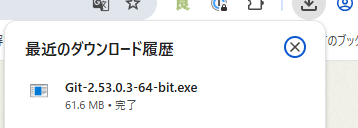
③-3 ダウンロード完了を確認する
ダウンロードが完了すると、ブラウザの下部またはダウンロードフォルダに「Claude Setup.exe」というファイルが表示されます。
📌 このセクションのまとめ
・claude.ai/download に公式サイトからアクセスする
・「Windows版をダウンロード」ボタンをクリックする
・「Claude Setup.exe」のダウンロード完了を確認する
④ インストーラーを実行してアプリをセットアップする
ダウンロードができたら、ファイルを実行してアプリをセットアップします。難しい操作はありません。
④-1 ダウンロードしたexeファイルをダブルクリックして開く
ダウンロードした「Claude Setup.exe」をダブルクリックして開きます。ダウンロードフォルダに保存されている場合は、エクスプローラー →「ダウンロード」フォルダ から開いてください。
④-2 許可ダイアログで「はい」をクリックして自動インストールを待つ
「このアプリがデバイスに変更を加えることを許可しますか?」という確認ダイアログが表示されます。
「はい」をクリックしてください。クリック後はインストールが自動で進みます。難しい設定画面は出ません。しばらくそのまま待つだけでOKです。
④-3 デスクトップにClaudeのアイコンが出たことを確認する
インストールが完了すると、デスクトップにClaudeのアイコンが自動で表示されます。
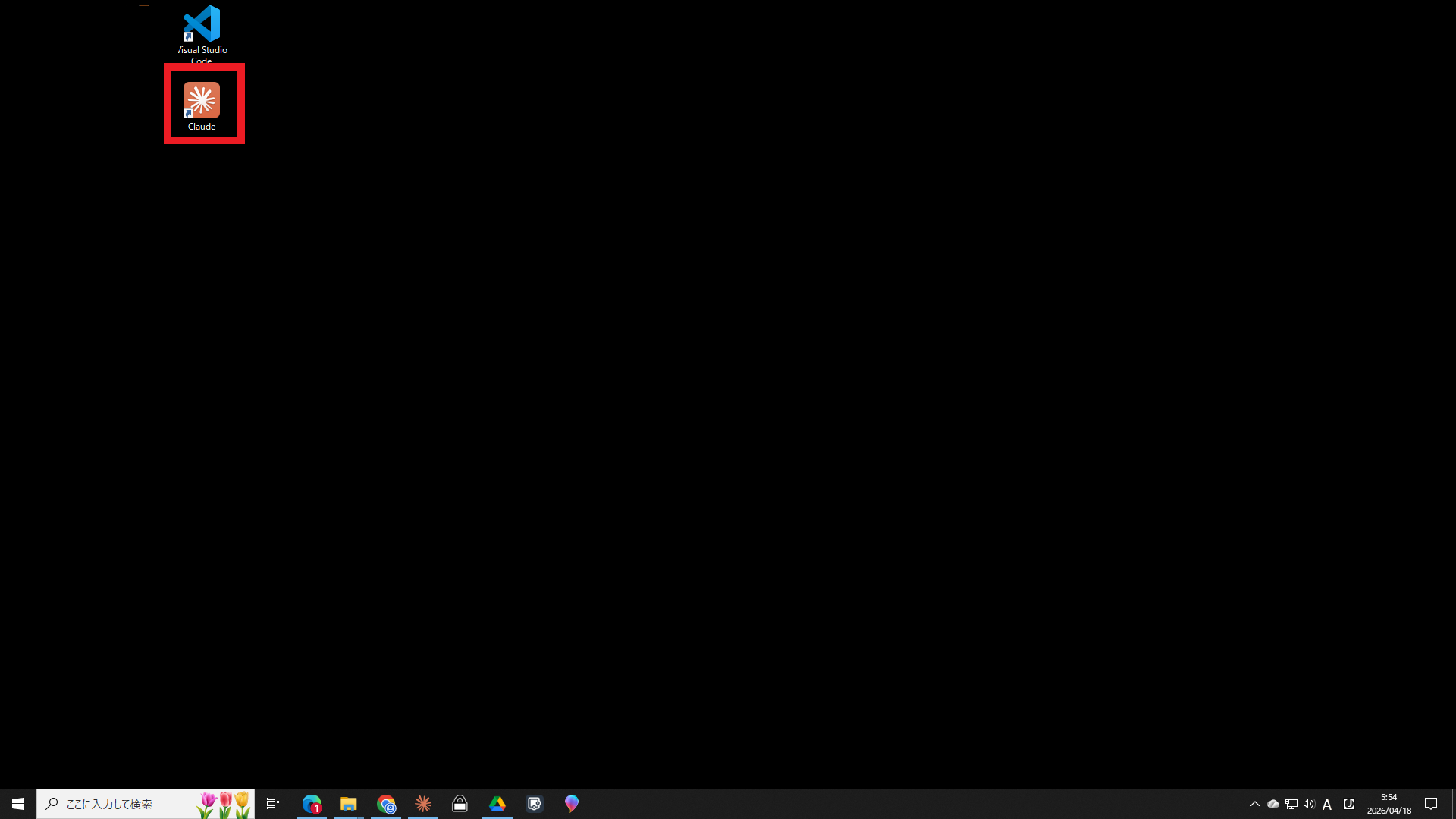
✅ アイコンが確認できたら、インストール成功です!
📌 このセクションのまとめ
・Claude Setup.exe をダブルクリックして開く
・許可ダイアログで「はい」をクリックする
・デスクトップにClaudeのアイコンが表示されればインストール完了
⑤ ClaudeCodeを起動してログインする
アプリのセットアップができたら、起動してログインします。ここまで来ればあと少しです🐼
⑤-1 デスクトップのアイコンをダブルクリックして起動する
デスクトップに表示されたClaudeのアイコンをダブルクリックして、アプリを起動します。初回起動は少し時間がかかる場合があります。少し待ってみてください。
⑤-2 Claudeアカウントでサインインする
起動すると、サインイン画面が表示されます。
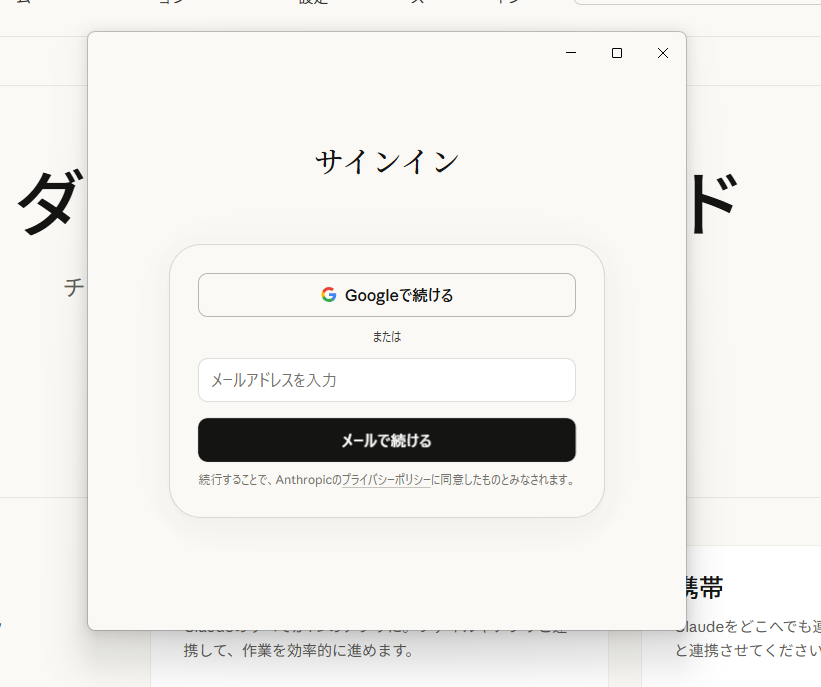
・Googleアカウントで登録した方:「Googleで続ける」をクリック
・メールアドレスで登録した方:メールアドレスを入力して「メールで続ける」をクリック
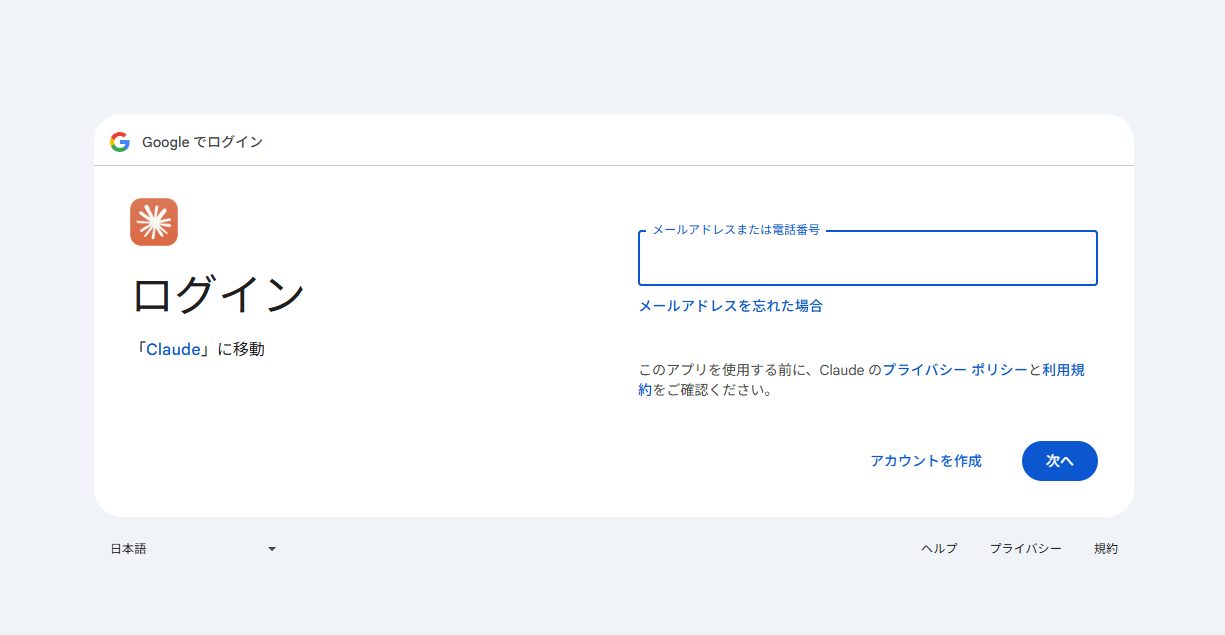
メールアドレスを入力して「次へ」をクリックすると、ブラウザが開きます。ブラウザに「Sign in complete」と表示されたら、サインイン完了です✅
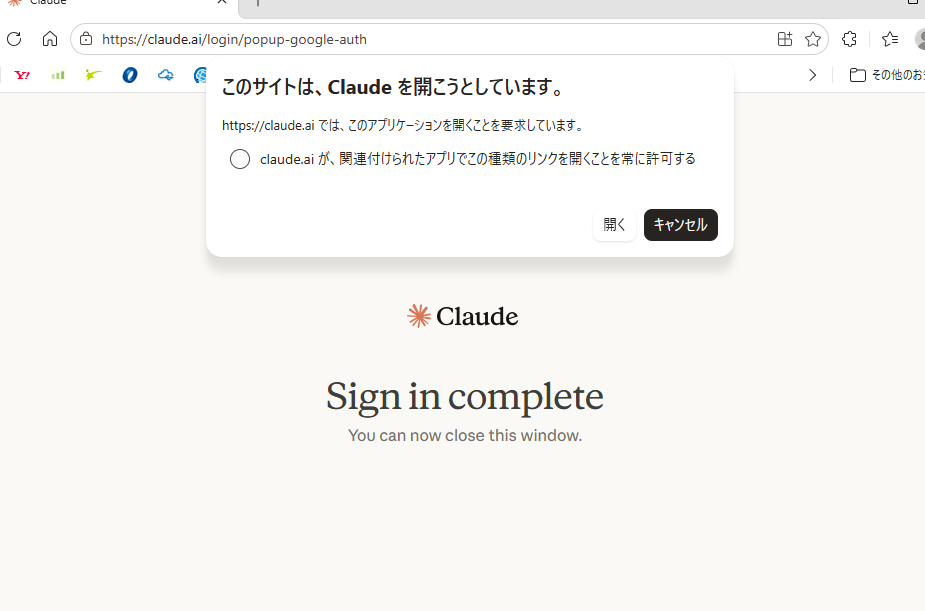
「Claudeを開こうとしています」というポップアップが出たら「開く」をクリックしてください。ClaudeCodeのメイン画面が開きます。
⑤-3 「Gitが必要」エラーが出たら次のセクションへ進む
ログインが完了するとClaudeCodeのメイン画面が表示されますが、「ローカルセッションにはGitが必要です」というエラーメッセージが出る場合があります。
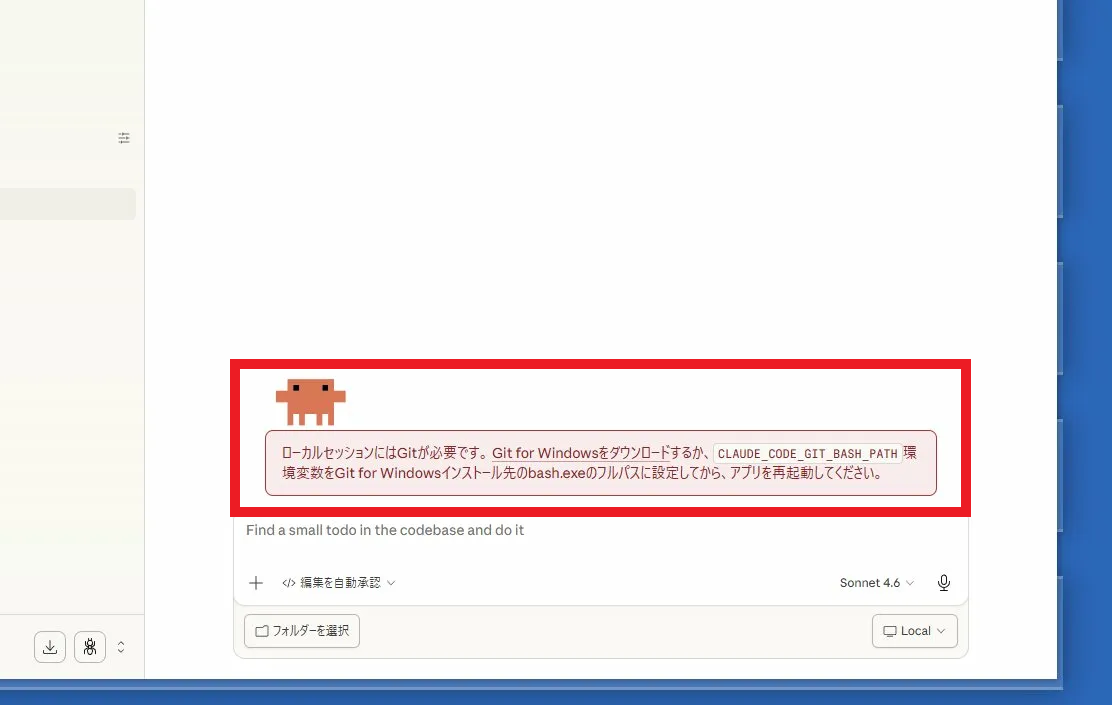
ぼくも初回起動で赤いエラーが出て、「壊した…?」と一瞬青ざめました🐼 でも、これは「Gitという道具がまだ無いよ」というお知らせなだけ。次の⑥のとおりに進めれば大丈夫なので、落ち着いていきましょう。
✅ エラーが出なかった方へ|まず、この一言を打ってみてください
無事にメイン画面が開いた方は、さっそく話しかけてみましょう。むずかしいコマンドは要りません。入力欄に日本語でこう打つだけです。
このフォルダに何があるか教えてEnterを押すと、ClaudeCodeがフォルダの中を読んで、日本語で答えを返してくれます。ここまで動けばインストールは成功です✅
💡 最初は「読むだけ」の指示から始めるのがおすすめです。いきなりファイルを作らせるより動きが分かりやすく、失敗もありません。
📌 このセクションのまとめ
・デスクトップのアイコンをダブルクリックして起動する
・「Googleで続ける」または「メールで続ける」でサインインする
・「Gitが必要」エラーが出たら次の⑥へ進む
・エラーが出なかった人は「このフォルダに何があるか教えて」で動作確認
⑥ 「Gitが必要」エラーを2ステップで解決する
このエラーが出る理由はシンプルです。ClaudeCodeはWindowsで動くときに「Git Bash(ギットバッシュ)」という道具を使いますが、Windowsには最初からこの道具が入っていないため、「Gitを入れてください」というエラーが出ます。
解決方法は2ステップだけです。順番どおりに進めれば直ります。ここでは最短ルートの要点をまとめます。
⑥-1 ステップ1:Git for Windowsを公式サイトからインストールする
ブラウザで以下のURLにアクセスします。

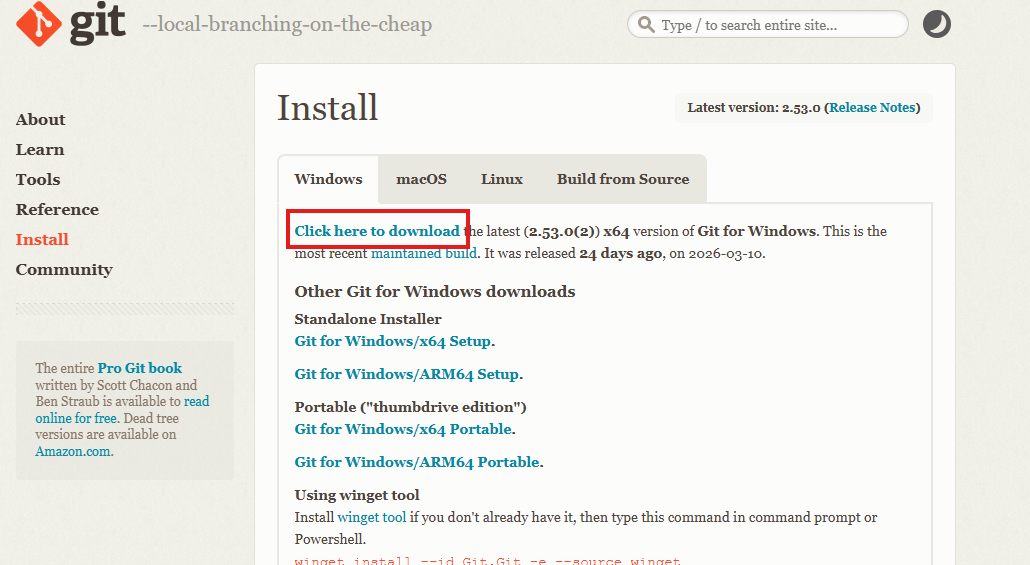
ダウンロード用のリンクをクリックするとダウンロードが始まります。完了したら、ファイルをダブルクリックして開いてください。インストーラーが起動しますが、操作はとてもシンプルです。
✅ 何度も出てくる「Next」ボタンを押し続けるだけ
途中の設定を変える必要はありません。すべてデフォルト(初期設定)のままでOKです。最後に「Install」→「Finish」が出たらインストール完了です。
⑥-2 ステップ2:環境変数にbash.exeの場所を登録する
Gitをインストールしただけでは、まだClaudeCodeがGitの場所を知りません。「bash.exeはここにあるよ」と教えてあげる設定が必要です。この設定を「環境変数の設定」といいます。
難しそうに聞こえますが、やることはコピー&ペーストだけです。
「環境変数」って言葉、ぼくも最初は身構えました🐼 でもフタを開けてみたら、決まった文字をコピペして「OK」を押すだけ。プログラミングの知識はまったく要りませんでした。手を動かせば3分で終わりますよ。
【手順1】キーボードのWindowsキーを押して「環境変数」と入力し、「環境変数を編集」をクリックする
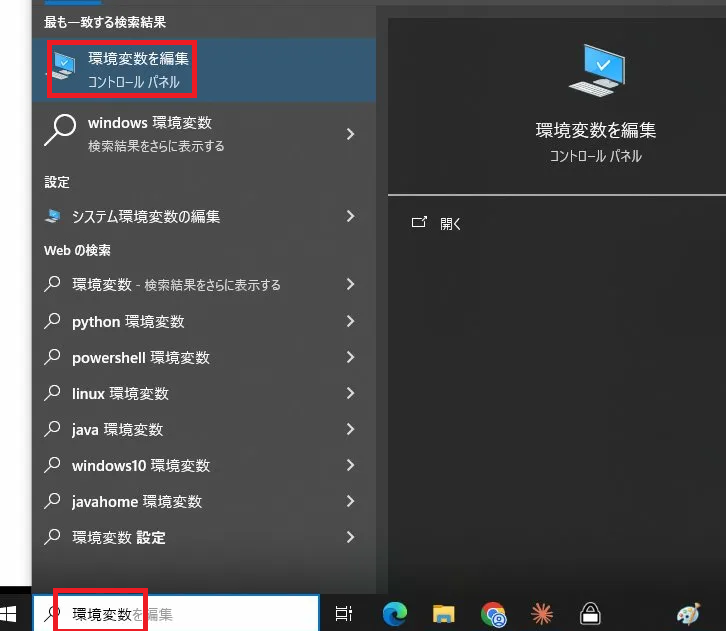
【手順2】画面の上側「ユーザー環境変数」の「新規(N)…」ボタンをクリックする
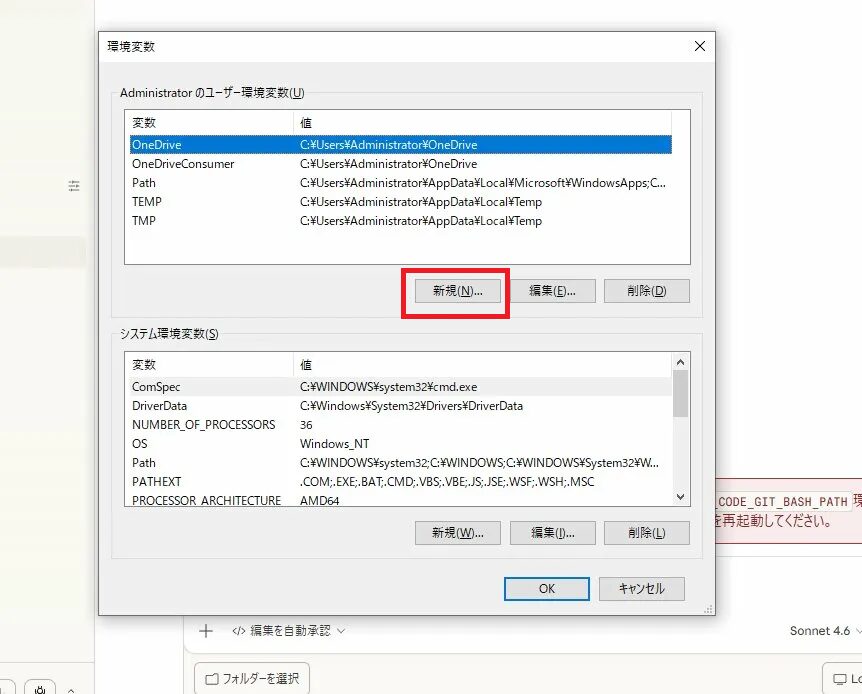
【手順3】小さな入力画面が表示されます。以下のとおり入力して「OK」をクリックする
変数名:CLAUDE_CODE_GIT_BASH_PATH
変数値:C:\Program Files\Git\bin\bash.exe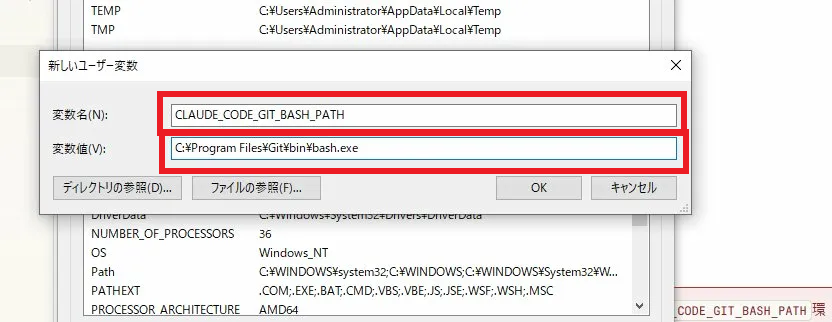
「OK」をクリックして入力画面を閉じます。次に、環境変数の画面も「OK」をクリックして閉じてください。
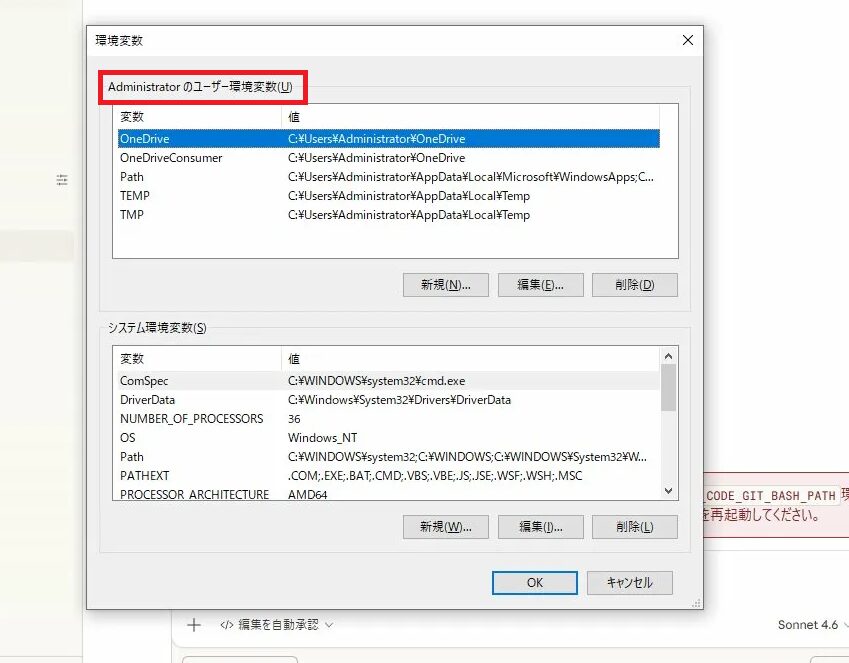
⑥-3 確認:ClaudeCodeを完全終了して再起動し、エラーが消えたことを確認する
設定が完了したら、ClaudeCodeを完全に終了して再起動します。
✅ 正しい終了方法
タスクバーの右側にあるClaudeのアイコンを右クリック →「終了」を選択する
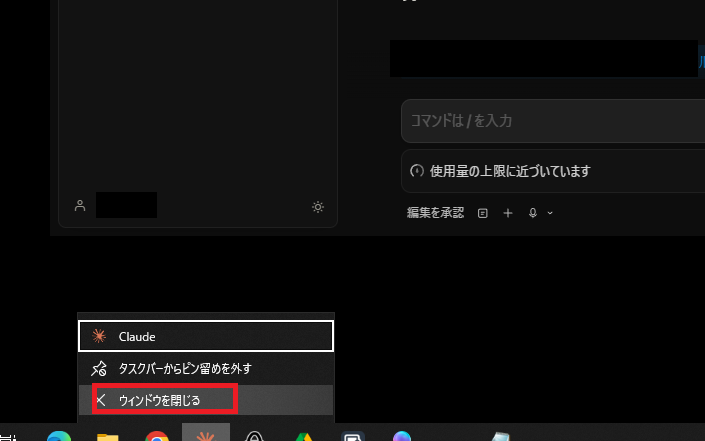
完全に終了したら、デスクトップのClaudeアイコンをダブルクリックして再起動します。
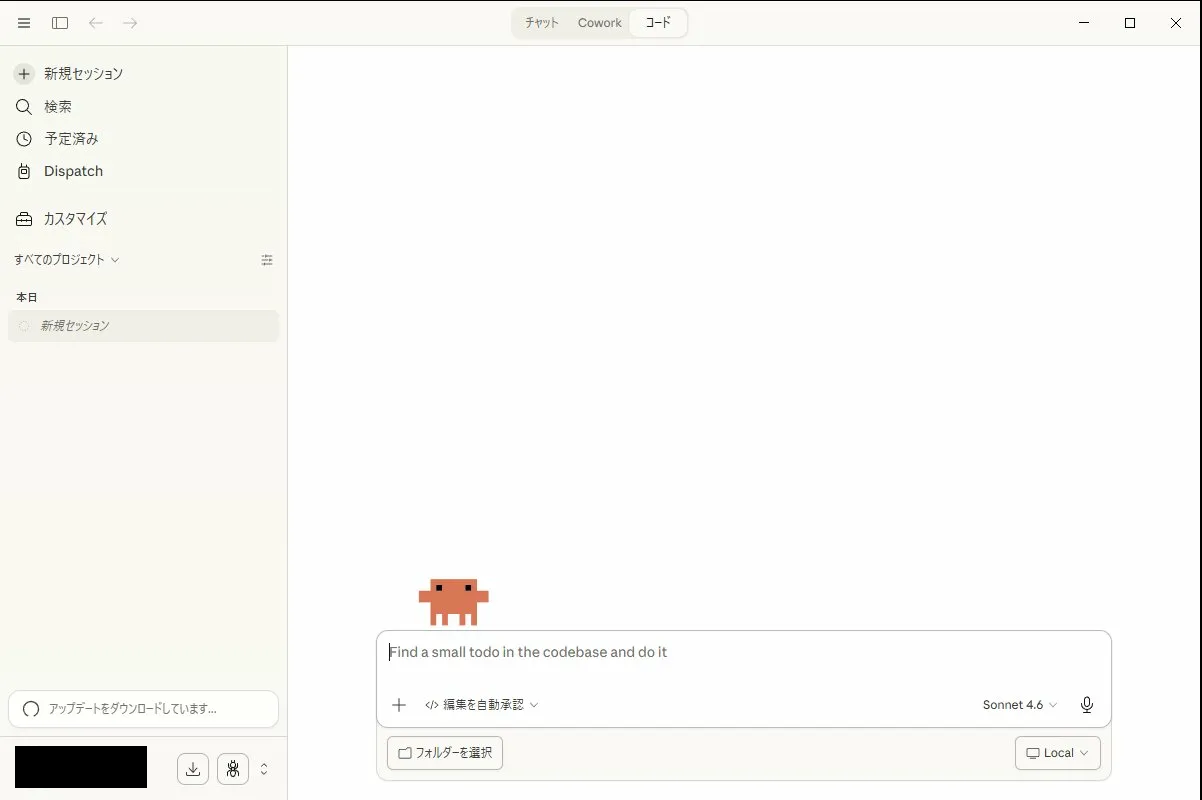
✅ 再起動後に「Gitが必要」エラーが消えていれば、設定完了です!おつかれさまでした🎉
📌 このセクションのまとめ
・ステップ1:git-scm.com/downloads/win からGit for Windowsをインストールする
・ステップ2:環境変数に「CLAUDE_CODE_GIT_BASH_PATH」を新規追加する(変数値はC:\Program Files\Git\bin\bash.exe)
・ClaudeCodeを完全終了して再起動し、エラーが消えたことを確認する
・直らないときは専用の詳細記事へ
⑦ よくある質問(FAQ)4選
- Q環境変数の設定をミスしたらどうなりますか?
- A
再起動してもGitエラーが消えないだけで、パソコンに悪影響はありません。設定した変数名・変数値にスペルミスがないか見直してください。「環境変数を編集」を開いて、設定した内容をダブルクリックすると修正できます。
- Qbash.exeが指定のフォルダに見つからない場合はどうしますか?
- A
エクスプローラーを開いて、アドレスバーに「C:\Program Files\Git\bin」と入力して移動し、「bash.exe」があるか確認してください。見つからない場合は、Git for Windowsを一度アンインストールして再インストールしてみましょう。
- Q再起動してもエラーが消えない場合はどうしますか?
- A
以下の順番で確認してください。
①環境変数の変数名が「CLAUDE_CODE_GIT_BASH_PATH」になっているか
②変数値が「C:\Program Files\Git\bin\bash.exe」になっているか(スペルや大文字小文字に注意)
③ClaudeCodeをタスクバーから「終了」で完全終了して再起動したか
全部確認しても解決しない場合は、Windowsを再起動してからClaudeCodeを開いてみてください。それでも直らないときは、「Gitが必要」エラー解決ガイドで原因の切り分けを詳しく解説しています。
- QClaudeCodeは無料で使えますか?
- A
いいえ、ClaudeCodeを使うにはClaudeの有料プランへの加入が必要です。2026年時点ではPro・Max・Team・Enterpriseのいずれかが対象です。最新の料金やプラン内容は claude.com の公式サイトでご確認ください。
まとめ|Windows版ClaudeCodeは6ステップで完走できる
Windows版ClaudeCodeのインストールとGitエラーの解決手順を、最後にまとめます。
【Windows版ClaudeCode 完走の6ステップ】
① Claudeの有料プランに加入する
② claude.ai/download からWindows版をダウンロードする
③ Claude Setup.exe を実行してインストールする
④ アプリを起動してClaudeアカウントでサインインする
⑤ 「Gitが必要」エラーが出たら⑥の手順を実行する
⑥ Git for Windowsをインストール → 環境変数を設定 → 再起動する
やることは多く見えますが、1つ1つはシンプルです。この記事の手順どおりに進めれば、パソコン初心者の方でも必ず完走できます。
ClaudeCodeが使えるようになったら、ぜひ日本語で話しかけてみてください。まずは小さな一歩から。応援しています🐼
その「小さな一歩」に何を頼めばいいか迷ったら、Claude Code 最初の練習|消えても困らないファイルで3ステップをそのままなぞってみてください。消えても困らないファイルを1つ使うので、入れ終わった直後の1回目にちょうどいい内容です。
関連記事|Claude Code をもっと活用する
あわせて読みたい、Claude Code 活用記事もチェックしてみてください🐼
・ClaudeCode インストール完全ガイド|パンダでもわかる超初心者向け【2026年最新】
・ClaudeCode Windows版|「Gitが必要」エラーをパンダでもわかるように解決
・Claude 中国で使えない原因と解決策【VPN設定の手順付き】
この記事を書いた人|クロパン🐼
非エンジニア・素人ながらClaude Codeを毎日業務に投入。「難しそう…」を「やってみたら意外と簡単」に変える解説を発信中。ブログ自動化・PC同期・遠隔操作の実体験ベースで書いてます。
→ クロパンの詳しいプロフィールを見る