
Claude Codeが停止して、連載②で「中国ではKimi Codeを使う」と決めたあと、いよいよ本番です。
実際にやった作業は、ダウンロード、インストール、ログイン、課金、そして移行のための指示出し=この5ステップでした。難しいコマンドは一切なし。Macのアプリを1つ入れるのと同じ手順です。写真に写った時刻を見ると、ダウンロード開始から移行用のプロンプトを渡し終えるまで、約40分でした。
この記事では、ぼくが実際に撮影した画面をそのまま追いながら、各ステップで見る場所と判断したことを紹介します。料金の数字やモデル名は撮影時点(2026年9月28日)のものです。変わっている可能性があるので、読むときは公式サイトで最新の情報を確認してください。
この記事で分かること
・Kimi Codeのダウンロードからインストールまでの画面(ステップ①・②)
・ログインとモデル選択の初回設定(ステップ③)
・人民元表示の料金画面と支払いの流れ(ステップ④)
・移行作業のはじまり「引き継ぎプロンプト」(ステップ⑤)
・使って分かったこと3つと、勧めない人の条件

非エンジニアのぼくでもできたので、一緒に手順を追ってみましょう🐼
Kimi Codeを動かし始めるまでの流れ
前提だけ整理しておきます。なぜKimi Codeなのか、Codexと何で比較したのか、という選定の話は連載②の「Claude Code停止後の代替AI選び」にまとめてあります。停止の経緯は連載①の「Claude Codeがバンになった話」へ。今回は「決まったあと、どう動いたか」だけを書きます。
ぼくがやった5ステップは次のとおりです。
移行手順の5ステップ
① 公式サイトからダウンロード
② インストーラでアプリを入れる
③ ログインとモデル選択
④ 料金プランの確認と課金
⑤ 引き継ぎプロンプトを渡して移行作業を始める
①と②はMacのアプリの常套手段、③以降は初回だけの設定です。写真の時刻(10時05分→10時41分)を見ると、約40分でした。ここで言う「約40分」は写真に写った時刻差から読んだ目安で、正確な計測ではありません。
まとめ
・前提の「なぜKimi Codeか」は連載②に譲る
・この記事の主役は5ステップの手順そのもの
・所要時間は写真の時刻差の目安=約40分
ステップ① 公式サイトからダウンロード
公式サイトからmacOS版をダウンロードする
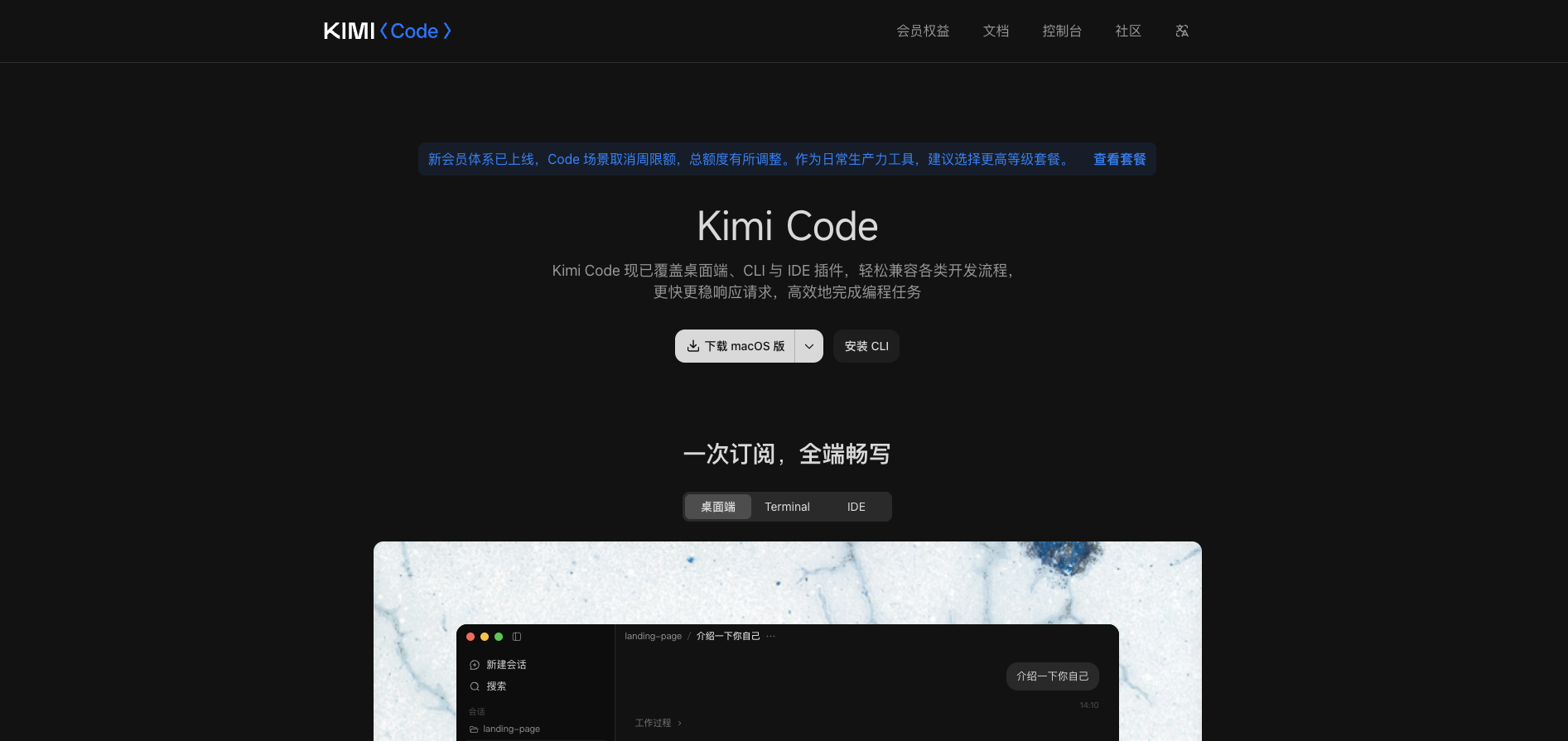
まずKimi Codeの公式サイト(kimi.com/code)を開き、「下载 macOS 版(macOS版をダウンロード)」のボタンを探します。中国語の画面ですが、ボタンの横のマークが下向きの矢印なので、直感的に分かりました。
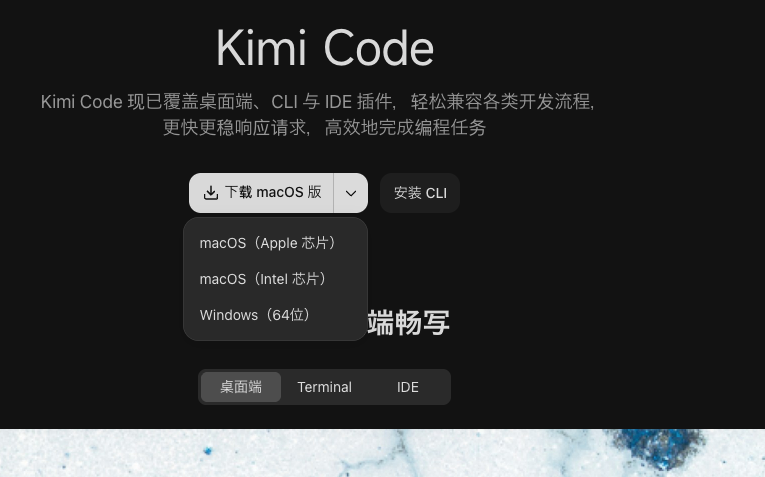
ボタンの横の▼を押すと、選択肢が出ます。macOS(Apple芯片)とmacOS(Intel芯片)、Windows(64位)の3つ。ぼくのMacはApple M5チップなので「Apple芯片」を選びました。どちらのチップか分からない人は、画面左上のリンゴマーク→「このMacについて」で確認できます。
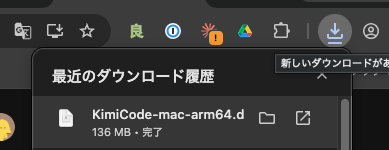
ダウンロードが始まると、ブラウザのダウンロード履歴に「KimiCode-mac-arm64.dmg(136MB)」が出てきました。ファイルサイズは撮影時点のものです。
ステップ② Applicationsへドラッグして起動
インストーラを開いてApplicationsへドラッグする
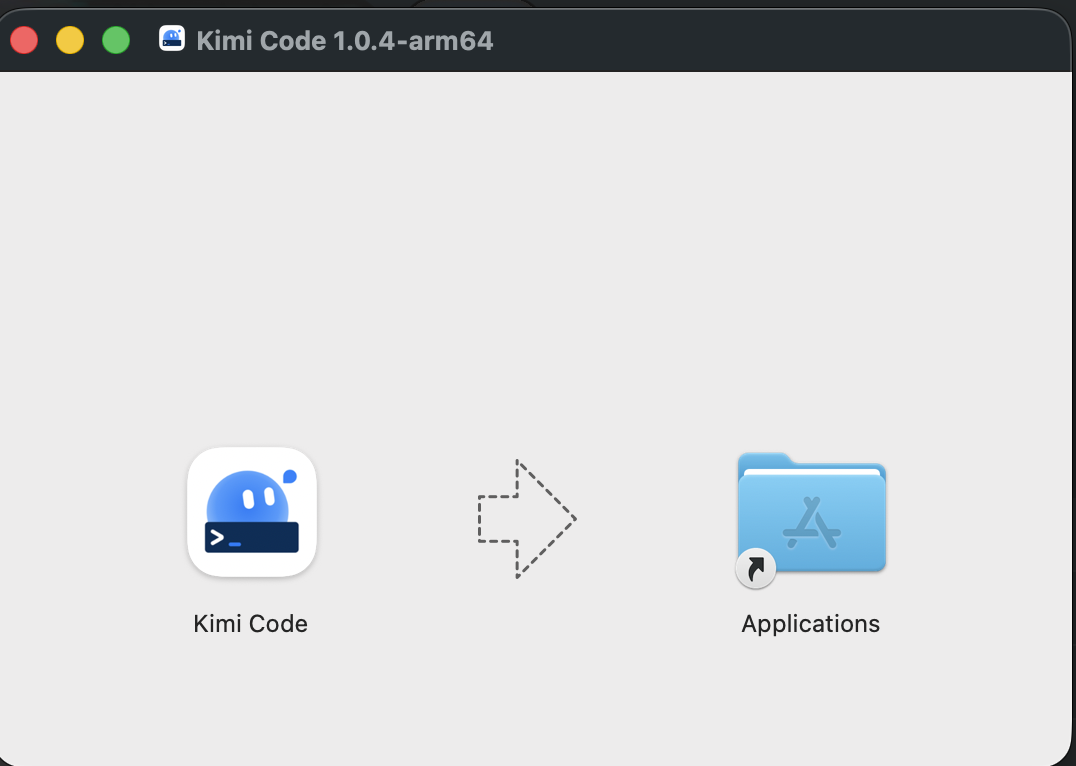
ダウンロードしたdmgを開くと、インストーラが表示されます。中身はシンプルで、左側の「Kimi Code」のアイコンを、右側の「Applications」フォルダへドラッグするだけ。よくあるMacアプリの形式です。
Gatekeeperの確認を通してLaunchpadで確認する
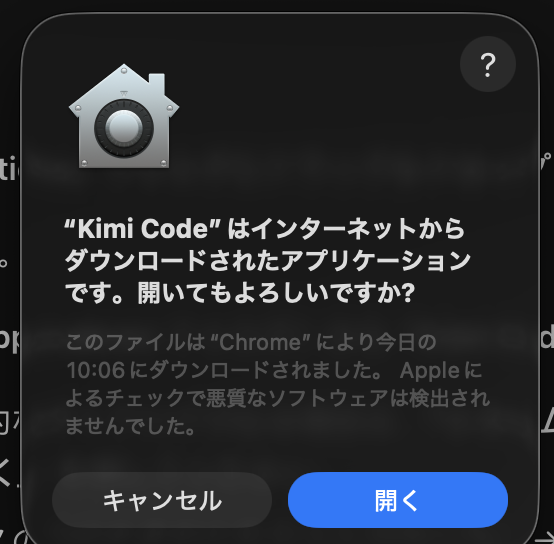
初回起動時、macOSのセキュリティ確認「”Kimi Code”はインターネットからダウンロードされたアプリケーションです。開いてもよろしいですか?」が出ます。ここで「開く」を押せば起動します。
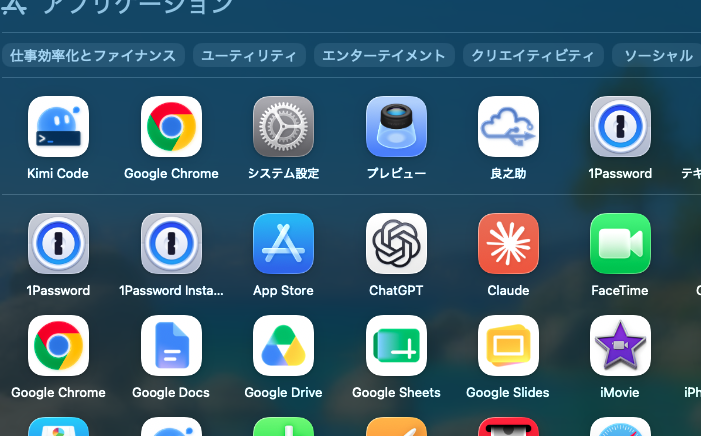
最後にLaunchpadを開いて、Kimi Codeのアイコンが並んでいることを確認しました。これでアプリの中身の準備は完了です。
ぼくのリアル
・やったこと:公式サイトからdmgを落として、ドラッグでApplicationsへ
・起きたこと:Gatekeeperの「開く」確認が出た。エラーは出なかった
・かかった時間:ダウンロード込みで約10分(写真の時刻差の目安)
・わかったこと:コマンド不要。Macの常套手段とまったく同じ
まとめ
・ダウンロードは公式サイトのボタンから。チップ(Apple/Intel)に注意
・インストールは「Applicationsへドラッグ」だけ
・初回はGatekeeperの「開く」を通せばOK
ステップ③ ログインとモデル選択は初回だけ
アカウントの選択肢が3つある
Kimi Codeを起動すると、まずログインとモデル設定の画面が出ます。選択肢は3つでした。
- Kimi Code(kimi.comアカウントでログイン)
- Kimi Code(kimi.aiアカウントでログイン)
- 独自のAPI Keyで接続
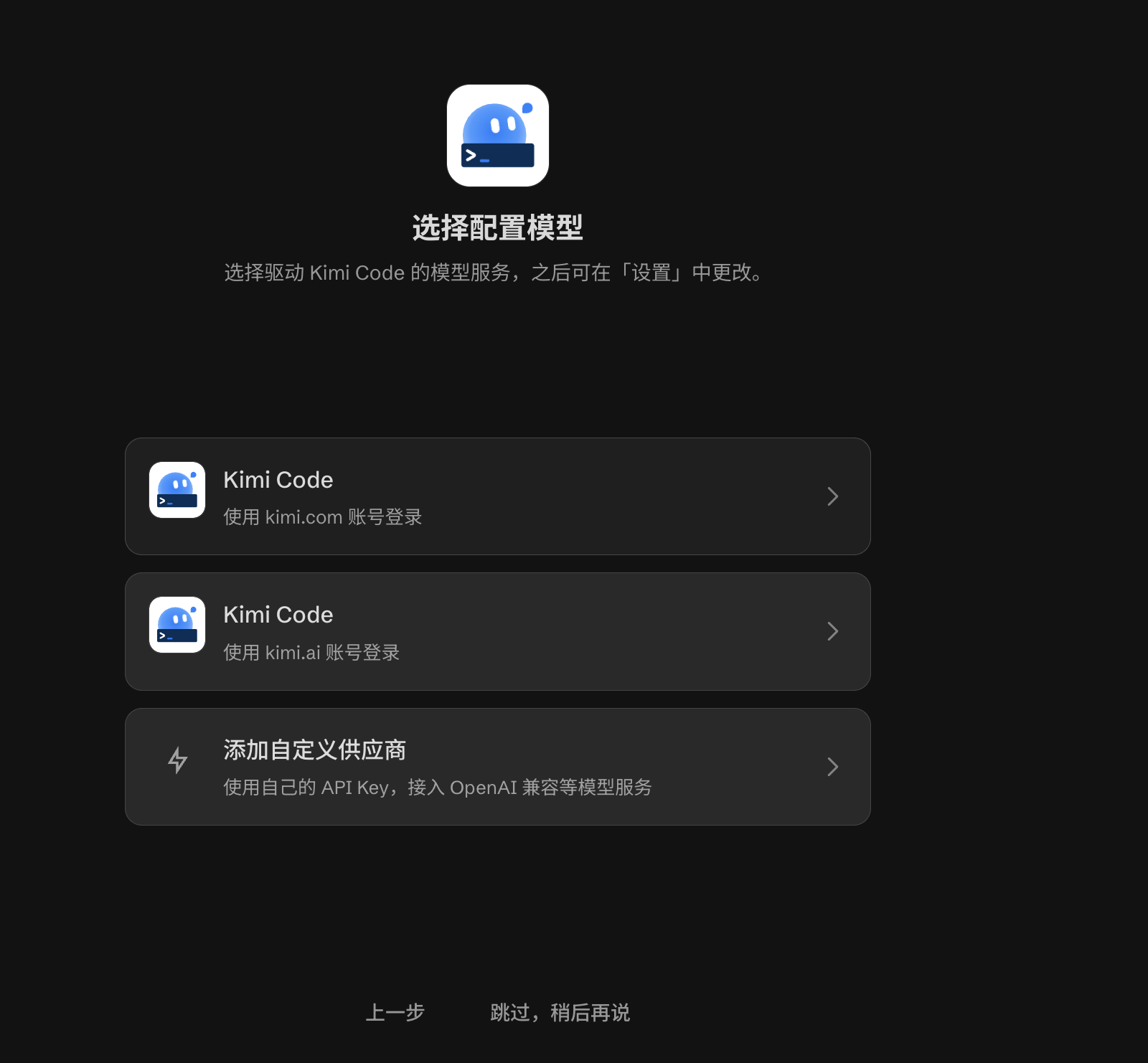
ぼくはKimiの中国国内版アカウント(kimi.com側)があったので、そちらでログインしました。アカウント名は自動で付けられたもので、画面に出るので後でマスクしています。
メイン画面とモデル選択
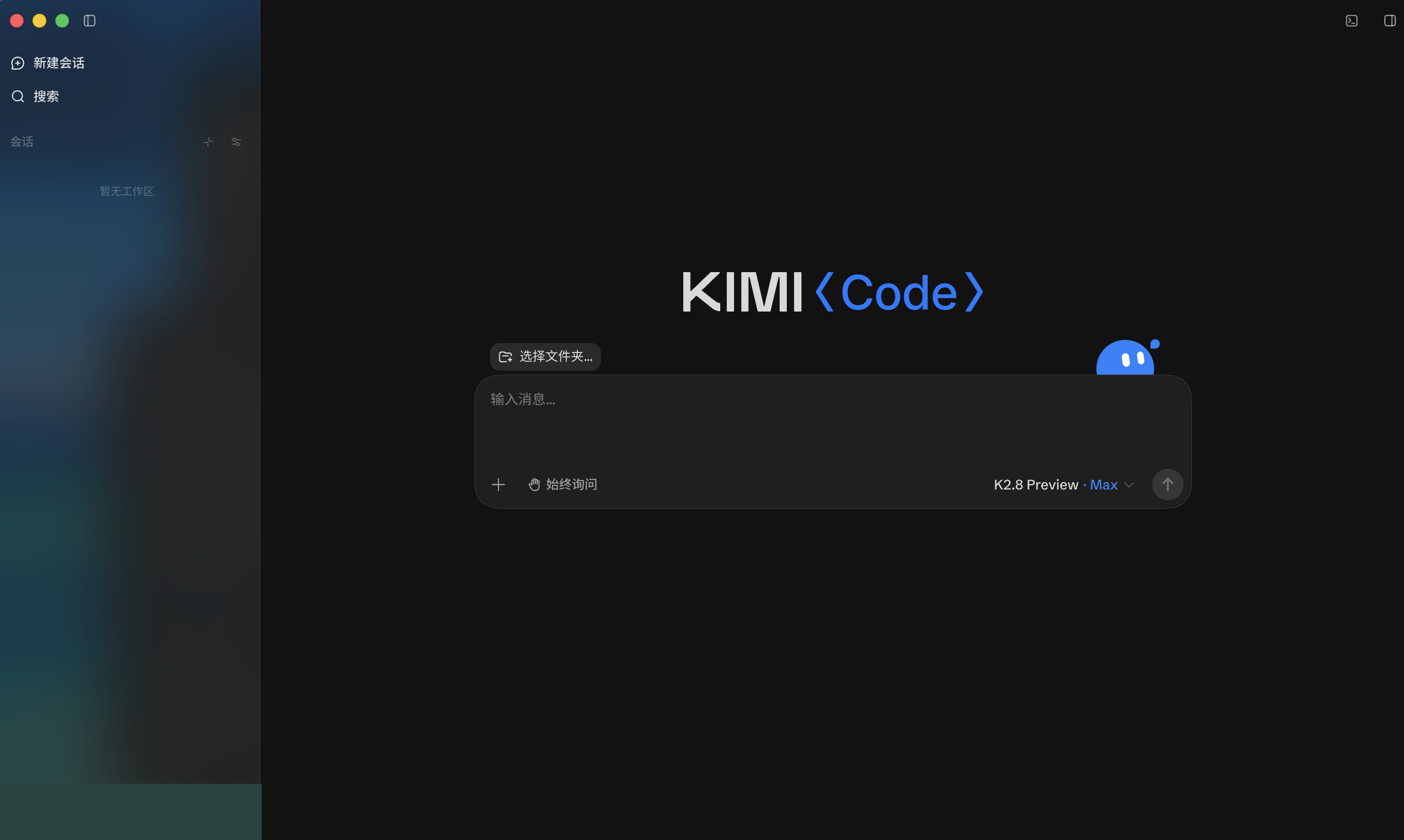
ログインするとメイン画面が開きます。真ん中にメッセージ入力欄、その右下にモデル名が表示されていました。撮影時点では「K2.8 Preview」と出ていましたが、モデル名は更新されていくので、いまどの名前が並んでいるかは公式で確認してください。
中国語UIの壁と日本語ドキュメント
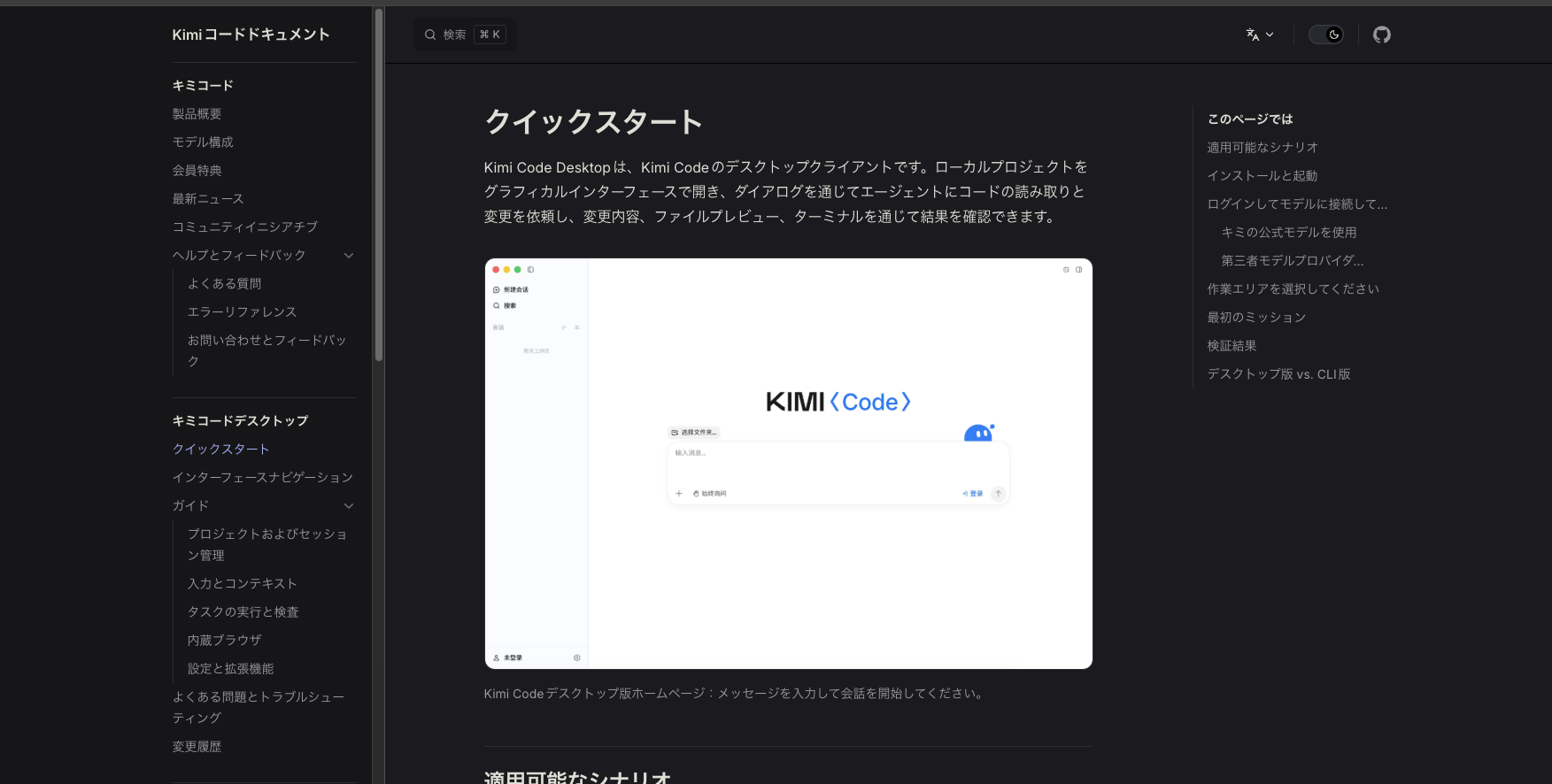
画面の表示は中国語です。とはいえ、ボタンは矢印やアイコンで補完されているので、なんとなく進めてしまえます。それでも不安なときのために、Kimi Codeには公式ドキュメントがあります。表示は中国語ですが、ブラウザの翻訳機能(Google翻訳)を使えば日本語でスラスラ読めます。「クイックスタート」から画面の説明まで、日本語化して読めました。
まとめ
・ログインの選択肢は3つ。国内版アカウントがあればそれでOK
・モデル名は撮影時点の表記。最新は公式で確認
・公式ドキュメントは中国語表示。ブラウザ翻訳で日本語化して読もう
ステップ④ 課金は人民元表示。ぼくはMaxを選んだ
料金ページは4プラン=人民元表示
Kimi Codeの料金は、Kimiの会員ページで確認します。画面の表示は全部人民元です。撮影時点(2026年9月28日)では、Go・Plus・Pro・Maxの4プランが並んでいました。
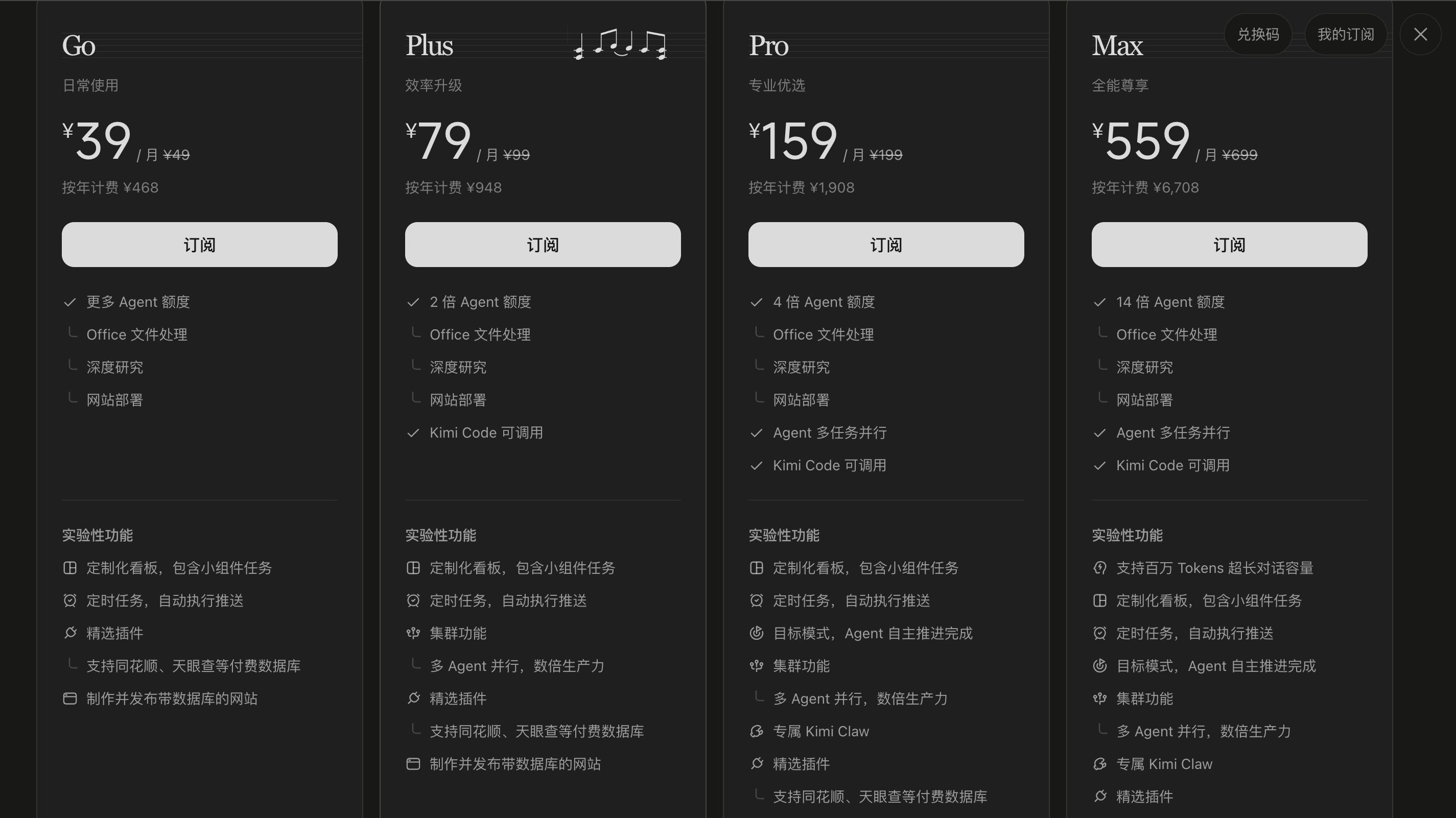
ぼくが目にした価格は、月払いでProが199元、Maxが699元でした。年払いにすると2割ほど安くなる表示で、年払いのMaxは6,708元でした。円換算の目安は連載②で確認したとおり、Maxの月払いは約1.6万円ほどです。ただし人民元の価格は変動しやすいので、いまの金額は必ず公式で確認してください。
支払いは支付宝/微信のスキャン形式
「订阅(購読)」を押すと支払い画面が出ます。表示されたのは支付宝または微信のQRコードスキャンでした。日本のサービスのようなクレジットカード番号の入力欄はありません。ただし、「クレジットカードが使えない」という意味ではありません。
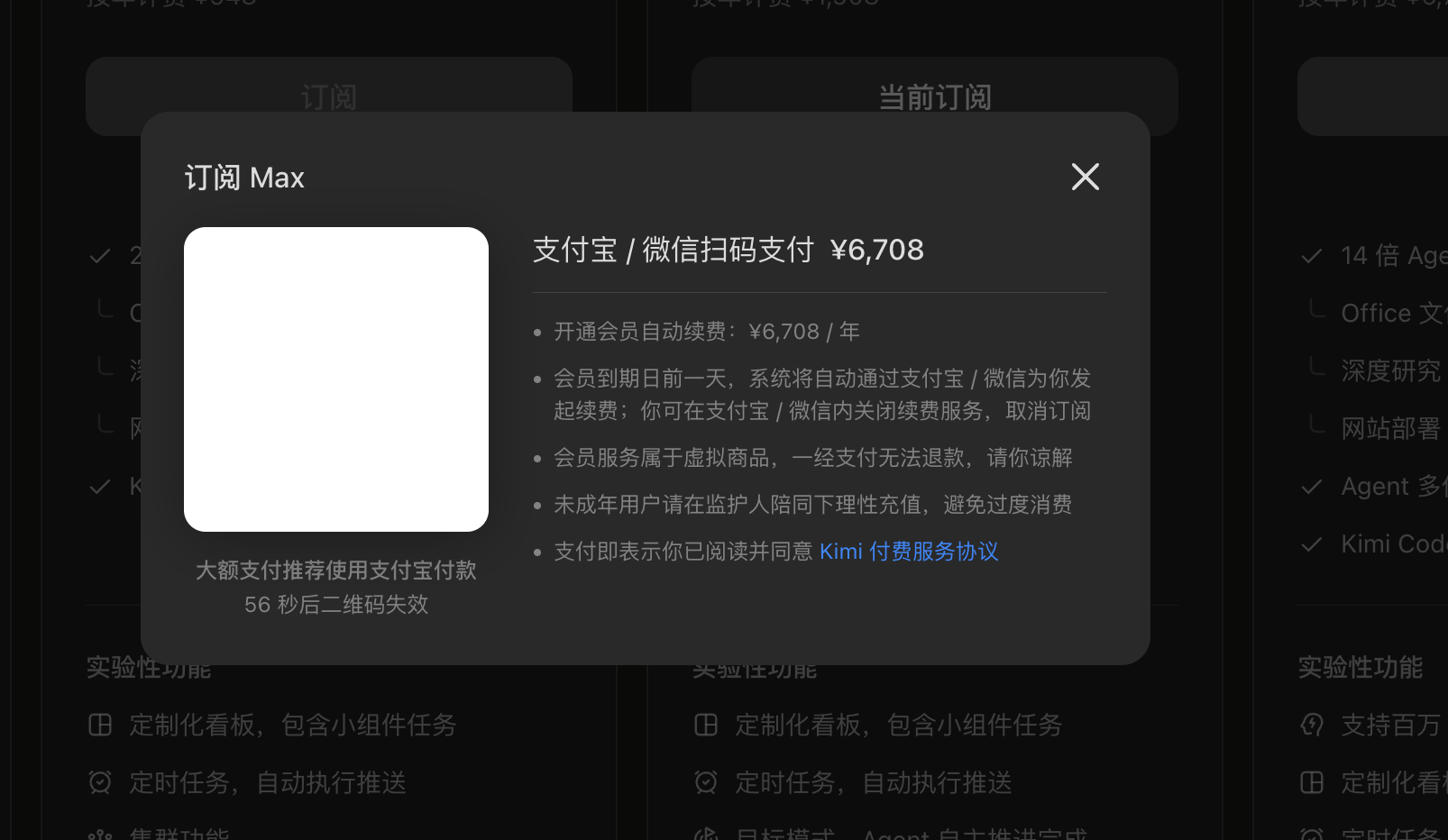
いくつかの経路があります。まず支付宝アプリに海外発行のカード(Visa/Mastercard/JCBなど)を登録しておくと、支払いの確認画面でそのカードが選べる場合があります。ただし単筆200元を超えると全額に3%の国際カード手数料がかかります(Maxの年払い6,708元なら約201元の上乗せ。カードの登録にはパスポートなどの实名認証が必要です)。また、国際版(kimi.ai)ではクレジットカード決済に公式で対応しています(2026年11月時点の案内ではVisa・Mastercardなどの主要カード)。国際版のプランもKimi Codeを含みますが、国内版(kimi.com)とはアカウントが別なので、どちらで課金するかは使い続ける環境で選んでください。
注意書きをざっくり訳すと「会員は自動更新される」「デジタルコンテンツのため返金は不可」と書かれていました。支払う前に、更新タイミングと解約の方法を確認しておくのが安心です。
ぼくのリアル
・やったこと:料金ページで4プランを比較してMaxを選び、支払い画面まで進んだ
・起きたこと:支払いは支付宝/微信のスキャン形式で、自動更新と返金不可の注意書きがあった
・かかった時間:プラン比較で約10分(悩んだのはここ)
・わかったこと:人民元表示に慣れておくと迷わない。年払いは2割引
まとめ
・料金は人民元表示。撮影時点の価格=月払いPro 199元・Max 699元
・支払いは支付宝/微信のスキャン。クレカ入力ではない
・日本のカードは支付宝への登録か国際版なら使える可能性
・自動更新・返金不可の注意書きを先に読む
ステップ⑤ 移行作業は「引き継ぎプロンプト」から始めた
最重要ルール=既存ファイルを勝手に変更しない
アプリが動いたら、いきなり作業を任せるのではなく、最初に「ルール」を渡しました。連載②で決めた通り、AIにはまず状況を把握させ、ファイルの作成・編集・削除は全部ぼくの承認つきで進める。という運用です。
ぼくが実際に渡した引き継ぎプロンプト
以下が、そのときKimiに渡したプロンプトの内容です。個人情報はダミーに差し替えていますが、骨子はそのままです。日本語で渡したので、そのまま使えます。
【引き継ぎプロンプト】Claude Code → Kimi Code 移行作業(慎重進行版)

以下は、Claude CodeからKimi Codeへの移行を支援していたAIアシスタントからの引き継ぎです。
まずは状況把握・計画相談が目的です。

【最重要】作業方針
・まだPC内の既存ファイル(mdファイル含む)は一切変更しないこと
・実際にファイルを作成・編集・削除する際は、必ずユーザーに確認を取ってから実行すること
・このプロンプトの目的は「これまでの経緯を把握し、今後の工程を一つひとつ相談すること」
・推奨や提案は歓迎するが、実行はユーザーの許可後のみ

1. ユーザープロフィール
・国籍:日本人
・現在の拠点:中国(上海)駐在
・使用PC:MacBook Air(Apple M5チップ・macOS最新版)
・Kimiアカウント:中国の携帯番号で登録。プランはProからMaxへ変更予定

2. 拠点別AIツール選定(確定済み)
・中国(上海):Kimi Code(国内版)をメイン、Kimi(Webチャット版)をサブ
・日本に一時帰国中:Codex(ChatGPT系)をメイン

3. このあとやりたいこと
・作業フォルダを開いて、ブログ運用の共通ルール(AGENTS.md)を読んでもらう
・週間上限の使い方を確認しながら、最初の実作業を1つ任せてみる
「変更しない」「承認を取る」を先に書いているのは、新しいAIへ環境を移すときに、いきなり既存ファイルを書き換えられると困るからです。共通ルールとツール固有設定の分け方は連載②で決めた設計そのものです。
Kimiは引き継ぎファイルを作ってくれた
プロンプトを渡すと、Kimiは「引き継ぎファイル」をいくつか作成してくれました。中身はぼくの状況の要約と、これからの工程のたたき台。フォルダを開いてファイルを確認し、内容に納得してから次へ進みました。
AIにできないことも併記しておく
この段階でAIに任せられないものも決めておきます。例えば、公開ボタンを押す操作、有料プランの購入確定、Googleアカウントの認証画面での承認。これらは画面に表示された内容をAIが読んでも、最後の一手はぼくがやります。
まとめ
・最初に渡すのは「作業」ではなく「ルール」
・プロンプトは日本語でOK。ダミー版をそのまま転用できる
・承認が要る操作は、AIが読めても最後は自分が押す
使って分かったこと3つ
① 混雑時はポップアップで課金を促される
使い始めのころ、KimiのWeb版で「和Kimi聊天的人太多了、订阅会员可进入优先队列(Kimiと話す人が多すぎます。会員は優先キューへ)」というポップアップが出ました。
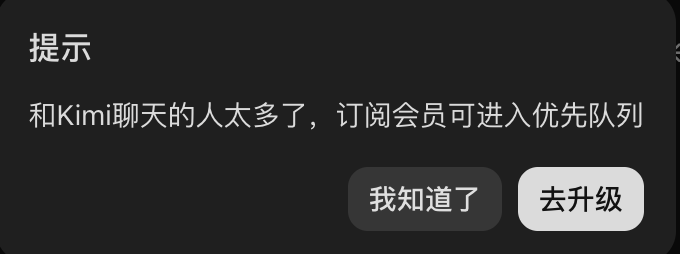
無料枠で使っている人が混雑時にぶつかる壁です。会員になれば優先キューに入れますが、「課金するほどじゃない」と感じたら、混雑時以外の時間帯を選ぶのも手です。
② 週間上限は「ローリング制」の実感
連載②で確定したとおり、Kimi Codeの「5時間」は単純な週5時間の制限ではなく、使った分だけ回復していくローリング方式の利用枠です。実際に使ってみると、長い作業を一度に走らせるより、切り分けて使うほうが当たり前に回ります。細かい数値の実感は測っていないので、使い方の傾向だけお伝えします。
③ 迷ったらスクショしてKimi Code自身に聞けばいい
実は最初から、Kimi Codeには「日本語で回答して」と伝えてあるので、作業中のやりとりはほぼ日本語で進んでいます。中国語UIの表示で迷うことがあっても、公式ドキュメントを探す必要はほとんどなくて、その部分をスクショしてKimi Code自身に「これは何?」と聞けば、日本語で教えてくれます。公式ドキュメント(中国語表示はブラウザ翻訳で日本語化できる)もありますが、ぼくが開いたのは最初の数回だけでした。
まとめ
・混雑時は会員優先のポップアップが出る。時間帯を変える手もある
・利用枠はローリング制。長時間の一括より切り分けが向いている
・UIが中国語でも、迷った部分をスクショしてKimi Code自身に聞けばいい
こんな人にはKimi Codeを勧めない
公平のために、向かない人も書きます。
- 日本にいて、VPN不要な環境だけで済む人:Codexなどの選択肢も十分あります(連載④で書きます)
- 中国に行く予定がなく、人民元の課金に手間を感じる人:支付宝/微信の扱いに慣れていないと、課金そのものがハードルになります
- 性能を最優先して、金銭的な余裕がある人:料金を気にせずいちばん性能の高いツールを使いたいなら、Claude CodeやCodexを選ぶほうが向いています
逆に、中国に拠点を置いていて、VPNなしで使えるAIコーディングツールを探している人には、ぼくはKimi Codeを第一候補に挙げます。
まとめ
・日本在住でVPN不要ならCodexも有力
・人民元課金の手間を取りたくない人は別の選択肢を
・中国拠点+VPN不要なら第一候補に入る
Kimi Code移行でよくある質問
Windows版はありますか?
あります。ダウンロードの選択肢に「Windows(64位)」が並んでいました(撮影時点)。最新の対応OSは公式サイトで確認してください。
課金は日本のカードでできますか?
この記事で紹介した国内版の画面は支付宝/微信のスキャン形式ですが、日本発行のカードでも払える可能性があります。支付宝アプリにVisa/Mastercard/JCBなどの海外発行カードを登録しておくと、確認画面でそのカードが選べる場合があります(単筆200元超は全額に3%の国際カード手数料。カード登録には实名認証が必要)。また国際版(kimi.ai)ならクレジットカード決済に公式対応です。国内版と国際版はアカウントが別なのでご注意ください。
Claude Codeのルールや設定は引き継げますか?
会話履歴やツール固有の設定はそのまま移りません。代わりに、共通ルール(AGENTS.md)をAIの外に置く設計にすれば、Kimi CodeでもCodexでも同じルールを読ませられます。この設計は連載②で決めたものです。
無料でも使えますか?
Kimi AI(チャットのWeb版)は無料枠で始められます。ただしKimi Codeは会員プランに付帯するサービスで、公式案内ではGo档にはコーディング枠がなく、Plus以上のプランが必要です(2026年11月時点)。つまりKimi Code単体の無料プランはありません。料金画面の様子は④章をご覧ください。
次の連載はCodexですか?
はい。次回は日本にいるときのCodex移行の記録です。いま中国でKimi Codeを使いながら、帰国中の環境も並行して整えています。